De opslag van mijn iPhone is bijna vol, zelfs nadat ik ongebruikte apps, oude foto’s en grote video’s heb verwijderd. Systeemgegevens en appopslag nemen nog steeds veel ruimte in beslag, en ik heb praktische tips nodig om opslagruimte op mijn iPhone vrij te maken zonder belangrijke bestanden te verliezen.
Je kunt de interne opslagchip van een iPhone eigenlijk niet op een normale, veilige manier upgraden. Als een reparatiewerkplaats zegt dat ze een grotere chip kunnen solderen, zou ik heel voorzichtig zijn. Dat soort werk kan de telefoon gemakkelijk onbruikbaar maken, en Apple gaat daarna geen ondersteuning bieden.
Wat je wel kunt doen, is de dingen opruimen waardoor een iPhone van 64 GB onbruikbaar aanvoelt. Vaak wordt de ruimte niet ingenomen door iets belangrijks. Het zijn dubbele foto’s, enorme video’s, oude berichtbijlagen, gecachte browsergegevens en apps die je nauwelijks gebruikt.
Begin met te controleren wat de ruimte daadwerkelijk gebruikt
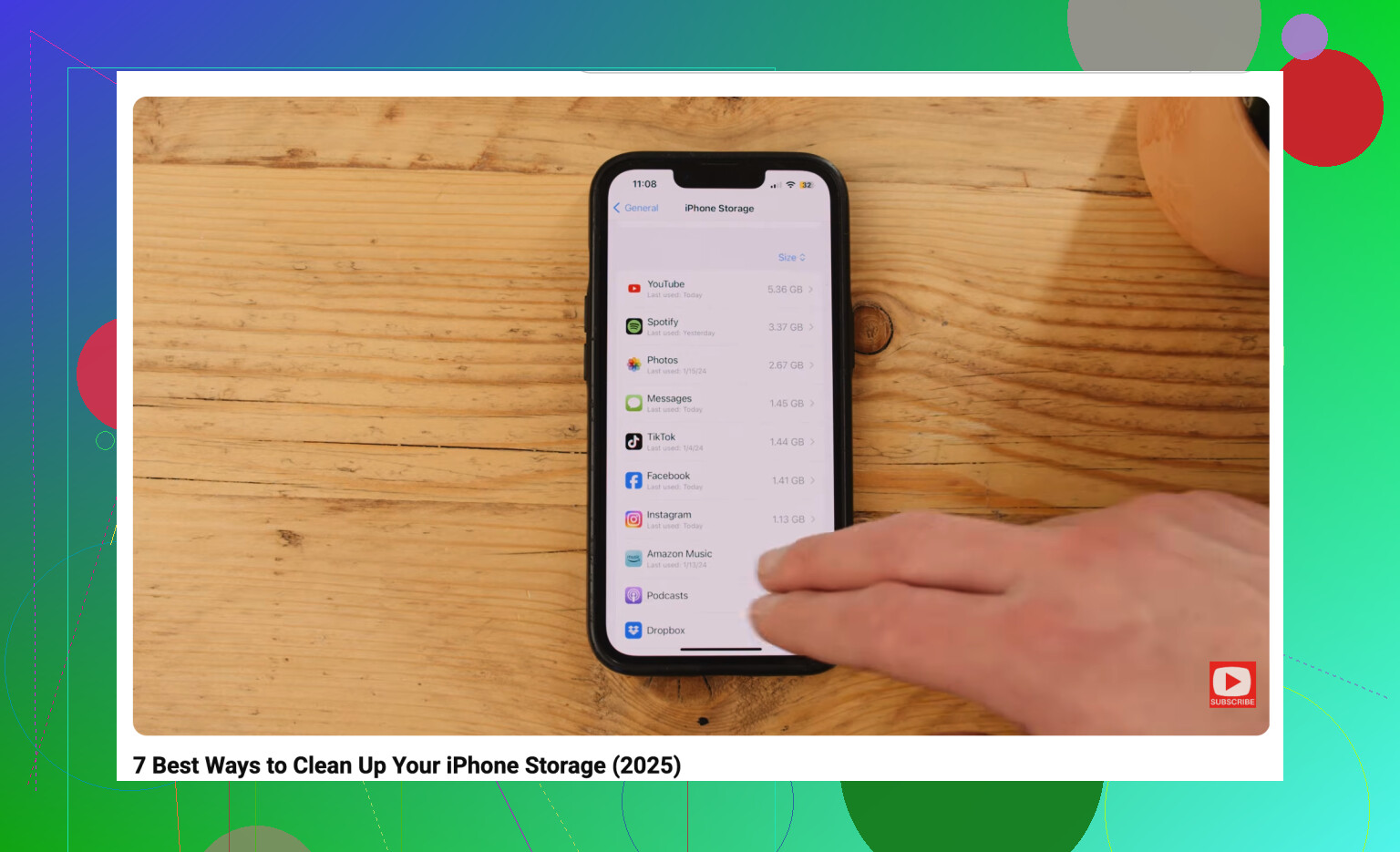
Ga naar Instellingen > Algemeen > iPhone-opslag en bekijk de opslagbalk. Die laat meestal vrij snel zien waar het probleem zit. Voor veel mensen zijn Foto's en Systeemgegevens de grootste boosdoeners.
De ingebouwde sectie Duplicaten in Foto's kan helpen, maar die is behoorlijk beperkt. Meestal vindt die alleen exacte kopieën. Als je tien bijna identieke foto's hebt gemaakt en er maar één nodig hebt, ruimt Apple's hulpmiddel dat meestal niet voor je op.
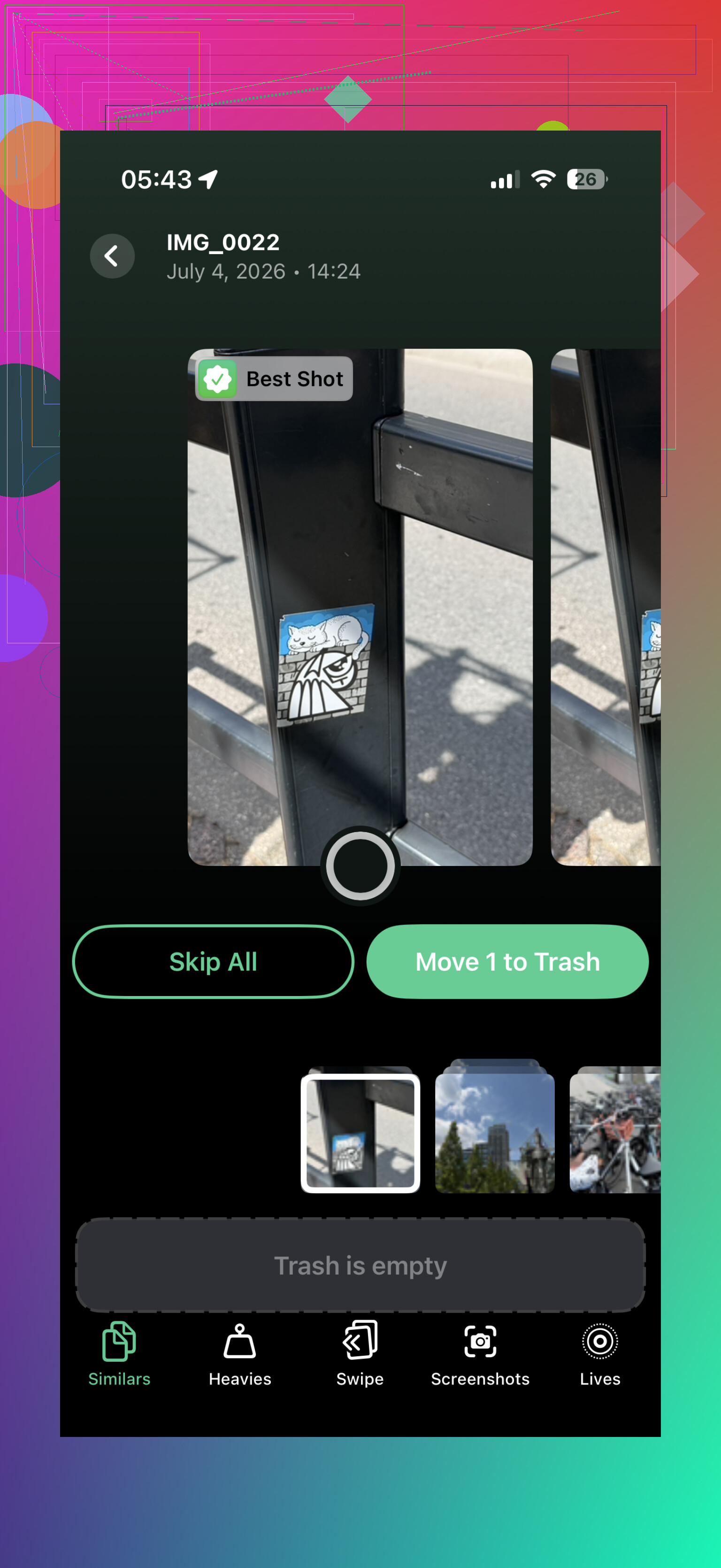
Daarvoor is een opschoonapp handig. Ik zou Clever Cleaner bekijken. Veel apps in deze categorie doen alsof ze gratis zijn totdat je iets probeert te verwijderen, waarna ze je richting een abonnement duwen. Clever Cleaner is echt gratis, heeft geen advertenties en de ontwikkelaars hebben gezegd dat vroege gebruikers het gratis kunnen blijven gebruiken.
Het nuttigste onderdeel is de sectie Similars. Die groepeert foto's die in wezen hetzelfde zijn, stelt de beste voor en laat je de extra's in één keer verwijderen. De sectie Heavies is ook de moeite waard om te bekijken, omdat die video's op bestandsgrootte sorteert. Een paar vergeten 4K-clips kunnen samen al meerdere gigabytes innemen.
Schakel iCloud-foto-optimalisatie in
Als je iCloud-foto's gebruikt, ga dan naar Instellingen > Foto's en schakel Optimaliseer iPhone-opslag in. Daardoor blijven kleinere versies op je telefoon staan, terwijl de originelen in volledige resolutie in iCloud blijven.
Wanneer je een foto opent, wordt de volledige versie indien nodig gedownload. Het is waarschijnlijk wat het dichtst in de buurt komt van extra opslag toevoegen zonder een nieuwe telefoon te kopen, al krijg je met het gratis iCloud-abonnement slechts 5 GB. Als je meer gratis cloudopslag nodig hebt, biedt Google Drive je 15 GB, dus dat kan handig zijn voor oudere bestanden die je niet de hele tijd op je telefoon hoeft te hebben staan.
Apps offloaden in plaats van ze te verwijderen
Gebruik voor apps die je maar af en toe gebruikt, zoals apps van luchtvaartmaatschappijen, hotels of reizen, de functie Offload ongebruikte apps. Daarbij wordt de app zelf verwijderd, maar blijven de documenten en gegevens behouden.
Dus wanneer je de app weer nodig hebt, tik je op het pictogram, wordt hij opnieuw gedownload en staan je gegevens er nog steeds. Dat is veel minder vervelend dan apps volledig verwijderen en ze later helemaal opnieuw instellen.
Vergeet Berichten en Safari niet
- Berichten kunnen ongemerkt enorm veel ruimte innemen. Jaren aan video's, memes, GIF's en willekeurige bijlagen tellen op. Als je oude gesprekken niet voor altijd nodig hebt, stel dan in dat berichten na 30 dagen of één jaar worden verwijderd.
- Safari kan ook aardig wat rommel verzamelen. Ga naar Instellingen > Safari > Wis geschiedenis en websitedata. Het bespaart misschien maar een beetje, maar als je dit al lang niet hebt gewist, kan het meer zijn dan je verwacht.
Gebruik externe opslag als je veel video opneemt
Als je grootste probleem het filmen van lange video's, TikToks of andere grote bestanden is, kan een externe schijf helpen. Afhankelijk van je iPhone-model kun je een Lightning- of USB-C-flashdrive nemen. Met sommige configuraties kun je zelfs rechtstreeks naar de schijf opnemen via bepaalde camera-apps, zodat de video niet eerst je interne opslag vult.
Als je 64 GB hebt en je telefoon intensief gebruikt, zal opslagbeheer altijd vervelend blijven. Zodra de telefoon voortdurend bijna vol zit, kan hij traag aanvoelen, worden updates lastig en kunnen apps vaker crashen. iPhones hebben over het algemeen wat vrije ruimte nodig om achtergrondtaken en updates soepel af te handelen.
Toch is het slim om, voordat je $800 of meer uitgeeft aan een nieuwe telefoon, eerst echt op te ruimen. Verwijder vergelijkbare foto's en grote video's met Clever Cleaner, ruim apps op die je zelden gebruikt, zet iCloud-foto-optimalisatie aan en maak Berichten schoon. Misschien krijg je wel meer ruimte terug dan je had verwacht.
Leeg Recent verwijderd nadat je foto’s en video’s hebt verwijderd, omdat ze daar nog 30 dagen kunnen blijven staan en toch ruimte innemen. Ik ben het eens met het advies hierboven over het opschonen van apps en foto’s, maar specifiek voor Systeemgegevens is soms de snelste veilige oplossing een volledige iCloud- of computerback-up, opnieuw opstarten en daarna iOS bijwerken als er een update klaarstaat.
Systeemgegevens is geen normale map waar je in kunt gaan en met de hand kunt opruimen. Veel mensen verspillen tijd aan het zoeken naar een magische knop om Systeemgegevens te wissen, maar iOS beheert dat grotendeels zelf, en meestal wordt het pas kleiner nadat je de telefoon genoeg ademruimte geeft.
Het advies hierboven over schoonmaak-apps/foto’s kan helpen bij Foto’s, maar verwacht niet dat een schoonmaak-app Systeemgegevens oplost. Apps zoals Clever Cleaner zijn nuttig om vergelijkbare foto’s of enorme video’s te vinden, wat voor veel mensen echt een probleem is, maar ze gaan geen iOS-caches, updatebestanden, logboeken, Siri-stemmen, streamingcaches en andere zaken wissen die Apple onder Systeemgegevens schaart.
Het belangrijkste waar ik naar zou kijken zijn appdocumenten, niet alleen de appgrootte. Ga in Instellingen > Algemeen > iPhone-opslag naar de apps die groot lijken. Soms is de app zelf 200 MB maar is Documenten en gegevens 8 GB. Het offloaden van die app wist de documenten niet. Als de app vooral uit cache bestaat en je niets nodig hebt dat erin is opgeslagen, kan verwijderen en opnieuw installeren meer ruimte vrijmaken dan offloaden.
Veelvoorkomende boosdoeners:
- TikTok, Instagram, Facebook, Reddit en browsers met enorme caches
- WhatsApp, Telegram, Discord en Berichten vol video’s en stickers
- Spotify, Apple Music, Podcasts, Audible, Netflix, YouTube, Disney+, enz. met downloads
- Downloads in de Bestanden-app onder Op mijn iPhone
- Mail als er heel veel bijlagen in de cache staan
- GarageBand, iMovie, CapCut, Lightroom of welke editor-app dan ook met oude projecten
Wees voorzichtig met chat-apps voordat je ze verwijdert. Sommige bewaren media in de cloud, sommige niet, en bij sommige moet je eerst hun eigen back-up inschakelen. Gebruik bij WhatsApp de opslagbeheerder voordat je de app verwijdert. Wis bij Telegram de cache binnen Telegram in plaats van chats te verwijderen als je de gesprekken wilt behouden.
Een andere valkuil is iCloud-foto’s. Optimaliseer iPhone-opslag is goed, maar een foto verwijderen uit de Foto’s-app verwijdert die meestal ook uit iCloud. Als je doel is deze van mijn telefoon halen maar ze ergens bewaren, exporteer ze dan eerst naar een computer, externe schijf of een aparte cloudservice. Verwijder ze daarna van de telefoon en maak Recent verwijderd leeg. Anders verwijder je misschien gewoon je enige gesynchroniseerde kopie.
Voor een snelle opruiming waarbij je niet veel hoeft na te denken, zou ik deze volgorde aanhouden:
- Maak Recent verwijderd leeg in Foto’s.
- Maak Recent verwijderd leeg in Bestanden als je de Bestanden-app gebruikt.
- Verwijder gedownloade films, series, podcasts, muziek en offline kaarten.
- Bekijk de bijlagen in Berichten via iPhone-opslag.
- Verwijder en installeer apps met enorme Documenten en gegevens opnieuw, maar alleen als je weet dat de gegevens zijn geback-upt of niet belangrijk zijn.
- Start de telefoon opnieuw op.
- Installeer een openstaande iOS-update als je daar genoeg ruimte voor kunt vrijmaken.
Als Systeemgegevens daarna nog steeds belachelijk groot is, is de vervelende maar meestal effectieve route een versleutelde computerback-up maken, de iPhone wissen en daarna de back-up terugzetten. Dat kan iOS dwingen om veel gecachte rommel opnieuw op te bouwen. Ik zou dat niet als eerste stap doen, omdat het tijd kost en je zeker moet weten dat de back-up volledig is, maar het is realistischer dan proberen handmatig op Systeemgegevens te jagen.
En als dit een iPhone van 64 GB is, komt er een punt waarop het eerlijke antwoord is dat je een kast beheert die te klein is. Je kunt hem bruikbaar maken, maar als je veel video opneemt of jaren aan berichten en foto’s bewaart, kom je hier weer terug tenzij je verandert wat er op de telefoon blijft staan.