Mijn iPhone zegt dat er niet genoeg opslagruimte is om de nieuwste iOS-update te installeren, zelfs nadat ik enkele apps en foto’s heb verwijderd. Ik heb hulp nodig om uit te zoeken wat ik nog meer kan opruimen of of er een andere manier is om te updaten zonder belangrijke gegevens te verliezen.
Ik ben deze ellende meer dan eens tegengekomen. De telefoon zegt dat je nog een paar gigs over hebt, en vervolgens weigert iOS te installeren en geeft toch die opslagwaarschuwing. Irritant, jazeker.
Waar ik in het begin over struikelde, was dit. De updategrootte die Apple toont, is niet de volledige hoeveelheid vrije ruimte die je iPhone nodig heeft. Als de update 2 GB aangeeft, heeft de telefoon meestal veel meer ruimte nodig terwijl hij het bestand downloadt, uitpakt en bestanden vervangt tijdens de installatie. Bij een grote versiesprong zoals iOS 26 zou ik proberen 20 GB tot 30 GB vrij te maken als je minder installatiefouten wilt.
Als je wilt zien wat je opslag opslokt voordat je willekeurige dingen verwijdert:
- Open Instellingen
- Tik op Algemeen
- Tik op iPhone-opslag
- Wacht tot de grafiek en applijst zijn geladen
- Controleer je vrije ruimte en kijk welke onderdelen de meeste opslag gebruiken
Vanaf daar zou ik eerst de dingen aanpakken die het meeste opleveren.
Begin met een opschoonapp als je fotobibliotheek een rommeltje is
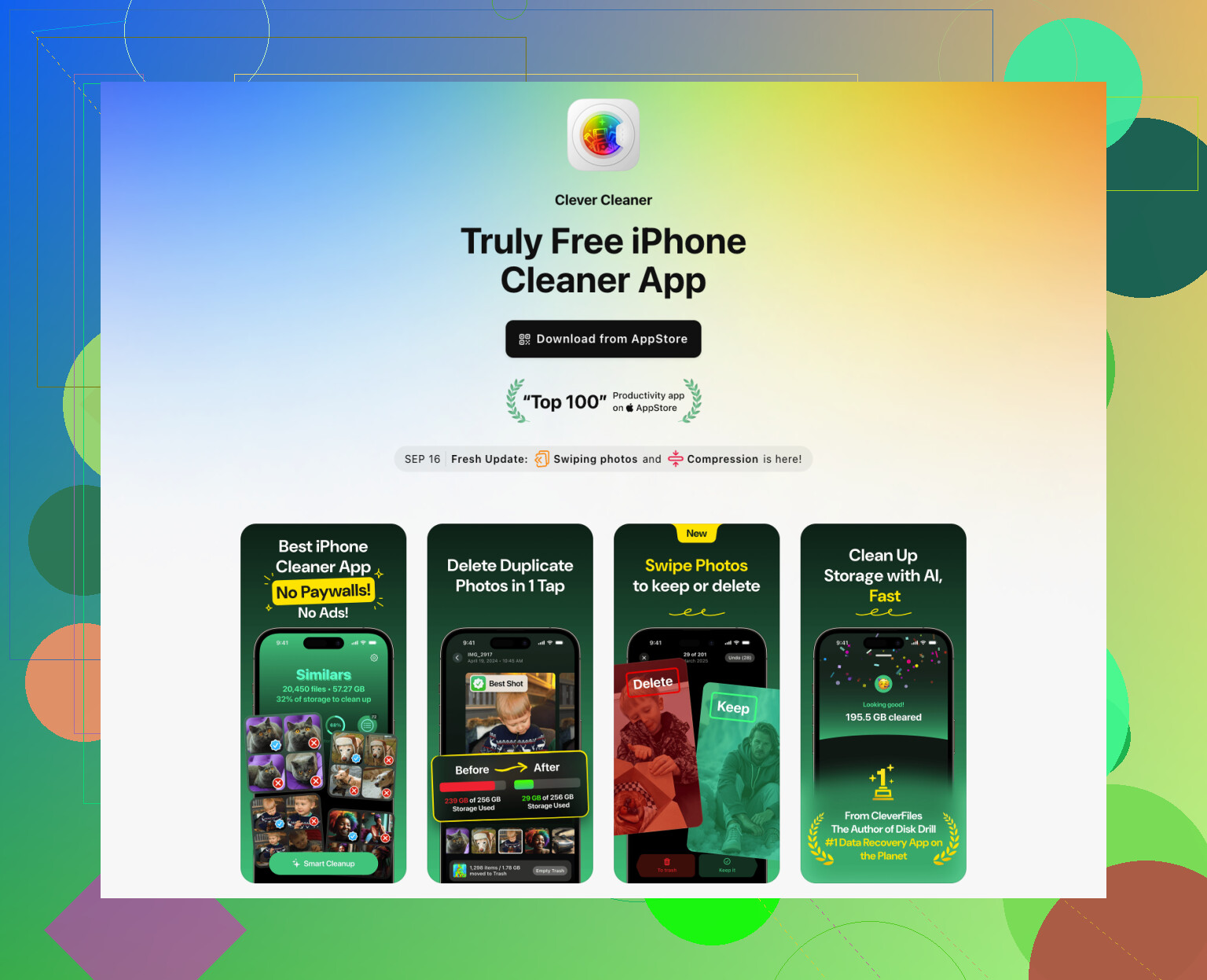
Ik heb veel te veel tijd verspild door dit met de hand te doen voordat ik het opgaf en een opschoonapp gebruikte. Door duizenden foto’s scrollen op een telefoonscherm gaat snel vervelen. Ik heb redelijke resultaten gehad met Clever Cleaner omdat die je eerst naar de grootste rommel leidt in plaats van je eindeloos te laten sorteren.
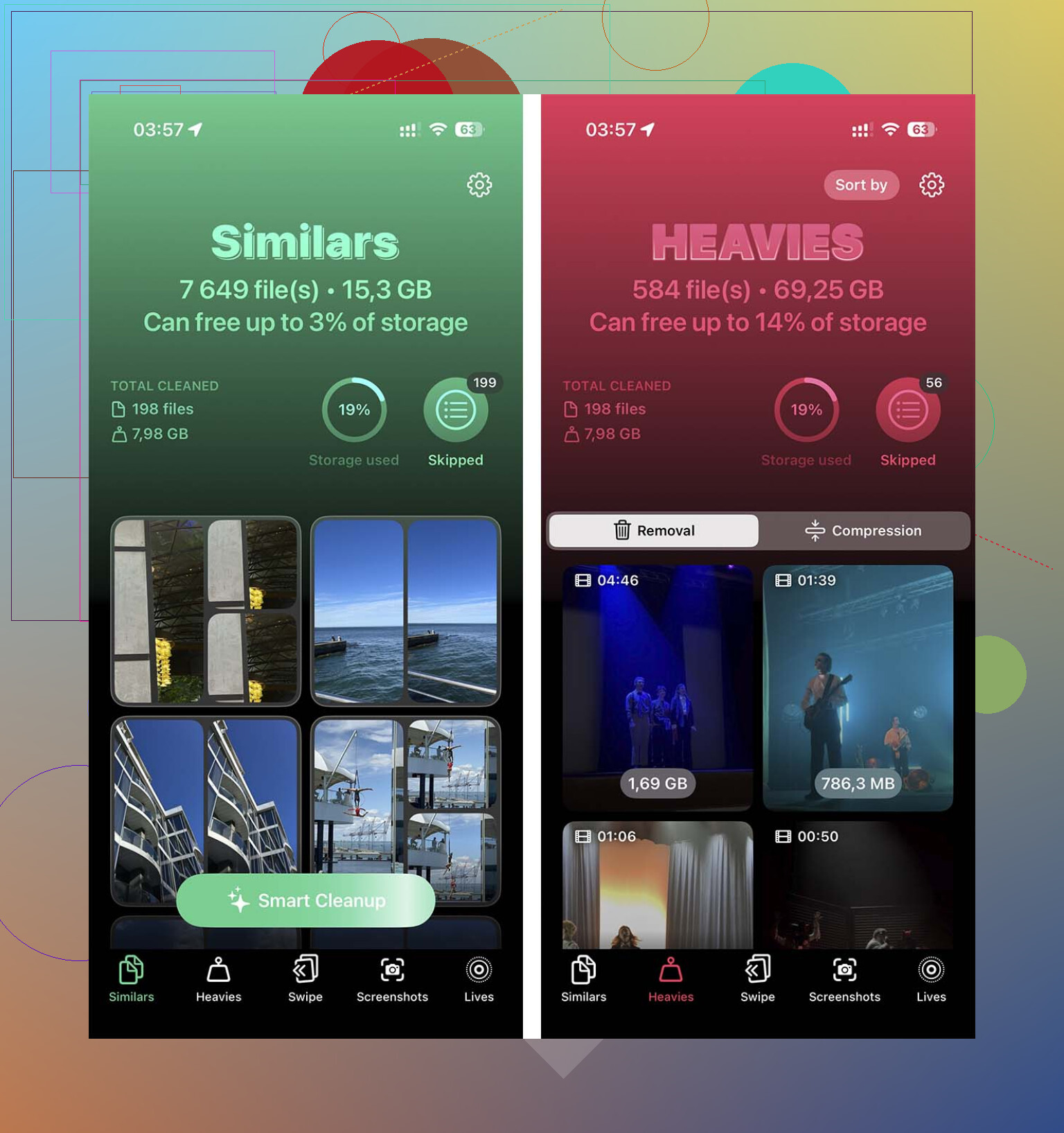
Het onderdeel dat ik het prettigst vond, was de sectie Heavies. Daar staan je grootste video’s bovenaan, wat belangrijk is omdat één vergeten 4K-clip van een concert of vakantie al snel meerdere gigabytes in z’n eentje kan innemen. De sectie Similars helpt ook als je filmrol vol staat met tien bijna identieke foto’s van hetzelfde.
Wat ik zou doen:
- Open de opschoonapp
- Controleer eerst Heavies
- Verwijder grote video’s die je niet nodig hebt
- Open Similars
- Verwijder dubbele of bijna dubbele foto’s
- Open Foto’s
- Ga naar Recent verwijderd
- Tik op Verwijder alles
Kleine valkuil. Opslag komt niet meteen vrij tenzij je Recent verwijderd leegt. Als je dat overslaat, houdt de iPhone die ruimte nog 30 dagen vast.
Verwijder apps met opgeblazen data
Dit werkt beter dan mensen verwachten. Sommige apps zijn op zichzelf niet enorm, maar hun opgeslagen gegevens worden na verloop van tijd absurd groot. Sociale apps, streamingapps en games zijn de gebruikelijke boosdoeners. Ik heb weleens een app verwijderd die ik amper gebruikte en in één keer meerdere gigabytes teruggekregen.
Hier is het pad:
- Open Instellingen
- Tik op Algemeen
- Tik op iPhone-opslag
- Scroll door de applijst
- Tik op een app die je nauwelijks gebruikt
- Controleer hoeveel ruimte Appgrootte en Documenten en gegevens innemen
- Tik op Verwijder app
- Herhaal dit bij andere apps die veel ruimte gebruiken
Als je later opnieuw installeert, is een groot deel van die rommelcache verdwenen. Dat is precies wat je wilt.
Controleer de dingen die mensen vergeten
Sommige van de ergste opslagvreters zitten verstopt op plekken die de meeste mensen nooit openen.
Bestanden-app
De map Downloads in Bestanden verzamelt oude pdf’s, zipbestanden, werkdocumenten, willekeurige bijlagen, alles. Bij mij stond daar jarenlang rommel in.
- Open Bestanden
- Tik op Bladeren
- Open Op mijn iPhone
- Open Downloads
- Verwijder wat je niet meer nodig hebt
Berichten-bijlagen
Deze sluipt erin. Oude video’s, GIFs, memes, screenshots, spraaknotities. Ze stapelen zich ongemerkt op.
- Open Instellingen
- Tik op Algemeen
- Tik op iPhone-opslag
- Tik op Berichten
- Bekijk documenten en bijlagecategorieën
- Verwijder grote foto’s, video’s, GIFs en andere bijlagen
- Controleer ook Recent verwijderd in Berichten en maak het leeg
Ik vond daar nog oude video’s uit groepschats van jaren geleden. Geen reden om die te bewaren.
Safari-gegevens
Dit lost op zichzelf geen enorm opslagprobleem op, maar als je 500 MB of 1 GB tekortkomt, helpt het wel.
- Open Instellingen
- Tik op Apps
- Tik op Safari
- Tik op Wis geschiedenis en websitedata
- Bevestig
Als de telefoon nog steeds weigert, gebruik dan een computer
Dit is het deel dat veel mensen overslaan, en het lost vaak het hele probleem op. Updaten via een Mac of Windows-pc verlaagt de druk op de opslag van de telefoon omdat de computer het downloaden en uitpakken afhandelt.
Stappen:
- Verbind je iPhone met een Mac of Windows-pc
- Open Finder op Mac of iTunes op Windows
- Selecteer je iPhone
- Klik op Zoek naar update
- Volg de aanwijzingen
Ik heb updates direct op het toestel zien mislukken, en daarna gingen ze via een computer prima door zonder extra opschoning.
Laatste redmiddel, wissen en herstellen
Als niets hierboven je genoeg ruimte geeft, is de brute oplossing:
- Maak een reservekopie van je iPhone in iCloud of op een computer
- Wis het apparaat
- Installeer de iOS-update op de schone telefoon
- Zet je reservekopie terug
Het is irritant. Het kost tijd. Toch, als je vastzit door opslag en de update geen millimeter opschuift, lost dit het meestal op.
Als je de kortste versie wilt, zou ik dit in deze volgorde doen: grote video’s, dubbele foto’s, ongebruikte apps, Downloads in Bestanden, bijlagen in Berichten, en daarna updaten met een computer. Die volgorde heeft me meer dan eens uit dit gat gehaald.
Eén ding dat ik zou toevoegen aan wat @mikeappsreviewer zei: jaag niet op een willekeurig doel van 20 tot 30 GB, tenzij je telefoon echt propvol zit. Veel iPhones updaten prima met minder. Het grotere probleem is vaak dat Systeemgegevens opgeblazen zijn, of dat er een vastgelopen updatebestand is.
Probeer deze dingen eerst.
Ga naar Instellingen, Algemeen, iPhone-opslag. Als je een iOS-updatebestand ziet staan, tik erop en verwijder het. Herstart daarna de telefoon. Dit lost vreemde mislukte-downloadlussen vaker op dan mensen denken.
Probeer daarna Systeemgegevens wat te verlagen:
- Herstart de iPhone
- Schakel de energiebesparingsmodus uit als die aan staat
- Zorg dat je stabiele wifi hebt
- Sluit de telefoon aan op stroom
- Wacht 15 tot 30 minuten na een herstart, opslag wordt soms opnieuw berekend
Controleer ook of Optimaliseer iPhone-opslag uit staat voor Foto’s. Zet het aan als je iCloud-foto’s gebruikt. Je foto’s in volledige resolutie worden dan op de telefoon vervangen door kleinere versies, wat ruimte vrijmaakt zonder ze te verwijderen.
Nog een stiekeme: verwijder gedownloade media binnen apps. Netflix, Spotify, YouTube, Podcasts. De app verwijderen werkt natuurlijk ook, maar soms is het sneller om downloads in de app zelf te wissen als je je login/sessie wilt behouden.
Als je Mail-app erg groot is, verwijder dan het mailaccount en voeg het opnieuw toe. Oude bijlagen blijven hangen.
De beste route zonder gedoe is nog steeds updaten via een computer. Dan is er minder tijdelijke ruimte nodig op de telefoon.
Als je eerst snel foto’s wilt opschonen voordat je het opnieuw probeert, is Clever Cleaner best prima. Deze eenvoudige review van alle functies van Clever Cleaner laat zien wat het doet zonder tijd te verspillen.
Als niets anders werkt, maak dan een back-up, update via Finder of iTunes en zet daarna alles terug. Best irritant, maar het werkt.
Ik zou eigenlijk een beetje ingaan tegen @mikeappsreviewer’s ding van “streef naar 20 tot 30 GB”. Fijn als je dat hebt, zeker, maar voor veel mensen is dat gewoon niet realistisch op een telefoon van 64 GB. Meestal is het probleem niet alleen de ruwe vrije ruimte, maar waar die ruimte vastzit.
Een paar dingen waar ze niet echt op ingingen:
- Controleer Dictafoon. Mensen vergeten deze en sommige oude opnames zijn enorm.
- Verwijder in Apple TV, Muziek, Podcasts specifiek daar gedownloade dingen. De app verwijderen is overdreven als je alleen snel 2 of 3 GB nodig hebt.
- Als je WhatsApp/Telegram gebruikt, wis dan grote media vanuit de instellingen in de app. Die apps hamsteren video’s als een gek.
- Zet Synchroniseer bibliotheek of fotosynchronisatie alleen uit en weer aan als je weet wat er in iCloud staat. Soms blijven lokale kopieën langer hangen dan je verwacht.
- Als je veel Safari-tabbladen open hebt, sluit ze. Klinkt dom, maar ik heb gezien dat de opslag opnieuw werd berekend nadat ik dat deed plus een herstart.
Ook nog een truc die soms werkt: start de update ’s nachts terwijl de telefoon is aangesloten, vergrendeld en op wifi. iOS ruimt zelf soms wat op als het daar tijd voor heeft. Best irritant, maar waar.
Als je sneller je foto’s wilt opschonen voordat je het opnieuw probeert, is Clever Cleaner het bekijken waard, vooral als je filmrol een oorlogsgebied is. En als je extra tips voor het opschonen van iPhone-opslag en voorbereiding op updates wilt, dan behandelt dat nog een paar extra plekken die mensen missen.
Maar nog steeds is updaten via de computer de minst pijnlijke route als de telefoon koppig blijft.