Mijn schijf is plotseling veranderd in een RAW-partitie en nu kan ik deze niet openen of belangrijke bestanden openen. Windows blijft vragen om deze te formatteren, maar ik probeer gegevens te herstellen zonder iets te verliezen. Ik heb advies nodig over veilige methoden, tools of stappen voor RAW-partitieherstel die mij kunnen helpen de toegang tot de bestanden te herstellen zonder de schijf te formatteren.
Wanneer Windows een partitie naar RAW omzet, zou ik niet op Formatteren klikken. Ik weet dat het opduikt als de voor de hand liggende oplossing, maar als je bestanden belangrijk zijn, is dat niet de juiste eerste stap. RAW betekent meestal dat Windows het bestandssysteem niet meer kan lezen. Het betekent niet dat je gegevens op dat moment verdwenen zijn.
Het eerste wat ik zou uitzoeken, is eenvoudig. Probeer je de bestanden te redden, of probeer je de partitie weer bruikbaar te maken. Als de gegevens belangrijk zijn, zou ik herstel als stap twee behandelen, niet als stap één.
Dit is de volgorde die ik zou aanhouden:
- Doe nog niets met de RAW-partitie.
- Haal de bestanden eraf naar een andere schijf.
- Probeer pas daarna de partitie te herstellen.
- Als herstel niets oplevert, bouw de partitie dan opnieuw op en formatteer deze.
Haal eerst de gegevens eruit
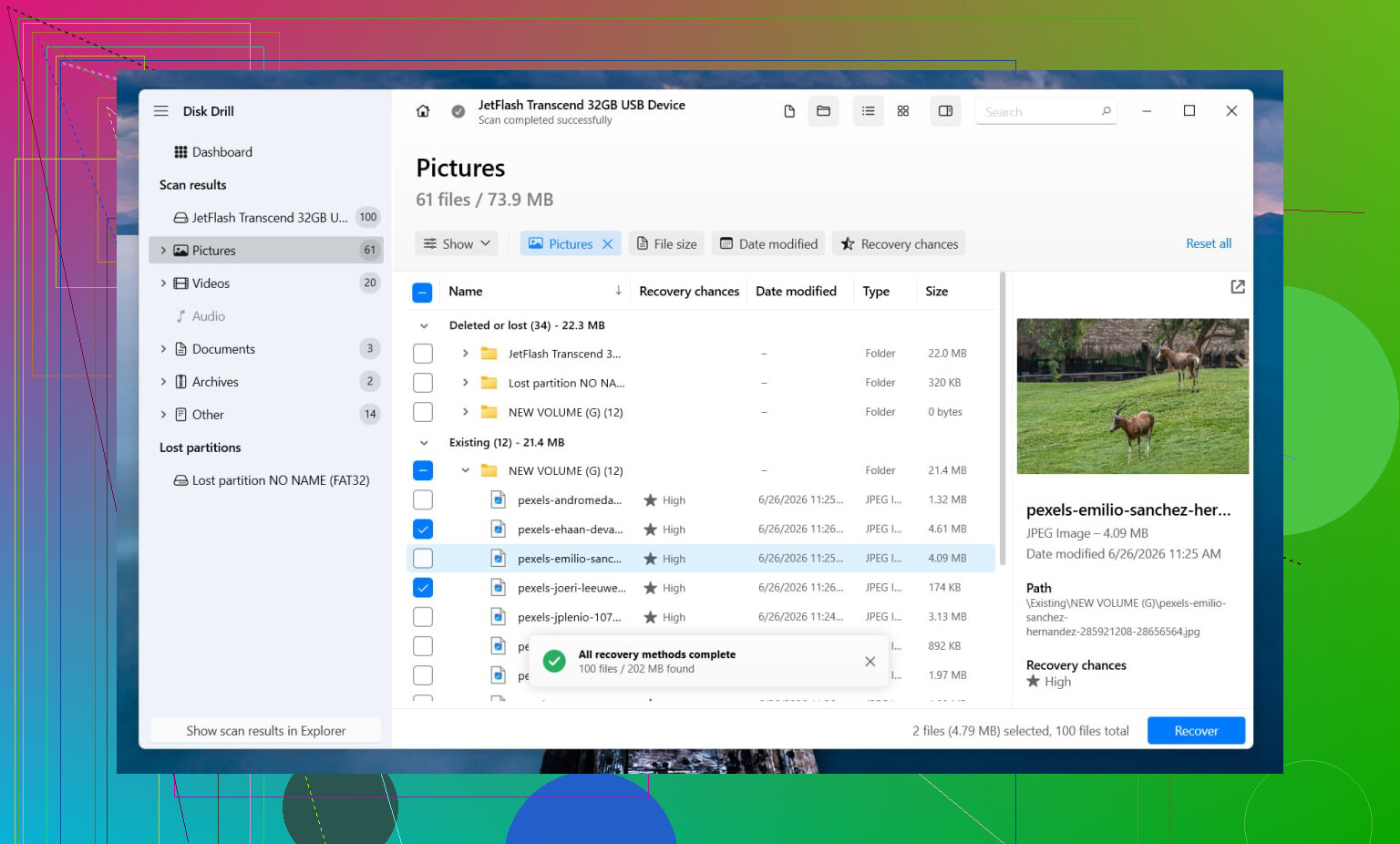
Ik zou beginnen met Disk Drill. Ik heb het gebruikt in een situatie waarin Windows de schijf wel zag maar weigerde het volume te lezen, en het deed degelijk werk door meer dan één herstelmethode te proberen zonder dat ik alles handmatig hoefde aan te sturen. Als er nog wat bestandssysteeminformatie aanwezig is, herstelt het bestanden vaak met mappen en bestandsnamen intact. Als het bestandssysteem te zwaar beschadigd is, schakelt het over op bestandssignatuurscanning en zoekt het in plaats daarvan naar ondersteunde bestandstypen op patroon.
De previewfunctie is belangrijker dan mensen denken. Ik heb scans gehad die duizenden bestanden lieten zien, waarna de preview meteen duidelijk maakte welke in orde waren en welke rommel waren.
De stappen zijn eenvoudig genoeg:
- Installeer Disk Drill ergens anders, niet op de getroffen partitie.
- Start het en kies de RAW-schijf of partitie.
- Klik op Zoeken naar verloren gegevens. Gebruik op een externe schijf Universal Scan als daarom wordt gevraagd. Ik zou alleen overschakelen naar Advanced Camera Recovery voor beelden van camera's, actioncams of drones.
- Laat de scan voltooien. Stop hem niet voortijdig, tenzij de schijf zich duidelijk defect gedraagt.
- Bekijk een preview van de bestanden die belangrijk voor je zijn.
- Herstel ze naar een andere fysieke schijf.
Als de schijf offline gaat, vastloopt of het systeem laat hangen, zou ik er eerst een image van maken. Disk Drill bevat een optie voor een sector-voor-sector-back-up, en dat is wat ik zou gebruiken voordat ik nog verder aan het origineel kom. Werken vanaf een image is langzamer, zeker, maar het veroorzaakt minder slijtage op een schijf die mogelijk al op weg is naar volledige uitval. Deze heb ik op de vervelende manier geleerd.
Herstel komt na recovery
Zodra je bestanden ergens veilig staan, zou ik pas kijken of de partitie het waard is om te repareren.
Als de partitie vroeger NTFS was, helpt CHKDSK soms bij schade aan de opstartsector of bestandssysteemfouten. Soms. Ik zou het niet vóór de recovery uitvoeren, omdat het wijzigingen naar het volume schrijft, en als de structuur wankel is, zijn die wijzigingen niet altijd nuttig. Als het oorspronkelijke bestandssysteem FAT32 of exFAT was, zou ik CHKDSK helemaal overslaan. Daar doet het niet wat je wilt.
Als CHKDSK faalt, of als ik een betere kans wil hebben om de partitie-indeling zelf te herstellen, zou ik overstappen op TestDisk.
- Open testdisk_win.
- Maak het logbestand aan.
- Selecteer het probleemstation.
- Accepteer het gedetecteerde type partitietabel.
- Kies Analyse.
- Voer Quick Search uit. Als die de partitie niet vindt, voer dan Deeper Search uit.
- Als het de juiste partitie vindt, gebruik dan Write en start daarna opnieuw op.
Als TestDisk nog steeds niets vindt, zou ik niet uren blijven verspillen aan willekeurige reparatietools uit oude forumberichten. Op een gegeven moment is de praktische zet om het volume opnieuw op te bouwen in Schijfbeheer, een Nieuw eenvoudig volume te maken, een snelle formattering uit te voeren en je herstelde bestanden er weer naartoe te kopiëren.
Twee dingen die mensen overslaan
Ten eerste zijn SSD's hier gevoelig voor. Als de RAW-partitie te lang blijft staan en TRIM actief wordt op blokken die aan verwijderde gegevens zijn gekoppeld, daalt de kans op herstel sterk. Ik zou een SSD niet dagenlang ongebruikt laten liggen terwijl je beslist wat je moet doen.
Ten tweede, als de schijf klikt, verdwijnt, willekeurig opnieuw verbindt of slechts soms verschijnt, zou ik stoppen met de doe-het-zelfaanpak. Dat zijn vaker wel dan niet tekenen van hardwarefalen. Een defecte schijf blijven belasten maakt de volgende herstelpoging meestal slechter, niet beter. Als de bestanden uniek zijn, is een herstelbedrijf al snel de logische keuze.
Formatteer het niet. Begin met te controleren of het probleem logisch of fysiek is.
Mijn volgorde is op één punt iets anders dan die van @mikeappsreviewer. Ik zou de gezondheid van de schijf testen voordat ik een lange scan uitvoer. Als SMART laat zien dat slechte sectoren toenemen, of als de schijf de verbinding verbreekt, stop dan met het belasten van de originele schijf. Maak er eerst een kloon van met iets als HDD Raw Copy Tool of ddrescue, en scan daarna de kloon. Dat bespaart slijtage en geeft je een tweede kans als de eerste scan misgaat.
Voor Windows-controles:
- Open Schijfbeheer en noteer de schijfgrootte en partitie-indeling.
- Controleer SMART met CrystalDiskInfo.
- Probeer een andere kabel, poort of USB-behuizing als het een externe schijf is.
- Als de schijf stabiel lijkt, scan dan op gegevensherstel van RAW-partities.
Disk Drill is hier een goede optie omdat het goed omgaat met verloren partities en RAW-bestandssystemen, en de voorbeeldweergave helpt je om echte bestanden van rommel te onderscheiden. Herstel naar een andere schijf, nooit terug naar dezelfde. Als mappen ontbreken, sorteer dan op bestandstype en datum. Dat bespaart vaak tijd.
Ik zou chkdsk overslaan totdat je bestanden veilig zijn. Op een RAW-volume doet het vaak niets nuttigs, en soms maakt het later herstel rommeliger. TestDisk is beter als je doel is om de partitievermelding zelf te herstellen, niet herstel per bestand.
Qua zoekterm kun je denken aan hoe gegevens te herstellen van een RAW-partitie zonder te formatteren of RAW-schijf bestandsherstel op Windows. Ook is deze korte clip over bestanden herstellen van een RAW-partitie zonder te formatteren relevant.
Als de schijf klikt, vastloopt of verdwijnt, stop dan met doe-het-zelf. Tijd voor een lab. Dat is balen, maar een stervende schijf blijven pushen is hoe mensen de laatste leesbare sectoren verliezen.
Formatteer het niet. Die popup is in feite Windows dat zegt “Ik kan dit niet lezen, wil je het wissen zodat ik dat wel kan?” en dat is niet hetzelfde als het repareren.
Ik ben het grotendeels eens met @mikeappsreviewer en @codecrafter, maar ik zou één ding toevoegen waar ze een beetje omheen draaiden: controleer of het RAW-probleem nep is voordat je een enorme herstelklus uitvoert. Ik heb schijven als RAW zien verschijnen alleen omdat de USB-bridge/behuizing haperde. Als het een externe schijf is, probeer dan een andere kabel, een andere poort en sluit indien mogelijk de kale schijf op een andere manier aan. Klinkt dom, werkt soms.
Wat ik zou doen:
- Stop met het gebruiken van de schijf.
- Controleer SMART/gezondheid als de schijf nog reageert.
- Als hij instabiel is, maak dan eerst een kloon/image.
- Als hij stabiel is, herstel dan de bestanden ervan naar een andere schijf.
- Maak je pas daarna zorgen over het weer bruikbaar maken van de partitie.
Ik zou ook vermijden om al te reparatie-enthousiast te worden. TestDisk is geweldig voor partitiereparatie, zeker, maar als het bestandssysteem zelf vernield is, zal het “herstellen” van de partitie-entry je bestanden niet opeens weer leesbaar maken. Dan is software voor bestandsherstel de praktischere zet. Disk Drill is sterk voor RAW-partitieherstel omdat het voorbij het kapotte bestandssysteem kan scannen en toch bestanden kan terughalen op basis van structuur of signatuur. Het belangrijkste is herstellen naar een andere fysieke schijf, niet naar dezelfde. Mensen verpesten dat voortdurend.
Nog één ding: als dit een SSD is, laat hem dan niet eindeloos liggen terwijl je beslist. De kans op herstel kan kleiner worden.
Voor wat extra leesvoer is deze stapsgewijze gids voor herstel van verloren partities op externe harde schijven ook de moeite waard.
Eén kleine onenigheid met @codecrafter en @mikeappsreviewer: ik zou niet meteen naar een tool grijpen die schrijfacties uitvoert, zelfs TestDisk niet, tenzij je al een kloon hebt of de bestanden zijn geback-upt. RAW kan inderdaad gewoon een beschadigd partitierecord zijn, maar het kan ook het eerste zichtbare symptoom zijn van een schijf die stilletjes aan het sterven is.
Wat ik aan de thread zou toevoegen is dit: controleer of de partitie nog een herkenbare bootsector of bestandssysteemheader heeft voordat je een volledige herstelpoging doet. Een hexviewer of partitietool kan soms NTFS-, exFAT- of FAT-signaturen tonen dicht bij het begin van het volume. Als die signatuur er is maar Windows nog steeds RAW zegt, wijst dat eerder op beschadigde metadata dan op totaal bestandsverlies. Ander probleem, ander risico.
Let ook goed op de gerapporteerde capaciteit. Als de schijf ineens de verkeerde grootte toont, zoals 0 bytes, absurd klein, of een vreemd afgekapt getal, dan is dat geen normaal bestandssysteemprobleem. Dat wijst eerder op hardware-, firmware- of behuizingsproblemen. In dat geval ben ik het meer eens met @caminantenocturno: stop met het rondstrooien van reparatiecommando’s en beschouw de schijf zelf als verdacht.
Wat herstelsoftware betreft, is Disk Drill een redelijke keuze als je een GUI en bestandsvoorbeeldweergave wilt.
Voordelen:
- gemakkelijk te gebruiken
- goede ondersteuning voor voorbeeldweergave
- gaat redelijk goed om met RAW en verloren partities
- kan herstellen op basis van bestandssysteemgegevens of signaturen
Nadelen:
- diepe scans kunnen eeuwig duren
- herstelde bestandsnamen en mappen blijven niet altijd behouden
- limieten voor gratis herstel hangen af van platform/versie
- niet de beste keuze als je veel handmatige controle nodig hebt
Als Disk Drill geen logische mappenstructuur toont, betekent dat meestal dat de metadata van het bestandssysteem te zwaar beschadigd is en dat je alleen nog in carve-only-territorium zit. Richt je dan eerst op je meest waardevolle bestandstypen, niet op alles. Dat bespaart tijd en opslagruimte.
Nog één praktische tip die bijna niemand vaak genoeg noemt: schakel automount uit voordat je een haperende schijf opnieuw aansluit in Windows. Dat verkleint de kans dat het besturingssysteem probeert te helpen door automatisch metadata te koppelen of weg te schrijven.