Ik heb hulp nodig bij het herstellen van bestanden van mijn SD-kaart nadat deze plotseling mijn foto’s en video’s niet meer liet zien. Ik maak me zorgen dat het proberen van willekeurige oplossingen de gegevens kan overschrijven en het herstel moeilijker kan maken. Wat is de veiligste manier om bestanden van een SD-kaart te herstellen zonder nog iets anders te verliezen, en zijn er betrouwbare tools of stappen die ik eerst moet volgen?
Ik weet hoe rot dit voelt. Ik heb ooit een kaart gewist na een lange weekendshoot omdat ik dacht dat ik alles al had gekopieerd. Dat had ik niet. Als je foto’s per ongeluk zijn verwijderd, is je eerste stap belangrijker dan wat dan ook.
Haal de SD-kaart er nu uit. Leg hem apart. Maak er geen nieuwe foto’s meer op. Kopieer er geen bestanden naartoe. Laat je telefoon of camera hem niet blijven gebruiken.
Wat ik op de harde manier heb geleerd is simpel. Het verwijderen van een foto wist meestal de bestandsvermelding, niet de fotodata die nog op de kaart staan. De ruimte wordt als vrij gemarkeerd. Je afbeeldingen blijven daar vaak staan totdat er nieuwe data bovenop terechtkomt. Zodra dat gebeurt, daalt de kans op herstel snel. Dus het doel is om te voorkomen dat er iets nieuws wordt weggeschreven.
De schoonste manier waarop ik dit heb gedaan staat hieronder.
- Gebruik een echte SD-kaartlezer
Sla de USB-kabel van camera naar computer over als dat kan. Veel camera’s en telefoons verschijnen in overdrachtsmodus en verbergen de ruwe opslagindeling, wat diepere scans in de weg zit. Stop de kaart in het SD-slot van je laptop of in een USB-kaartlezer.
- Scan hem met herstelsoftware
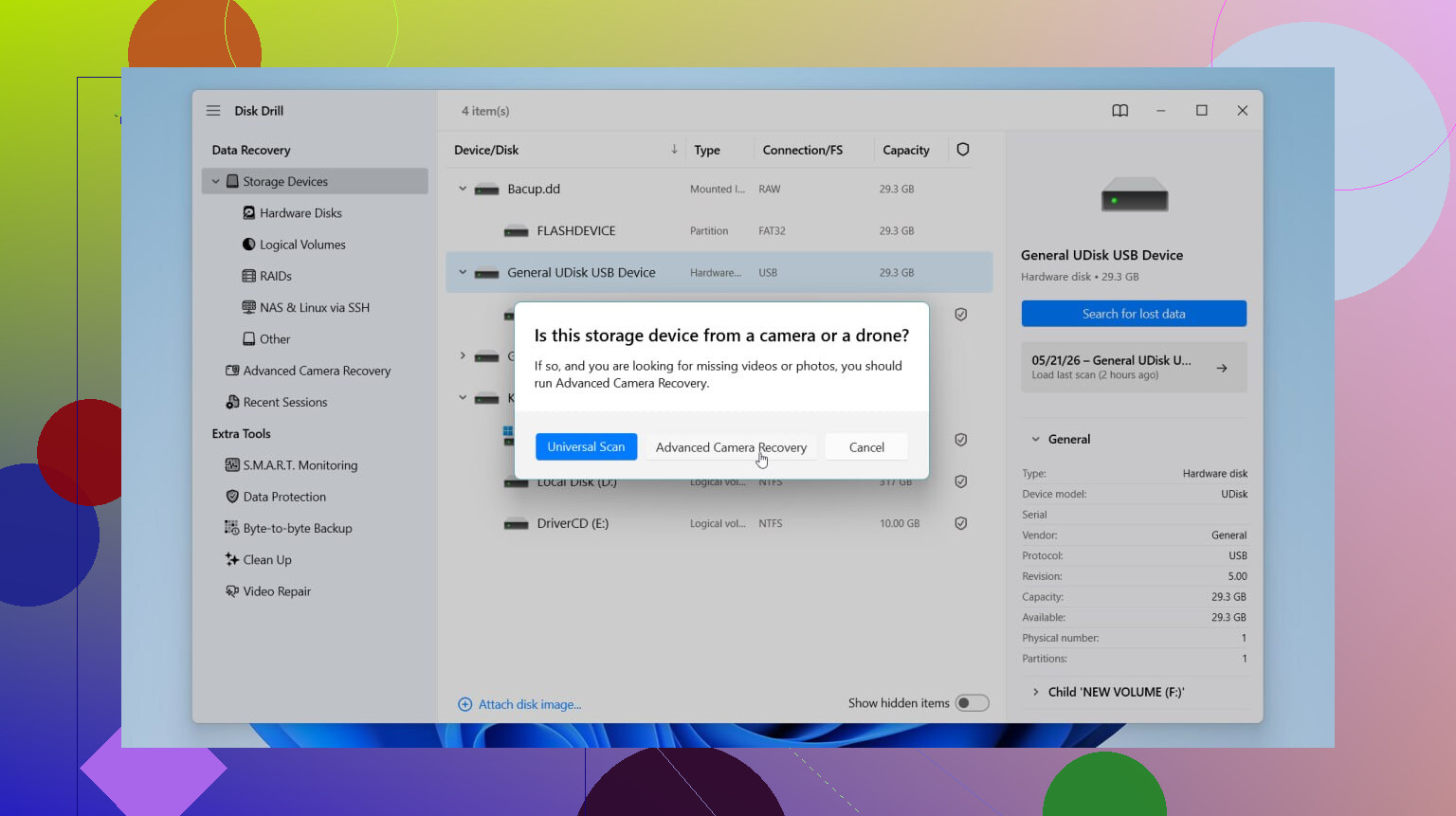
Ik heb er in de loop der tijd een hoop geprobeerd. Degene waarbij ik de minste wrijving had, was Disk Drill. Bij SD-kaarten was het makkelijk om vooraf te bekijken wat er was gevonden voordat ik iets herstelde. Dat bespaarde me het terughalen van rommelbestanden met kapotte namen. Voor video heeft het ook een cameraherstelmodus die is gericht op beelden van apparaten die bestanden opsplitsen of fragmenteren. Ik heb goedkopere tools zien vastlopen op dat soort clips.
Op Windows kun je met de gratis versie tot 100 MB herstellen, dus je kunt controleren of je bestanden nog zichtbaar zijn voordat je betaalt.
- Herstel naar een andere schijf
Dit gaat voortdurend mis. Wanneer de app vraagt waar de herstelde bestanden moeten worden opgeslagen, zet ze dan niet terug op de SD-kaart. Sla ze op op de interne schijf van je computer of op een aparte externe schijf. Als je tijdens het herstel herstelde bestanden op dezelfde kaart schrijft, loop je het risico de data te overschrijven die je juist nog probeert terug te halen. Eerlijk gezegd is dat echt zonde.
Als je andere routes wilt, zijn dit de opties waar ik naar zou kijken.
R-Studio
Goede keuze als je kaart grote RAW-bestanden heeft zoals NEF of CR2 en je een ingewikkeldere setup niet erg vindt. Wat ik prettig vond, is disk imaging. Je maakt eerst een volledige byte-voor-byte-kopie van de kaart en scant daarna de image in plaats van de kaart steeds opnieuw te belasten. Nadeel: de interface is niet gebruiksvriendelijk en de proefversie heeft beperkingen.
TestDisk
Ouderwets, gratis, open source, geen mooie interface. Het draait in een tekstvenster. Als de partitie zelf beschadigd is, heeft het niet voor niets een sterke reputatie. Voor het één voor één doorbladeren van veel verwijderde foto’s is het lastig. Ik gebruik het alleen als andere tools de structuur van de kaart niet herkennen.
DiskDigger
Klein, licht, en op Windows heb je niet eens een volledige installatie nodig. Het herkent veel signaturen van afbeeldings- en videobestanden. Het irritante is dat de gratis versie je vertraagt met bevestiging per bestand, wat pijnlijk wordt als je door honderden of duizenden opnames moet sorteren. Er is ook een Android-versie, al werkt die het best op geroote telefoons.
Nog één ding, en dit zou ik serieus nemen. Gebruik geen reparatietools zoals CHKDSK op Windows of Schijf-EHBO op macOS als je foto’s wilt herstellen. Die tools proberen schade aan het bestandssysteem te repareren. Ze zijn niet gebouwd voor het terughalen van verwijderde bestanden. Ik heb gezien dat ze slechte vermeldingen opruimen en daarbij herstelbare bestanden meenemen.
Dus, de korte versie. Stop met het gebruiken van de kaart. Gebruik een kaartlezer. Scan met herstelsoftware. Sla herstelde bestanden ergens anders op. Die vier stappen gaven mij de beste kans toen ik dit zelf verpestte.
Stop eerst met de kaart steeds opnieuw te koppelen. Herhaald lezen is minder riskant dan schrijven, maar een falende SD-kaart wordt vaak erger bij elke nieuwe verbinding. Hier verschil ik een beetje van mening met @mikeappsreviewer. Eerst de originele kaart scannen is niet mijn favoriete stap als de kaart instabiel lijkt.
Veiliger pad:
- Zet het kleine vergrendelschakelaartje op de SD-kaart op alleen-lezen, als je kaart dat heeft.
- Gebruik een kaartlezer op een computer.
- Maak eerst een image van de kaart. Een volledige sectorkopie. Sla die op je pc of een externe schijf op.
- Voer herstel uit op de image, niet op de kaart.
- Sla herstelde bestanden op een andere schijf op.
Als de kaart de verbinding verbreekt, 0 bytes aangeeft of vraagt om te formatteren, sla doe-het-zelfreparatie dan over. Ga meteen naar imaging of een professioneel lab.
Kijk voor imaging naar USB Image Tool, R-Studio of ddrescue op Linux. ddrescue is geweldig voor zwakke media omdat het slechte gebieden logt en slim opnieuw probeert. Als de kaart gezond is maar bestanden verdwenen zijn, is Disk Drill makkelijker voor foto- en videoherstel, en previews helpen om uit te zoeken wat nog intact is. Deze Disk Drill-review voor SD-kaart- en fotoherstel is ook een prima korte video: bekijk deze Disk Drill-review voor foto- en SD-kaartherstel
Nog één ding. Maak eerst de contacten van de kaart schoon. Alleen droge microvezel. Geen willekeurige fixes. Daar verliezen mensen gegevens.
Ik zou één ding toevoegen aan wat @mikeappsreviewer en @caminantenocturno zeiden: zoek uit wat voor soort storing je hebt voordat je er allerlei tools op loslaat. Mensen behandelen “bestanden zijn verdwenen” en “de kaart is aan het overlijden” alsof het hetzelfde probleem is, en dat is het niet.
Als de SD-kaart nog steeds de juiste grootte toont en normaal wordt gekoppeld, is dat meestal een minder ernstige storing: verwijderde bestanden, beschadigd bestandssysteem, corrupte mapstructuur. In dat geval is herstelsoftware zoals Disk Drill een vrij redelijke eerste stap, omdat je er eenvoudig foto’s en video’s mee kunt bekijken en ze naar een andere schijf kunt herstellen. Dat is belangrijker dan mensen denken.
Als de kaart zich vreemd gedraagt, bijvoorbeeld:
- vraagt om geformatteerd te worden
- toont 0 bytes
- verbreekt willekeurig de verbinding
- wordt supertraag
- veroorzaakt leesfouten
dan neig ik eigenlijk meer naar de aanpak van @caminantenocturno dan die van @mikeappsreviewer. Op dat punt is minder ermee rommelen beter. Maak eerst een image als dat mogelijk is en werk daarna vanaf de kopie.
Ook een klein maar belangrijk punt: gebruik je telefoon liever niet voor herstel als het even kan. Telefoons willen graag op domme manieren “helpen”, dingen cachen, opslag opnieuw koppelen en de situatie over het algemeen rommeliger maken. Gebruik een desktop of laptop.
Mijn persoonlijke regel:
- stabiele kaart = scannen met Disk Drill
- onstabiele kaart = eerst klonen/imaging, daarna herstellen
- fysiek beschadigde kaart = stop met doe-het-zelf dingen
En als herstelde bestanden terugkomen met vreemde namen, raak dan niet in paniek. File carving verliest vaak de oorspronkelijke bestandsnamen/mapstructuur, maar de beeld-/videodata kunnen nog steeds prima zijn. Lelijk herstel is nog steeds herstel, lol.
Als je meer meningen wilt, heeft deze Reddit-thread over het herstellen van verwijderde bestanden van een SD-kaart ook een paar nuttige praktijkvoorbeelden.
De grootste fout die mensen maken is “repareren” proberen vóór “herstellen”. Dat is omgekeerd. Herstel eerst, repareer later.