Mijn iPhone zegt dat de opslag bijna vol is, maar ik wil echt geen foto’s, apps of berichten verwijderen. Ik heb al een paar kleine dingen verwijderd en dat maakte nauwelijks verschil, dus ik heb hulp nodig bij het vinden van veilige manieren om ruimte vrij te maken zonder iets belangrijks te verliezen. Ik zoek tips die echt werken voor een iPhone-opslag-bijna-vol-probleem.
Ik liep hier niet zo lang geleden tegen precies hetzelfde probleem aan. Mijn iPhone van 128 GB stond op 127,9 GB gebruikt, en de telefoon was ellendig om te gebruiken. Apps liepen vast, de camera werkte niet op de slechtst mogelijke momenten, en elke poging om een foto te maken werd gestopt door de opslagwaarschuwing. Het leek alsof ik dingen moest gaan verwijderen die ik wilde bewaren. Dat hoefde niet.
Een groot deel van de ruimte kwam niet door foto’s of apps waar ik om gaf. Het was rommel die iOS in de loop van de tijd had opgestapeld: cachebestanden, logs, oude tijdelijke data, al die saaie dingen waarvan je nooit hebt gekozen om ze op te slaan. Uiteindelijk heb ik ongeveer 15 GB vrijgemaakt zonder iets belangrijks te wissen.
Begin hier.
Ga naar Instellingen > Algemeen > iPhone-opslag. Laat het even laden als je telefoon vol zit. Op een vol apparaat opent dit scherm langzaam. Controleer eerst de aanbevelingen bovenaan. Als je Ruim ongebruikte apps op ziet, zet het dan aan. Ik deed dat ook, en het maakte snel ruimte vrij. Het verwijdert de app zelf, maar bewaart je appgegevens, instellingen en inloggegevens. Het appicoon blijft op het beginscherm staan met een klein wolkje ernaast, zodat je het later opnieuw installeert door erop te tikken.
Verspil geen tijd met het willekeurig één voor één verwijderen van foto’s uit je bibliotheek. Dat deed ik eerst. Het hielp amper.
Als je iCloud-opslag ook vol is, helpt de instelling voor foto-optimalisatie ook niet veel meer. Als iCloud geen vrije ruimte meer heeft, bewaart je telefoon meer van de bestanden op volledige grootte lokaal. Terwijl je nog steeds in iPhone-opslag bent, scrol je omlaag naar Berichten. Bij mij nam een belachelijke hoeveelheid opslag oude bijlagen in beslag. Groepschats waren het ergst. Open Bekijk grote bijlagen en verwijder eerst de grote dingen: oude video’s, stapels afbeeldingen, alles.
De vertraging op een volle iPhone wordt meestal erger door appcache. TikTok, Instagram, Spotify, dat waren voor mij de grootste boosdoeners. Ze houden gedownloade inhoud vast zodat de app snel aanvoelt, maar na verloop van tijd wordt het opgeblazen ballast. iOS geeft je niet één nette cacheknop voor alle apps, wat irritant is. Wat voor mij werkte, was die apps verwijderen en opnieuw installeren. Alleen TikTok gaf me al ongeveer 3 GB terug. Mijn account was er na opnieuw installeren nog steeds, dus geen echt verlies.
Iets anders dat ik eerst over het hoofd zag, was hoeveel ruimte wordt verspild door bijna dubbele foto’s, burstfoto’s en Live Photos. Die stapelen zich ongemerkt op. Je denkt dat je één foto hebt gemaakt, maar je telefoon heeft meerdere versies en extra bewegingsdata opgeslagen. Het handmatig uitzoeken was vreselijk toen ik het probeerde.
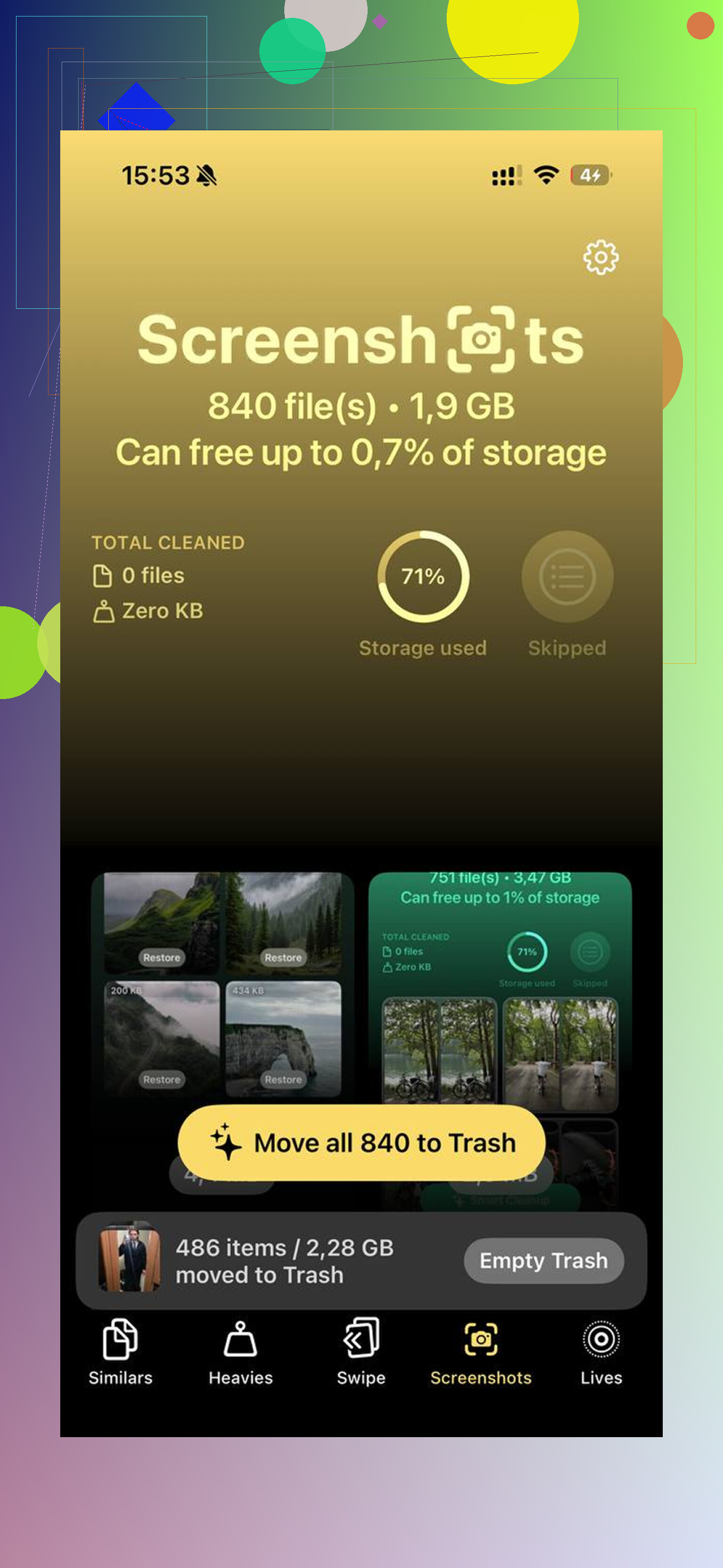
Uiteindelijk ben ik https://www.youtube.com/shorts/qUVkfQqrwsk gaan gebruiken nadat ik het zat was om dit handmatig te doen. Ik ben meestal wantrouwig tegenover opschoonapps, omdat de meeste vol advertenties zitten of de nuttige functies achter een betaalmuur verstoppen. Deze voelde anders. Geen abonnementscherm, geen advertentiespam, geen nep-scanonzin.
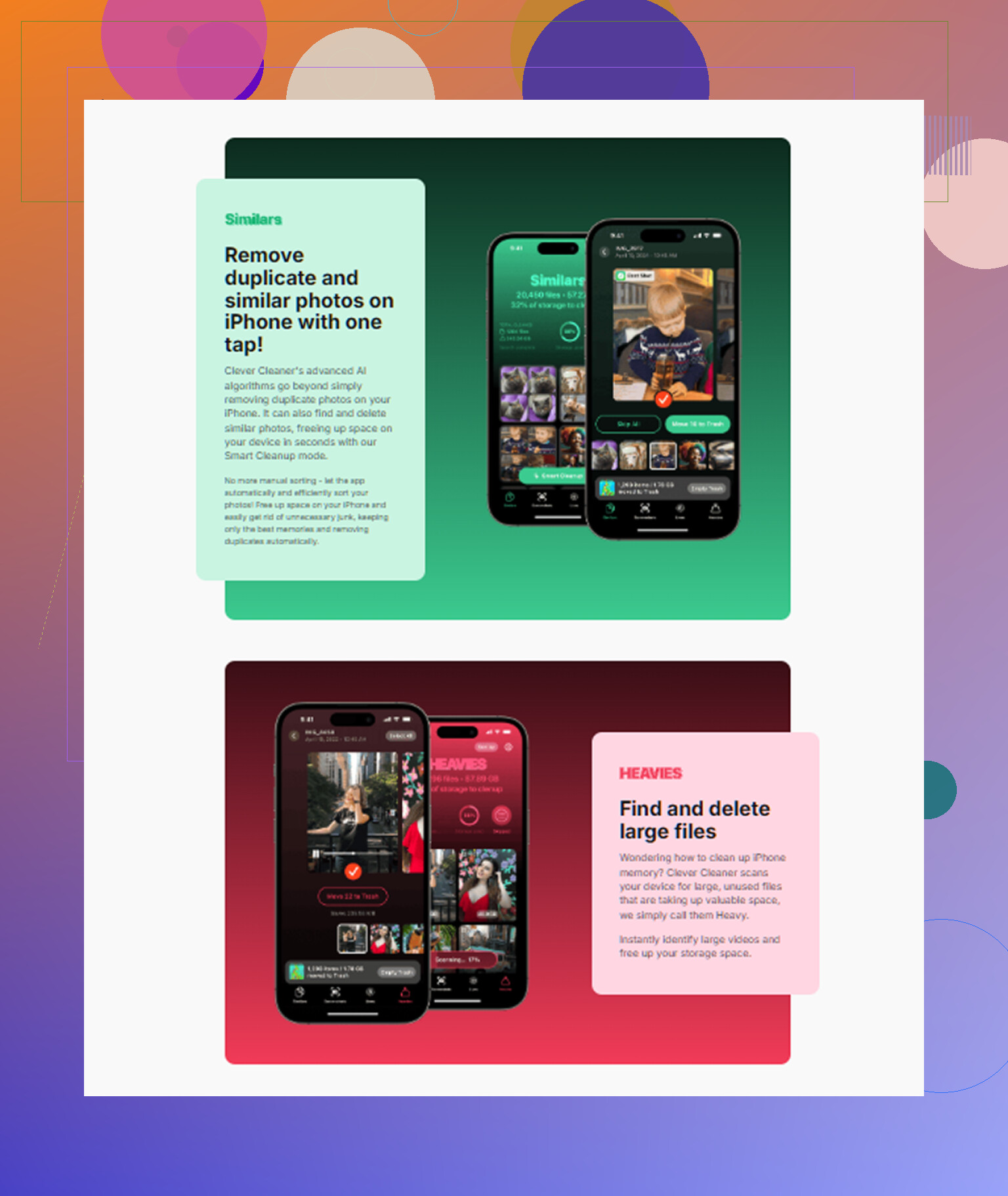
Wat het meest hielp, was de sectie Soortgelijke. Die groepeerde foto’s die bijna hetzelfde leken en koos de beste opname, zodat ik de extra’s snel kon wissen. De sectie Grootste bestanden was ook goed. Apple Foto’s maakt het nog steeds vreemd lastig om op bestandsgrootte te sorteren, en hiermee zag ik de grootste bestanden eerst. Bij mij waren het vooral 4K-clips die ik was vergeten.
Een onderdeel dat ik prettig vond, en dat heb ik gecontroleerd voordat ik het vertrouwde, was de verwerking op het apparaat zelf. Mijn foto’s werden niet ergens anders naartoe gestuurd. Als je om privacy geeft, is dat belangrijk. Er is ook een hulpmiddel om Live Photos om te zetten in stilstaande beelden, waarbij de afbeelding behouden blijft maar het gekoppelde bewegingsfragment wordt verwijderd. Makkelijke ruimtebesparing.
Doe na het opschonen ook de stap die mensen overslaan.
Open Foto’s > Albums > Onlangs verwijderd. Verwijder daar daarna alles. Als je dat niet doet, blijven die bestanden 30 dagen op de telefoon staan en tellen ze nog steeds mee voor de opslag. Ik vergat dit ooit en vroeg me af waarom mijn vrije ruimte niet klopte. Domme fout.
Mijn telefoon stopte met haperen toen ik het gebruik had teruggebracht naar ongeveer 85 procent. Voor zover ik zag, worden iPhones chagrijnig als ze geen werkruimte meer over hebben. Geef ze wat vrije ruimte en ze worden weer rustig. Ik heb de mijne na het opschonen ook opnieuw opgestart, en de opslagcijfers zagen er na de herstart nauwkeuriger uit.
Dus ja, als je iPhone vol is, zou ik het in deze volgorde doen:
- Controleer Instellingen > Algemeen > iPhone-opslag
- Schakel Ruim ongebruikte apps op in
- Wis grote bijlagen in Berichten
- Installeer cache-zware apps zoals TikTok of Instagram opnieuw
- Verwijder vergelijkbare foto’s, burstfoto’s en Live Photos
- Maak Onlangs verwijderd leeg
- Start de telefoon opnieuw op
Ik ging van een telefoon die half dood aanvoelde naar een telefoon die weer normaal werkte. Geen fabrieksreset. Niets verwijderd waar ik om gaf. Eerst moest alleen de rommel weg.
Begin met de dingen die Apple in het volle zicht verbergt.
Kijk eerst in Safari. Instellingen, Safari, Wis geschiedenis en websitedata. Als Safari al jaren je standaardbrowser is, maakt dit alleen soms al een paar GB vrij. Bij mij was het meer dan 2 GB. Niet enorm, maar op een volle telefoon telt elke GB.
Kijk daarna naar gedownloade media binnen apps, niet naar de apps zelf. Spotify, Netflix, YouTube, Podcasts, Audible, Google Maps. Offline nummers, video’s, podcastafleveringen en kaarten vreten snel ruimte. Het verwijderen van downloads wist je account of afspeellijsten niet. Het verwijdert alleen lokale kopieën. Mensen vergeten dit steeds weer.
Mail is nog zo’n stiekeme boosdoener. Als je de ingebouwde Mail-app gebruikt met meerdere accounts, blijven grote bijlagen in de cache van de telefoon staan. Verwijder het account van de telefoon, herstart, en voeg het daarna weer toe. Je mail blijft op de server staan, maar iOS gooit de lokale rommel vaak weg. Hetzelfde idee geldt voor mappen in de Bestanden-app die gekoppeld zijn aan iCloud Drive, Dropbox of Google Drive. Zoek naar lokale downloads en verwijder alleen die kopieën.
Ik ben het op één punt een beetje oneens met @mikeappsreviewer. Social-apps opnieuw installeren werkt, maar ik zou eerst de downloadinstellingen in de app controleren voordat je alles verwijdert en opnieuw installeert. Instagram-concepten, TikTok-concepten en opgeslagen offline content verdwijnen soms als je niet voorzichtig bent. Irritante les.
Werk iOS ook bij als je achterloopt. Oude bugs in systeemdata krimpen soms na een update. Ik zag Systeemdata van 18 GB naar 11 GB gaan na één update en herstart. Geen idee waarom, maar het gebeurde.
Als foto’s het grootste probleem zijn en je een snellere tool wilt om alles te bekijken, is Clever Cleaner het bekijken waard. Het helpt grote bestanden en duplicaten op te sporen zonder dat je handmatig door je bibliotheek hoeft te gaan. Als je eerst snel wilt kijken, bekijk hoe Clever Cleaner iPhone-opslag vrijmaakt.
Mijn korte lijst:
- Wis Safari-gegevens
- Verwijder offline downloads in media-apps
- Vernieuw Mail-accounts
- Verwijder lokale bestanden in de Bestanden-app
- Werk iOS bij
- Herstart en controleer opslag opnieuw
Die stappen zijn saai, maar saai maakt ruimte vrij.
Iets wat noch @mikeappsreviewer noch @jeff echt genoeg benoemden, is dit: soms is de opslagmeting gewoon verouderd of deels vastgelopen.
Als je iPhone helemaal vol zit, sluit hem dan aan op stroom, maak verbinding met wifi en laat hem een nacht vergrendeld liggen. Echt waar. iOS doet wat opschoning, indexering en beheer van tijdelijke bestanden wanneer het apparaat niet wordt gebruikt. Ik heb “Systeemgegevens” op die manier met een paar GB zien dalen door in feite niets te doen. Irritant, maar echt.
Nog eentje: zet de Energiebesparingsmodus even uit als die aan staat. Opschoning op de achtergrond kan vertraging oplopen wanneer de telefoon voortdurend in overlevingsmodus staat.
Controleer ook spraakgerelateerde dingen:
- Instellingen > Toegankelijkheid > Live Speech / Persoonlijke stem
- Instellingen > Siri en zoeken > Siri-stem
Gedownloade spraakmodellen kunnen verrassend groot zijn. Hetzelfde geldt voor extra woordenboeken, toetsenborden en taalpakketten. De meeste mensen denken er nooit aan om daar te kijken omdat Apple alles verstopt in 900 menu’s.
Ik zou er ook niet van uitgaan dat “verwijder niets” letterlijk betekent dat elke lokale kopie op het apparaat moet blijven. Er is een verschil tussen je gegevens verwijderen en dubbele lokale opslag weghalen. Als je iCloud-foto’s gebruikt, controleer dan of “Optimaliseer iPhone-opslag” echt aan staat. Als dat al zo is, zet het dan na een herstart eens uit en weer aan soms helpt dat om de synchronisatie weer op gang te krijgen.
Specifiek voor foto’s is Clever Cleaner waarschijnlijk de minst irritante manier om te bekijken wat de bibliotheek daadwerkelijk opblaast zonder eindeloos handmatig te moeten graven. Hun gids voor de beste AI-opruimapp voor iPhone met een praktijktest van Clever Cleaner is een prima overzicht als je wilt zien hoe mensen het gebruiken voor het opsporen van duplicaten en het opruimen van grote bestanden.
Nog een stiekeme plek: GarageBand, iMovie, CapCut en vergelijkbare bewerkingsapps. Niet de appgrootte, maar de projectrenders en geëxporteerde concepten. Die kunnen makkelijk 5 tot 20 GB opslokken.
Dus mijn lijstje voor “geen belangrijke dingen verwijderen” zou zijn:
- Laat hem een nacht opladen op wifi
- Herstart en controleer de opslag opnieuw
- Controleer taal-/spraakdownloads
- Controleer of foto-optimalisatie werkt
- Verwijder lokale exports en rendercaches van bewerkingsapps
- Gebruik Clever Cleaner om verborgen foto-opslag sneller te vinden
Eerlijk gezegd is iPhone-opslagbeheer een soort nep-opgeruimd totdat je de verborgen rommel opspoort.