Ik heb per ongeluk de Prullenmand op mijn Mac geleegd en belangrijke bestanden verwijderd die ik nog nodig heb. Ik ben op zoek naar de beste manier om permanent verwijderde Mac-bestanden te herstellen na het legen van de Prullenmand, inclusief ingebouwde opties of betrouwbare herstelmethoden die mogelijk nog werken.
Ik heb dit één keer gedaan, en de eerste paar minuten waren belangrijker dan alles daarna. Als je de Prullenmand op je MacBook hebt geleegd, stop dan nu met het gebruiken ervan. Open geen apps. Sla geen bestanden op. Installeer niets. Laat hem met rust.
Wat er veranderde toen je de Prullenmand leegde, was vooral de bestandskaart. macOS markeerde die blokken als vrije ruimte. De gegevens blijven vaak nog even op de SSD staan, totdat nieuwe schrijfacties eroverheen komen. Dus elke klik, elk tabblad, elke achtergrondtaak verkleint je kans.
Er is één vervelend deel bij nieuwere MacBooks. SSD’s gebruiken TRIM, en macOS voert dat op de achtergrond uit. Zodra TRIM die verwijderde blokken wist, wordt softwareherstel een stuk lastiger, soms zelfs onmogelijk. Dus ja, tijd is hier belangrijk.
Voordat je iets installeert, controleer eerst de plekken die mensen vergeten.
- Cloudaccounts
Als de bestanden ooit zijn gesynchroniseerd met iCloud Drive, Dropbox of Google Drive, controleer dat dan vanaf je telefoon of een andere computer. Elke dienst heeft zijn eigen map met verwijderde items, vaak ongeveer 30 dagen lang. Die prullenbak staat los van de Prullenmand van je Mac. - Foto’s en Notities
Als je foto’s of notities kwijt bent, open dan die apps en kijk in Onlangs verwijderd. Apple bewaart verwijderde items daar ongeveer 30 tot 40 dagen. - Time Machine
Als Time Machine op enig moment was ingeschakeld, kijk daar dan als volgende. Ga terug naar de map waar de bestanden vroeger stonden. Zelfs zonder dat de back-upschijf is aangesloten, bewaart macOS soms lokale momentopnamen van de laatste dag op de interne schijf.
Als geen van die opties iets oplevert, ben je aangewezen op herstelsoftware.
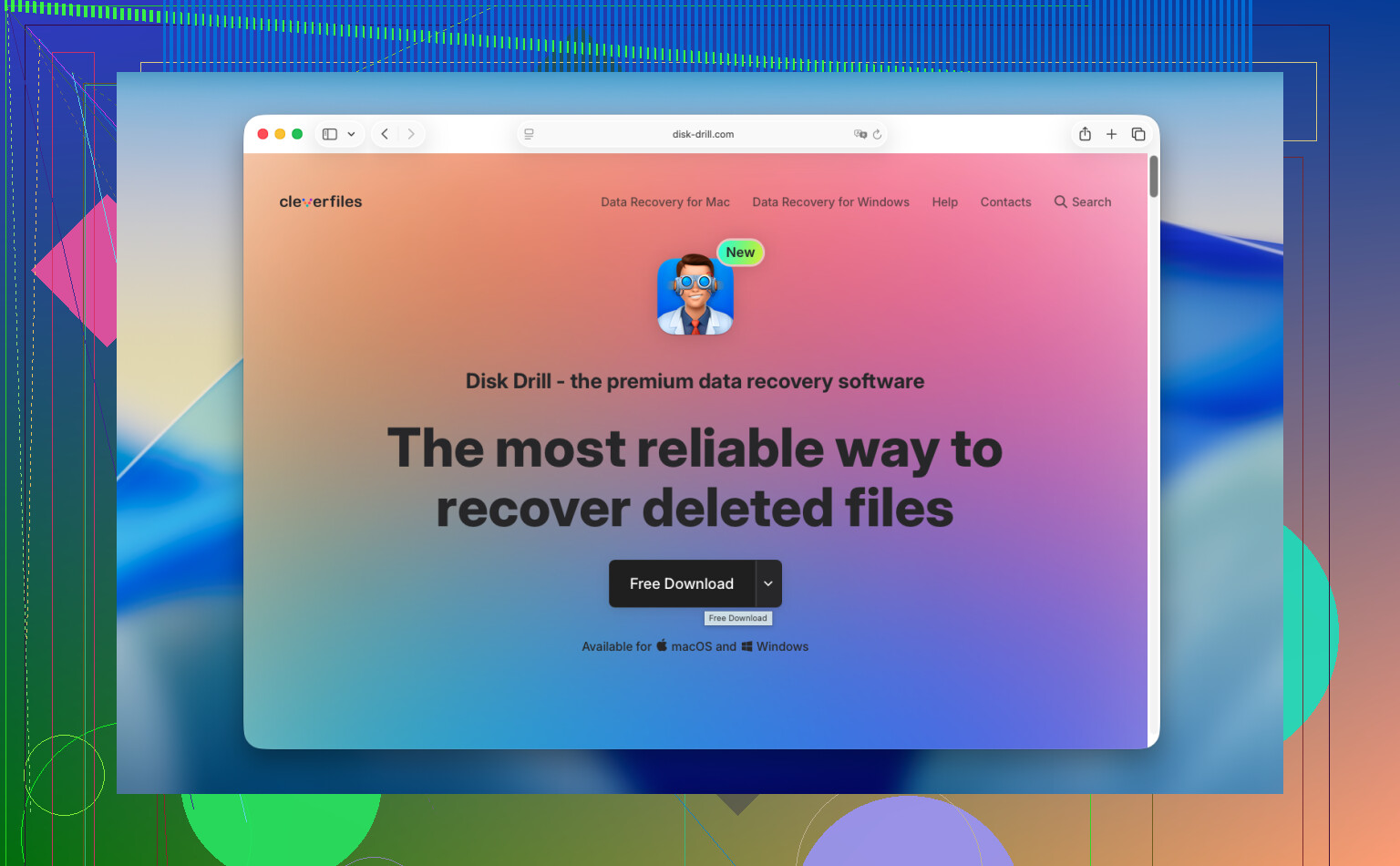
Ik zou beginnen met Disk Drill. Op nieuwere Macs, vooral Apple Silicon-modellen en machines met de T2-chip, wordt herstel vanaf de interne schijf lastig door versleuteling en systeembescherming. Veel willekeurige tools lopen daar vast. Deze heeft de neiging om beter met moderne Macs om te gaan.
Wat ik zou doen, op volgorde:
- Installeer het niet op de MacBook die je probeert te redden.
Hier gaan veel mensen de mist in. Software installeren schrijft nieuwe gegevens weg. Nieuwe gegevens zijn de vijand. Gebruik een andere computer, download de app daar en zet hem op een USB-stick. - Maak eerst een schijfkopie.
Sla je dit over, dan loop je het risico je tweede kans te verliezen. Een volledige byte-voor-byte-kopie geeft je een bevroren kopie van de schijf in de huidige staat. Sla die kopie op een externe schijf op. Scan daarna de kopie in plaats van steeds opnieuw op de originele schijf te werken. - Voer de scan uit.
Laat de tool wijzen naar de interne schijf, of nog beter, naar de kopie die je hebt gemaakt. Laat hem de opslag doorzoeken en zoeken naar herstelbare bestanden. - Bekijk de resultaten voordat je betaalt.
Dit is belangrijk. Als de tool correcte miniaturen, leesbare documenten en intacte video’s toont, weet je dat de bestanden geen waardeloze data zijn voordat je geld uitgeeft. - Herstel naar externe opslag.
Schrijf herstelde bestanden niet terug naar de interne SSD van de MacBook. Gebruik een externe schijf of USB-stick.
Als je eerst een gratis optie wilt, is er PhotoRec. Het werkt, ik heb mensen er data mee zien terughalen, maar het is behoorlijk ruw. Geen gebruiksvriendelijke interface. Geen oorspronkelijke mappenstructuur. Bestandsnamen komen vaak verminkt of generiek terug. Als je 6.000 bestanden herstelt, mag je die puinhoop met de hand uitzoeken. Prima voor volhouders, minder prima als je je avond terug wilt.
Als software niets vindt en de bestanden belangrijk zijn, bel dan een herstelbedrijf. Zij doen dit de hele dag. De meeste bedrijven beginnen met een beoordeling en geven je daarna een prijsopgave voordat ze het volledige werk doen. De doorlooptijd is vaak een paar dagen tot een week. De kosten liggen meestal ergens tussen $300 en $1,500, soms meer als de situatie lastig is. Pijnlijke prijs, ja. Nog steeds goedkoper dan onvervangbaar werk of familiefoto’s verliezen.
Korte versie. Stop met het gebruiken van de MacBook. Controleer cloudprullenbakken, app-specifieke mappen met verwijderde items en Time Machine. Als dat niet werkt, voer dan herstel uit vanaf een extern apparaat en sla alles wat je herstelt ook op externe opslag op. Handel snel. TRIM wacht niet.
Als de prullenmand al is geleegd, is je beste ingebouwde kans niet Finder. Het is versiegeschiedenis en back-ups.
Controleer eerst herstel op app-niveau:
Pages, Numbers en Keynote bewaren vaak eerdere versies.
Open de app en ga dan naar Archief, Zet terug naar, Blader door alle versies.
Office-apps hebben soms AutoRecovery-kopieën in:
~/Library/Containers/com.microsoft.Word/Data/Library/Preferences/AutoRecovery
Hetzelfde idee voor Excel en PowerPoint.
Controleer ten tweede Time Machine-snapshots met Terminal, niet via de normale interface.
Voer uit tmutil listlocalsnapshots /
Als je datums ziet, kun je mogelijk bestanden uit een snapshot koppelen en ophalen. Dit werkt in sommige gevallen zelfs wanneer mensen denken dat ze nooit back-ups hebben ingesteld.
Zoek ten derde naar tijdelijke exports en dubbele kopieën.
Mailbijlagen, Downloads, app-caches, projectmappen, Adobe-autosave-mappen. Ik heb op deze manier vaker verwijderde bestanden teruggehaald dan met ruwe schijfscans.
Ik verschil een beetje van @mikeappsreviewer op één punt. Als je Mac urenlang aan heeft gestaan na het verwijderen, neemt softwareherstel vanaf de interne SSD vaak snel af, vooral op APFS. Nog steeds het proberen waard, maar verwacht geen wonderen.
Als je een scanner nodig hebt, is Disk Drill een van de weinige Mac-tools voor gegevensherstel waar ik moeite voor zou doen. Ik zou het gebruiken nadat ik snapshots, app-autosaves en cloudversiegeschiedenis heb gecontroleerd. Bekijk eerst een voorbeeld van de bestanden. Herstel naar een externe schijf.
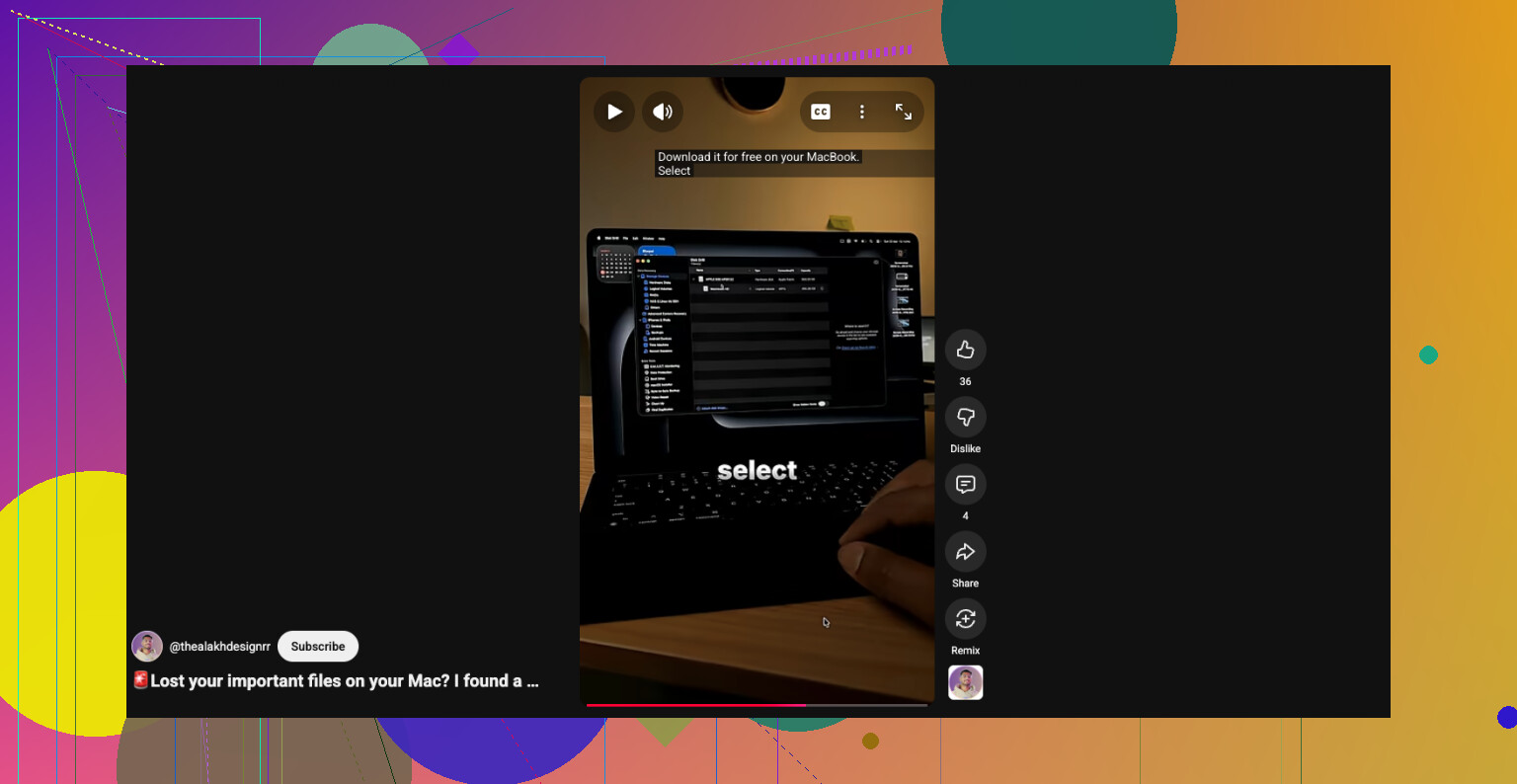
Ook de moeite waard om deze tutorial voor herstel van verwijderde bestanden op Mac na het legen van de prullenmand te bekijken. Kort, maar behoorlijk.
Als de bestanden bedrijfskritisch zijn, stop dan snel met doe-het-zelf en stuur het naar een lab. Dat bespaart tijd en soms ook geld.
Eén ding dat ik zou toevoegen aan wat @mikeappsreviewer en @codecrafter zeiden: controleer of de bestanden ooit door macOS zelf zijn gedupliceerd voordat je meteen volledig in herstelmodus gaat. Veel apps maken verborgen werkkopieën aan, vooral als het bestand recent is geopend, aan een e-mail is toegevoegd, via AirDrop is verzonden of vanuit iCloud Drive is bewerkt. Ik heb verloren gewaande pdf’s gevonden in Mail Downloads, de recente tijdelijke opslag van Preview en app-sandboxmappen terwijl het origineel weg was.
Als de verwijderde bestanden bovendien op een externe schijf stonden en je later de prullenmand hebt geleegd, zoek dan naar een verborgen map .Trashes op die schijf. Dat missen mensen heel vaak. Het legen van de prullenmand vanuit Finder kan die natuurlijk wissen, maar soms zijn er nog restanten aanwezig, afhankelijk van hoe met de schijf is omgegaan.
Ik ben het licht oneens met de algemene sfeer van softwareherstel is hopeloos die mensen soms afgeven voor interne SSD’s. De kansen zijn klein op moderne Macs, ja, maar niet altijd nul. Het hangt ervan af of TRIM zijn werk al heeft gedaan, hoeveel schrijfactiviteit er na verwijdering heeft plaatsgevonden en of het bestand in gesynchroniseerde of gecachte opslag stond. Dus ik zou er niet van uitgaan dat het kansloos is.
Mijn volgorde zou zijn:
- Zoek naar dubbele/lokale kopieën met Spotlight en Finder slimme zoekopdracht
- Controleer app-mappen voor automatisch opslaan/versies
- Controleer verborgen prullenmandlocaties op externe schijven
- Gebruik daarna Disk Drill om te scannen, idealiter vanaf een andere schijf en sla herstelde bestanden extern op
Als je meer gebruikerservaringen wilt over het herstellen van permanent verwijderde Mac-bestanden na het legen van de prullenmand, is deze thread behoorlijk relevant: praktische tips voor Mac-prullenmandherstel en oplossingen voor verwijderde bestanden
Als de bestanden heel belangrijk zijn, stop dan met te veel rondkijken. Elke ik kijk nog even snel naar nog één ding kan het erger maken. Dat heb ik zelf op de stomme manier geleerd lol.