Ho eliminato tutte le mie foto per liberare spazio, ma la memoria del mio telefono risulta ancora piena. Ho controllato la galleria, ma lo spazio disponibile è cambiato appena. È possibile che file nascosti, foto eliminate di recente, cache o backup stiano ancora occupando spazio? Ho bisogno di aiuto per capire cosa cancellare dopo.
Mi è capitato anche questo, ed è esasperante. Elimini un sacco di cose, svuoti Eliminati di recente, torni su Spazio iPhone aspettandoti un grande miglioramento, e la barra cambia a malapena. A volte il numero dello spazio usato aumenta persino, il che fa sembrare che il telefono ti stia mentendo.
Di solito non significa che le foto siano ancora lì nel posto più ovvio. iOS può trattenere per un po lo spazio liberato sotto Dati di sistema, soprattutto se il telefono è già quasi senza memoria. Anche la schermata dello spazio di archiviazione sembra restare indietro rispetto alla realtà. Potrebbe mostrare un vecchio calcolo memorizzato nella cache, poi quando inizi a eliminare cose esegue una nuova scansione e si rende conto che il telefono era ancora più pieno di quanto mostrasse prima.
Ecco cosa proverei prima di fare qualcosa di drastico:
Fai un riavvio forzato, non un semplice spegnimento e riaccensione.
Sugli iPhone più recenti, premi Volume su, premi Volume giù, poi tieni premuto il tasto laterale finché non appare il logo Apple. In alcuni casi bisogna farlo più di una volta prima che Dati di sistema si riduca finalmente e lo spazio disponibile si aggiorni.
Controlla il curioso bug di Foto legato a Data e ora.
Vai su Impostazioni > Generali > Data e ora, disattiva Imposta automaticamente e sposta la data avanti di un anno. Poi apri Foto, aspetta un minuto e controlla di nuovo Eliminati di recente. A volte i vecchi elementi eliminati ricompaiono lì perché il database di Foto non si è ripulito correttamente. Elimina tutto ciò che compare, poi riattiva l ora automatica.
Controlla Messaggi e la cache delle app.
Vai su Impostazioni > Generali > Spazio iPhone > Messaggi e controlla gli allegati. Vecchi video, GIF, screenshot e cose casuali dalle conversazioni possono occupare una quantità di spazio sorprendente. Anche app come TikTok, Instagram e WhatsApp possono accumulare cache enormi. Se una di queste app occupa 10 GB o più, eliminarla e reinstallarla di solito è il modo più semplice per svuotarne la cache.
Usa qualcosa di meglio degli strumenti di pulizia integrati di Apple.
Gli strumenti di archiviazione di Apple sono piuttosto limitati, soprattutto quando il telefono è già così lento che Impostazioni funziona a malapena. Non rendono facile ordinare i contenuti multimediali per dimensione e si perdono molto disordine che non è un duplicato esatto.
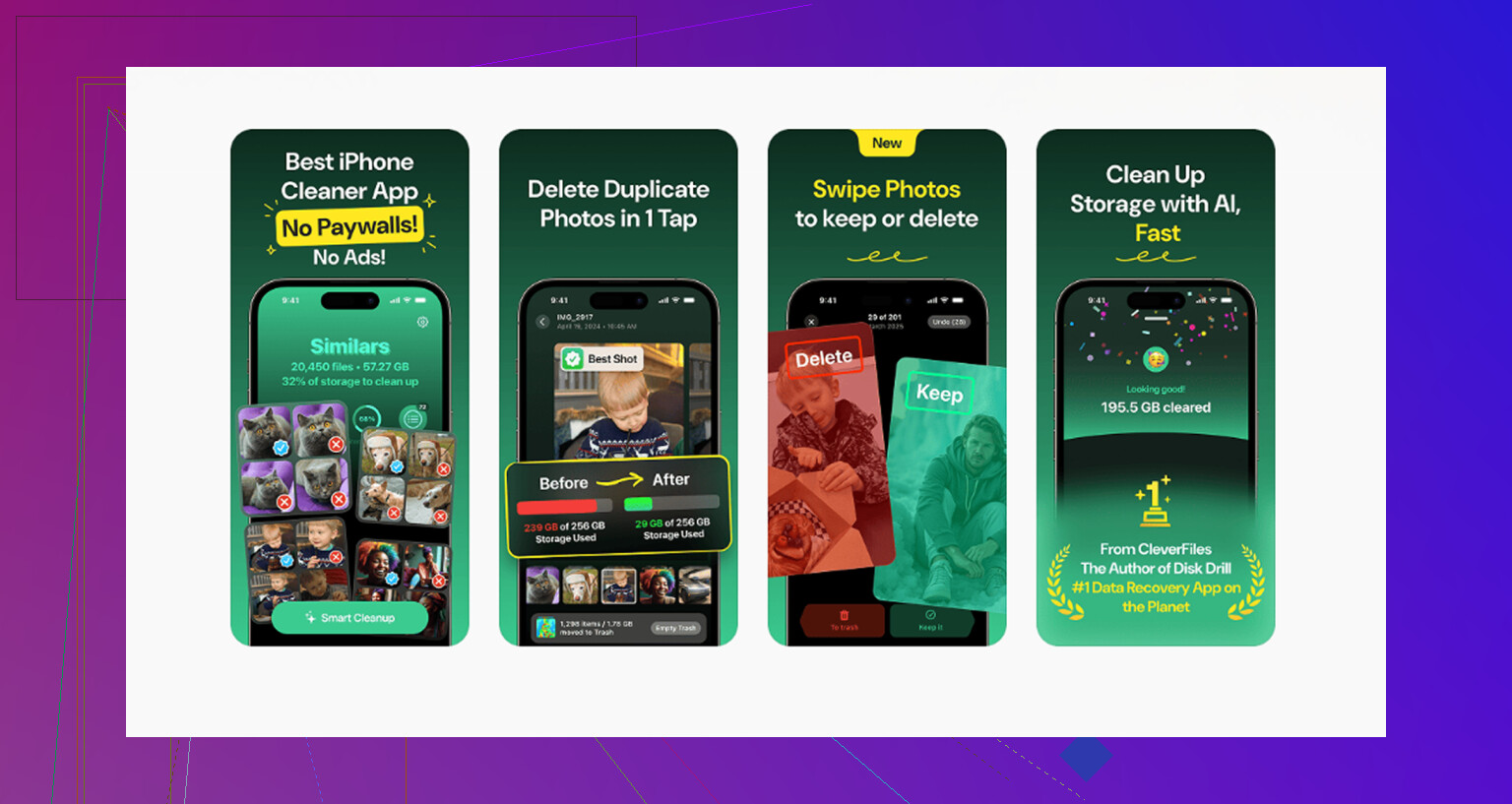
Alla fine ho usato Clever Cleaner, ed è l unica app di pulizia che consiglierei davvero. Molte app di pulizia sono trappole in abbonamento, ma questa è gratuita, senza pubblicità, senza paywall e senza prova gratuita che poi si trasforma in un addebito.
La sezione Heavies è quella che mi ha aiutato di più. Ordina i tuoi contenuti multimediali per dimensione del file, così puoi trovare rapidamente qualche video 4K dimenticato che da solo occupa un paio di gigabyte. Anche la sezione Similars è utile perché trova foto che non sono duplicati esatti ma sono praticamente lo stesso scatto, come dieci versioni dello stesso tramonto. Seleziona quella che ritiene migliore e ti permette di eliminare rapidamente le altre. Mostra anche le dimensioni dei file, il che aiuta quando stai cercando di liberare spazio in fretta. Un altra cosa positiva è che elabora tutto sul telefono, quindi le tue foto non vengono caricate da qualche altra parte.
Per me, i rallentamenti non si sono davvero fermati finché non ho liberato una buona quantità di spazio con uno strumento di pulizia dedicato. Una volta che hai circa 10-15 GB liberi, iOS di solito ricomincia a comportarsi normalmente e gli avvisi di memoria piena tendono a smettere.
Se nulla di tutto questo funziona, l ultima opzione è un backup completo su un computer e poi un ripristino alle impostazioni di fabbrica. Questo dovrebbe eliminare eventuali file di sistema corrotti che mantengono bloccato lo spazio di archiviazione, ma lo farei solo dopo aver provato prima il riavvio forzato e una pulizia fatta bene.
Controlla la suddivisione dello spazio di archiviazione prima di inseguire foto nascoste. Se Impostazioni > Generali > Spazio iPhone non mostra più Foto come categoria principale, allora eliminare altro dalla galleria non aiuterà molto. Cerca invece File, Messaggi, Podcast, Musica, WhatsApp, Telegram, Safari o Mail, perché i download salvati e gli allegati delle chat spesso si trovano fuori dall app Foto anche se in origine sembravano foto o video. Sono d accordo con il consiglio di riavviare, ma farei attenzione ad attribuire la colpa ai Dati di sistema troppo in fretta. A volte il telefono è pieno perché un app diversa ha conservato in silenzio una propria copia. L app File è una di quelle che spesso le persone trascurano: apri File > Sfoglia > Sul mio iPhone e iCloud Drive > Download, poi ordina per dimensione se puoi.
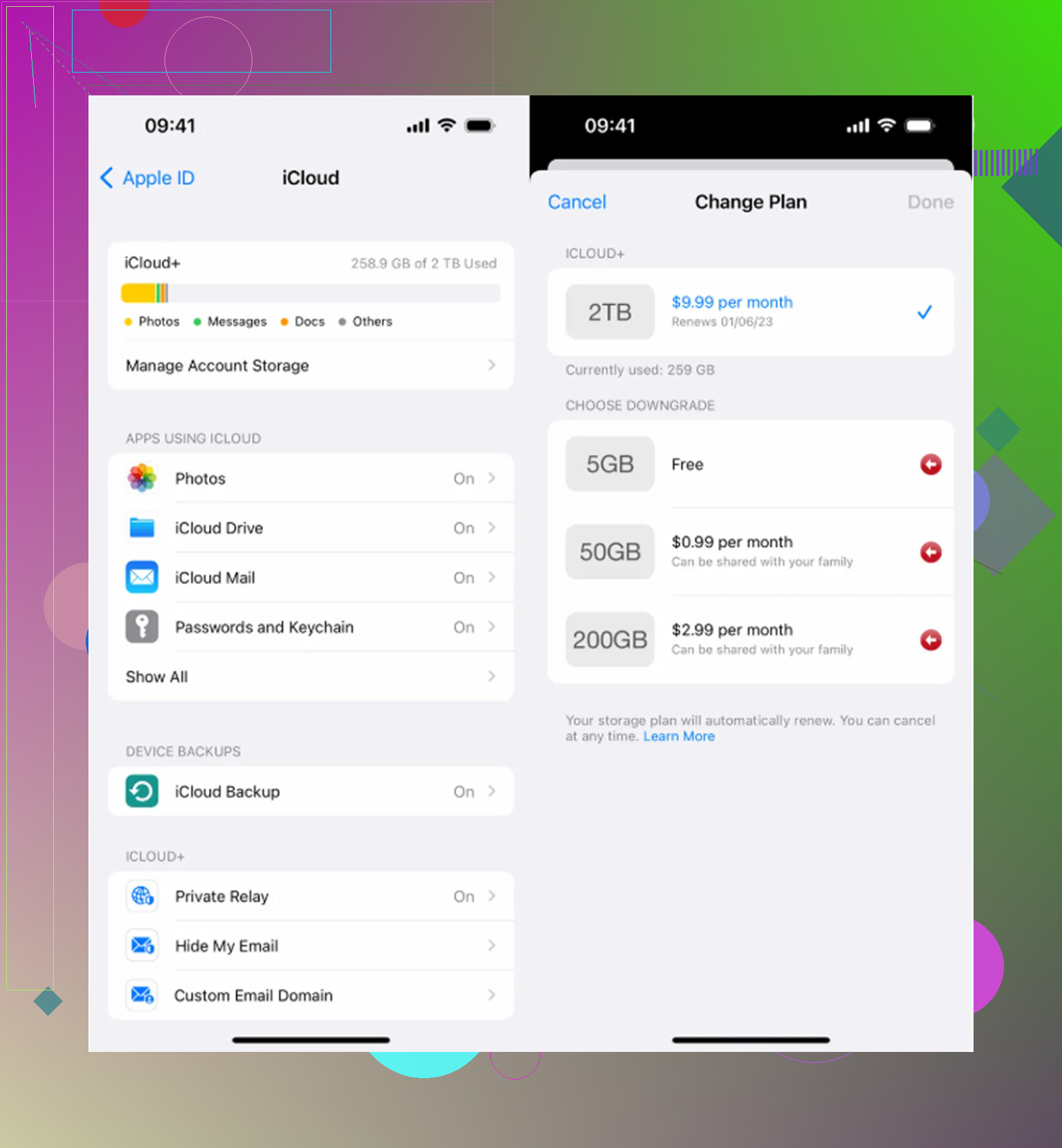
Non continuare a eliminare in massa finché non controlli Foto di iCloud. Se “Ottimizza spazio iPhone” era attivo, molte di quelle foto potrebbero non essere state memorizzate in dimensioni complete sul telefono, quindi eliminarle non libererà tanto spazio quanto previsto e potrebbe semplicemente rimuoverle anche da iCloud. Vai su Impostazioni > il tuo nome > iCloud > Foto e controlla in quale modalità ti trovi prima di fare altra pulizia. Se Foto non è più l’elemento che occupa più spazio, @viajantedoceu probabilmente ha ragione: lo spazio è da qualche altra parte, di solito Messaggi, download di File o dati delle app. Eviterei le app di pulizia finché non hai controllato, perché una mossa sbagliata con Foto di iCloud può trasformare un problema di spazio di archiviazione in un problema di libreria persa.
Non usare “Scarica app” aspettandoti che risolva il problema, perché di solito lascia dietro di sé i documenti e i dati dell’app. Se Archivio iPhone mostra che un’app occupa un’enorme quantità di spazio, elimina completamente l’app, riavvia, poi reinstallala se ti serve ancora.