Filene mine forsvant plutselig fra den eksterne harddisken min, og jeg har ikke en sikkerhetskopi. Disken blir oppdaget, men mappene ser tomme ut, og jeg er bekymret for at dataene kan ha gått tapt. Jeg trenger hjelp til å finne ut hva som forårsaket dette og den tryggeste måten å gjenopprette de manglende filene på uten å gjøre situasjonen verre.
Jeg gikk gjennom nesten nøyaktig det samme rotet. Den eksterne disken min dukket fortsatt opp i Windows, så normal ut ved første øyekast, men så var hele mapper borte. Jeg trodde jeg hadde utslettet år med filer. Det jeg fant ut senere var skade på filsystemet, ikke øyeblikkelig sletting, og mesteparten av dataene lå fortsatt der.
Hvis disken din fortsatt monteres, ville jeg tatt det som et ganske godt tegn. Ikke bli for avslappet likevel. De første grepene betyr mye, og dårlige råd i de første ti minuttene er slik folk gjør en gjenopprettbar disk til en som er enda verre.
Så først, slutt å skrive noe som helst til den. Ikke kopier filer til den. Ikke formater den. Ikke kjør CHKDSK ennå. Ikke trykk på tilfeldige reparer-knapper i Windows heller. Disse handlingene skriver endringer til filsystemet, og hvis de manglende dataene dine fortsatt finnes der, vil du la dem være i fred foreløpig.
Noen raske kontroller er verdt å gjøre før du kjører gjenopprettingsverktøy:
- I Filutforsker, aktiver Skjulte elementer. Jeg har sett filer se ut som borte når de bare var skjult.
- Se på brukt plass på disken. Hvis mappene ser tomme ut, men disken fortsatt viser at mesteparten av kapasiteten er brukt, ville jeg tatt det som et godt tegn. Vanligvis betyr det at filene fortsatt er der og at Windows har mistet oversikten over dem.
- Bytt USB-kabelen, og prøv deretter en annen port. Høres dumt ut, men jeg har opplevd at ustabile kabler får en disk til å oppføre seg som om den var i ferd med å dø.
Hvis disse kontrollene ikke løser det, og du ikke har en sikkerhetskopi, ville jeg gått rett til gjenopprettingsprogramvare før jeg prøvde reparasjoner.
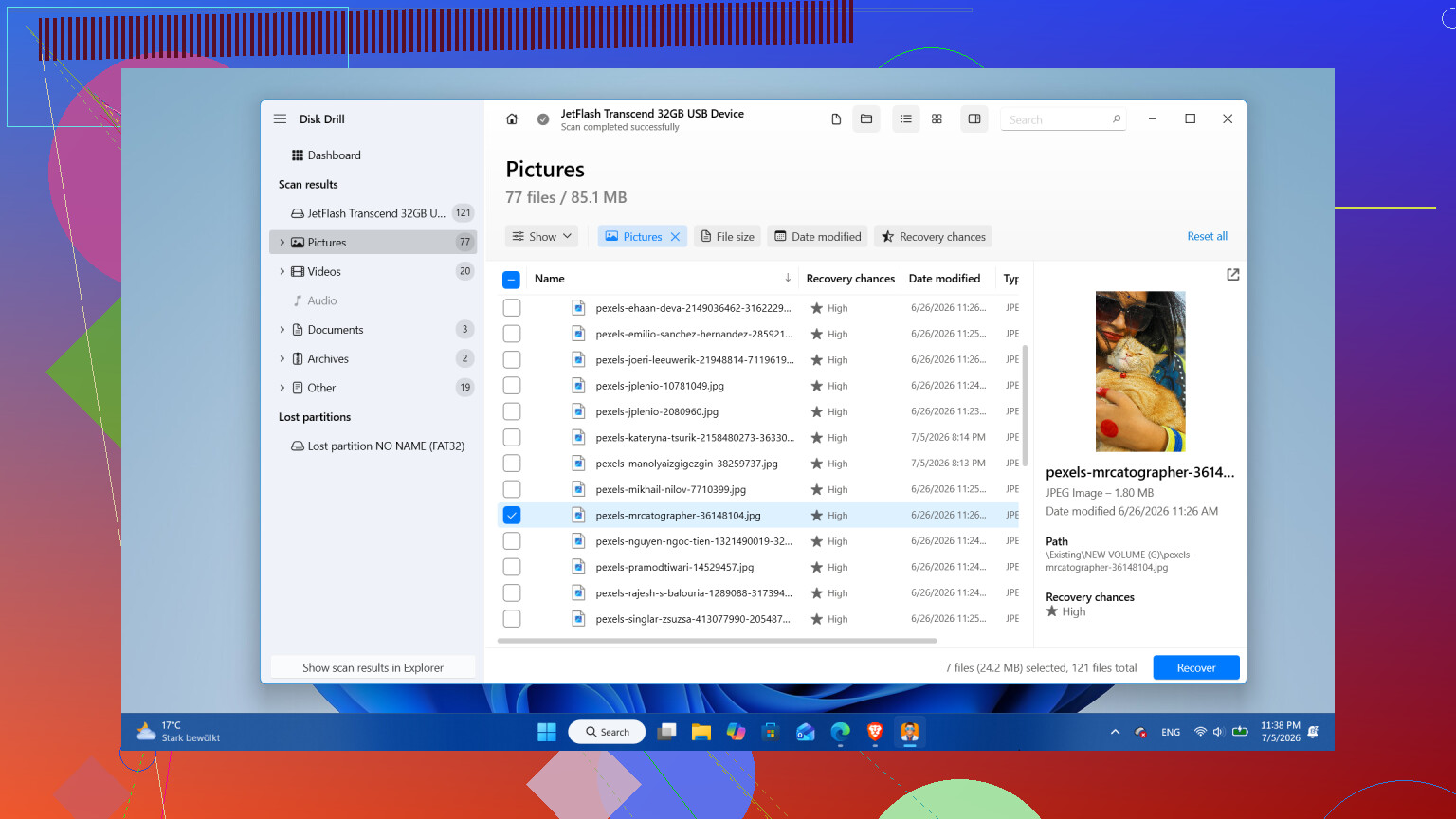
Jeg ville startet med Disk Drill. Jeg brukte det fordi oppsettet var enkelt nok, og det håndterte den typen filsystemrot jeg hadde å gjøre med. Det jeg likte best var alternativet for diskavbildning. Dette betyr mer enn folk tror. Et diskbilde er en full kopi av disken, sektor for sektor, inkludert skadde metadata, slettede oppføringer og hva enn annet som fortsatt finnes på den. Hvis den eksterne disken din stadig kobler fra, fryser under lesing eller virker ustabil, er det tryggere å jobbe fra et bilde enn å belaste originaldisken om og om igjen.
Dette er rekkefølgen jeg ville fulgt:
- Installer Disk Drill på den interne disken din, eller på en annen kjent fungerende disk. Ikke installer det på den eksterne disken med de manglende filene.
- Koble til den eksterne disken og åpne Disk Drill.
- Hvis disken er ustabil, lag et diskbilde først med det innebygde verktøyet for avbildning. Skann bildefilen etterpå, ikke den fysiske disken.
- Hvis disken virker stabil, velg den og klikk på Søk etter tapte data.
- Når det spør om skannetype, ville jeg valgt Universell skanning. Den samler flere metoder i én gjennomgang, inkludert gjenoppretting av slettede filer, oppdagelse av tapte partisjoner, kontroller av skadede filsystemoppføringer og signaturbasert gjenoppretting. Det sparer deg for gjetting.
- La skanningen fullføres. På en stor disk kan dette dra ut en stund. Jeg vet det er irriterende. Likevel verdt å vente, fordi jeg har sett flere gjenopprettbare filer dukke opp mot slutten.
- Gå gjennom resultatene, bruk filtre om nødvendig, forhåndsvis filene du bryr deg mest om, og marker deretter det du vil ha tilbake.
- Trykk på Gjenopprett og lagre alt på en annen disk. Ikke den samme eksterne disken. Aldri den samme.
På Windows er én liten fordel gratisnivået. Disk Drill lar deg gjenopprette opptil 100 MB gratis. Det redder ikke et stort arkiv, åpenbart, men det er nok til å teste om de viktige filene dine er intakte før du bruker penger.
Jeg ville ikke prøvd å reparere eller reformatere originaldisken før de viktige dataene er kopiert til et trygt sted.
Det finnes ett tilfelle der jeg ville stoppet og hoppet over programvare først. Hvis disken klikker, skraper, mister forbindelsen hvert par minutter, leser ekstremt tregt eller forsvinner fra Windows av og på, ville jeg antatt maskinvaretrøbbel. På det tidspunktet er gjentatte av/på-sykluser og gjentatte skanninger et dårlig valg. Jeg ville koblet den fra og sendt den til et gjenopprettingslaboratorium i stedet.
Etter gjenoppretting ville jeg tenkt nøye gjennom å pensjonere disken. Filtap skjer vanligvis ikke uten grunn. Hvis dette kom av én dårlig frakoblingshendelse, kan en reformatering være nok og disken kan fortsette å fungere. Hvis den begynner å forsvinne fra Windows, viser dårlige sektorer eller mister data igjen, ville jeg ikke stolt på den med noe du bryr deg om. Disker er billige sammenlignet med familiebilder, arbeidsfiler, skattedokumenter, alt det irriterende du ikke kan erstatte. Jeg ville hentet ut dataene, byttet ut disken hvis det er noen som helst tvil, og beholdt en kopi til et annet sted neste gang.
Hvis stasjonen vises og mappene ser tomme ut, ville jeg sjekket for et filsystemproblem eller skadelig programvare før jeg antar full sletting. @mikeappsreviewer dekket gjenoppretting-først-vinkelen godt. Jeg er enig i det meste, men jeg ville lagt til to ting.
Først, åpne Diskbehandling og se om partisjonsstørrelsen ser normal ut. Hvis 2 TB-stasjonen din plutselig vises som RAW, ikke allokert eller med en merkelig mindre størrelse, er problemet ofte partisjonsskade. Hvis brukt plass fortsatt ser full ut, er filene dine ofte fortsatt der.
For det andre, kjør en attributtsjekk fra Ledetekst på den eksterne stasjonen:
attrib -h -r -s /s /d X:*.*
Erstatt X med stasjonsbokstaven din. Jeg har sett USB-skadevare endre mapper til skjult/system, noe som får alt til å se borte ut. Tar 10 sekunder å teste.
Jeg ville også sjekket SMART-helsen med CrystalDiskInfo før en lang skanning. Hvis helsen er dårlig, eller omallokerte/ventende sektorer øker, slutt å rote med den. Én lang skanning på en sviktende stasjon er hvordan folk gjør en dårlig dag verre.
Hvis stasjonshelsen ser stabil ut, er Disk Drill et greit valg for å skanne og forhåndsvise filer. Jeg ville brukt det etter testen for skjulte attributter og kontroll av stasjonshelse, ikke før. Hvis du vil lese mer, er denne tråden om tips om beste programvare for datagjenoppretting fra Reddit-brukere verdt en titt.
Dessuten, hvis dette skjedde etter at du flyttet stasjonen mellom Mac og Windows, se etter problemer med manglende samsvar i filsystemet. exFAT-korrupsjon er irriterende vanlig etter utrygg utmating.
Hvis stasjonen fortsatt oppdages og plassen på den fortsatt stort sett er i bruk, ville jeg faktisk ikke hoppet til “filene er borte.” Det peker vanligvis på katalog-/indeksskade, ikke en umiddelbar total sletting. @mikeappsreviewer og @yozora har allerede dekket de åpenbare førstehjelpstingene, så jeg ville sett på én ekstra vinkel: test om Windows ikke klarer å liste opp mappene riktig.
Prøv å åpne stasjonen i Ledetekst og liste den manuelt:
dir X:\ /a
Prøv deretter en dypere listing:
dir X:\ /a /s > C:\drive-list.txt
Hvis kommandolinjen ser filer som Utforsker ikke gjør, forteller det deg at problemet handler mer om hvordan filsystemet blir presentert enn om totalt tap. Merkelig, men det skjer.
Sjekk også Hendelsesliste under Windows-logger > System for disk-, ntfs- eller volmgr-feil rundt tidspunktet da mappene forsvant. Hvis du ser I/O-feil, forsinkede skrivefeil eller reset-to-device-meldinger, peker det mer mot maskinvareproblemer enn enkel korrupsjon. Folk hopper over dette trinnet altfor ofte.
En liten uenighet med de vanlige rådene: Jeg ville ikke brukt for lang tid på “kanskje det bare er skjulte filer”-eksperimenter hvis dataene betyr mye. Noen få raske sjekker, klart. Men etter det, gå raskt over til en gjenopprettingsstrategi.
Hvis stasjonen er stabil nok til å leses, er Disk Drill fortsatt et fornuftig alternativ fordi det kan skanne etter tapt mappestruktur og gjenopprette filer til en annen disk. Hvis den begynner å henge, bli ekstremt treg eller koble fra, slutt å rote med den og lag et image først eller overlat den til et laboratorium.
Også verdt å lese: beste tips for programvare til gjenoppretting av harddiskdata
Kortversjonen: ikke skriv til den, ikke reparer den ennå, bekreft om filene faktisk mangler på filsystemnivå, og bruk deretter ordentlig programvare for gjenoppretting av harddiskdata hvis nødvendig. Og ja, hvis denne stasjonen har begynt å oppføre seg tvilsomt én gang, ville jeg ikke stolt på den igjen til noe viktig.
Ett perspektiv jeg vil legge til som @yozora, @viaggiatoresolare og @mikeappsreviewer bare var inne på indirekte: sjekk om dataene er der, men at mappetreet har løsnet fra volumets metadata.
Åpne PowerShell og kjør:
Get-ChildItem X:\ -Force -Recurse -ErrorAction SilentlyContinue | Measure-Object
Hvis det returnerer et høyt antall filer, kan det hende at Windows ikke klarer å vise strukturen riktig, ikke at filene er helt borte. Jeg er litt uenig i å bruke mye tid på tester i Explorer hvis disken inneholder noe som ikke kan erstattes. Explorer lyver oftere enn folk tror når tillatelser, indeksoppføringer eller ødelagte katalogoppføringer blir rare.
En annen nyttig sjekk er Egenskaper > Verktøy > Feilkontroll, men bare for å se status, ikke for å reparere ennå. Hvis Windows allerede markerer filsystemet som skittent, forteller det deg at korrupsjon er sannsynlig. Jeg ville fortsatt ikke latt Windows fikse det før gjenoppretting.
Hvis du gjenoppretter, sorter etter filtype først, ikke mappenavn. Med skadede metadata er rekonstruksjon av mapper veldig usikkert, men rå filgjenoppretting kan fortsatt redde bilder, dokumenter og videoer.
Disk Drill er et rimelig valg her hvis disken holder seg tilkoblet.
Fordeler:
- enkel forhåndsvisning
- kan finne både tapt struktur og rå filer
- støtte for diskavbildning er nyttig
Ulemper:
- dypskanninger kan ta evigheter
- filnavn/mapper blir ikke alltid bevart
- grensen for gratis gjenoppretting på Windows er svært lav
Hvis disken er fysisk frisk, er det en god første programvarebasert gjennomgang. Hvis den begynner å koble fra, stopp og klon først eller gå til et laboratorium.