Jeg kom ved et uheld til at slette vigtige filer fra min harddisk og tømte Papirkurven, før jeg opdagede det. Jeg prøver at finde ud af den bedste måde at gendanne slettede filer på uden at gøre situationen værre, fordi nogle af disse dokumenter og billeder er virkelig vigtige. Søger råd om sikker datagendannelse fra harddisk og trin, der faktisk virker.
At miste filer fra en HDD føles hurtigt rigtig skidt. Jeg har været der. Det værste træk er at blive ved med at bruge drevet, som om intet er sket.
Første skridt: stop med at skrive noget som helst til det. Installer ikke apps på det. Kopiér ikke filer over på det. Flyt ikke rundt på mapper. Hver ny skrivning øger risikoen for at overskrive noget, du stadig måske kan få tilbage.
Lyt også til drevet, før du gør noget smart. Jeg mener det. Hvis jeg hører kliklyde, skraben, opstartssløjfer, tilfældige afbrydelser, eller hele systemet begynder at hænge, når drevet er tilsluttet, behandler jeg det først som et hardwareproblem. Det samme gælder, hvis filgennemgang bliver ekstremt langsom, eller disken forsvinder fra Stifinder eller Finder uden nogen klar grund. Et hurtigt S.M.A.R.T.-tjek med et diskværktøj hjælper også. Dårlige sektorer og læsefejl dukker som regel op der, før drevet helt giver op.
Hvis disken stadig kan åbnes, og du kan læse fra den, så begynd med de nemme ting.
Tjek først her:
- Papirkurv på Windows
- Papirkurv på Mac
- Filhistorik på Windows
- Tidligere versioner på Windows
- Time Machine på Mac
- Papirkurve i cloudlagring, som OneDrive, Google Drive, Dropbox og iCloud
Mange filer, der er væk, ligger i et af de steder. Især cloudtjenester plejer at gemme slettede filer i 30 dage, nogle gange længere.
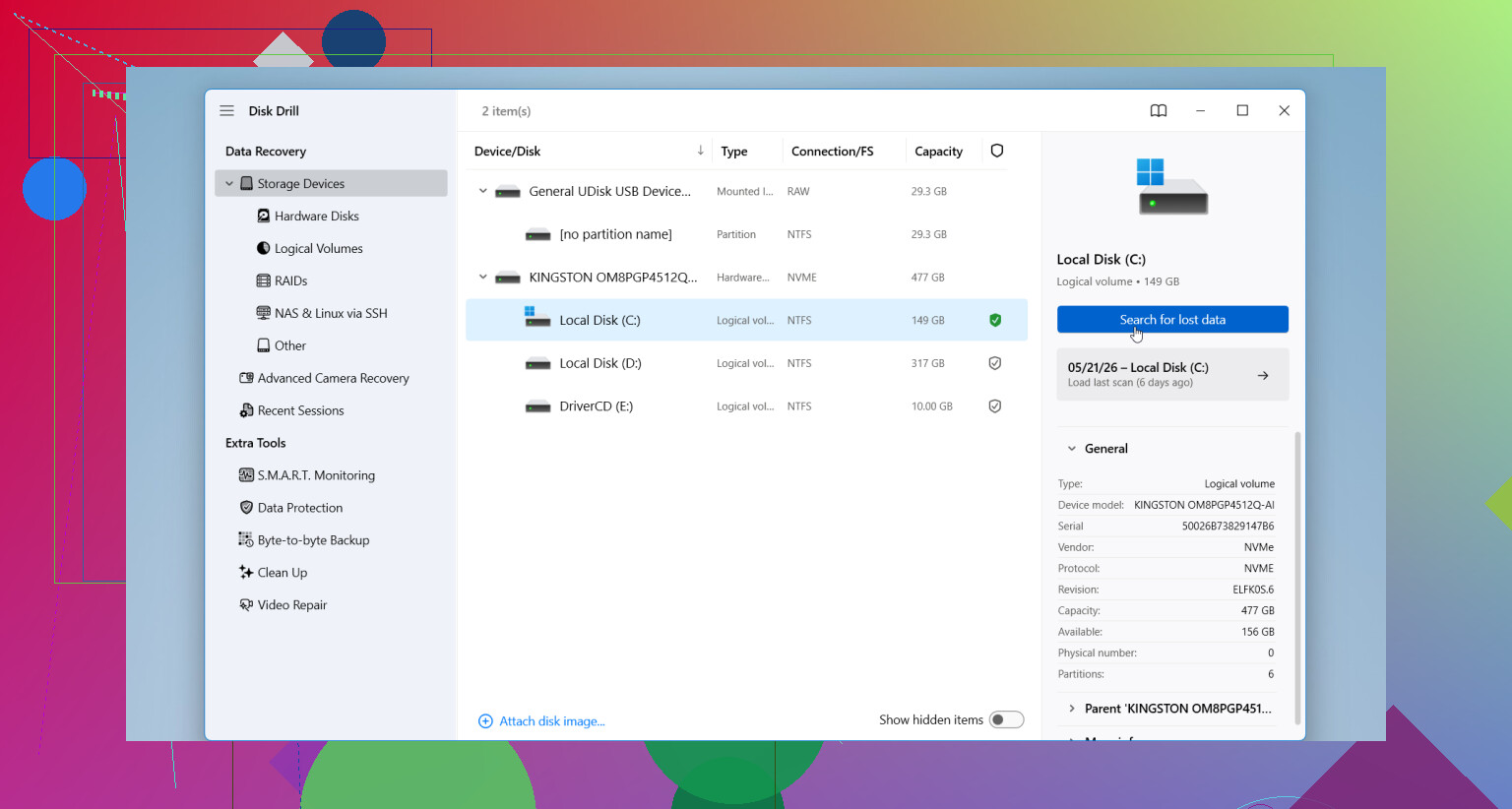
Hvis intet af det hjælper, så brug gendannelsessoftware. Jeg har set folk begynde med Disk Drill, fordi det er nemt at komme i gang med, og det håndterer de typiske problemer godt: slettede filer, formaterede drev, beskadigede partitioner og RAW-diske. Forhåndsvisning af filer er også nyttig. Hvis forhåndsvisningen kan åbnes, er dine chancer ofte bedre, end de så ud til i starten.
Det ville jeg gøre:
- Tilslut HDD’en til din computer.
- Installer gendannelsesappen på en anden disk.
- Vælg HDD’en med problemet i appen.
- Kør scanningen.
- Forhåndsvis det, den finder.
- Gem gendannede filer et andet sted, ikke på den samme HDD.
Den sidste del betyder mere, end folk tror. At skrive gendannede data tilbage på det dårlige drev er sådan, man tramper på det, der er tilbage.
En ting mere. Hvis drevet bliver højere under scanningen, bliver ved med at afbryde forbindelsen, eller låser hele maskinen, så stop. Pres ikke videre. På det tidspunkt ville jeg antage, at skaden er dybere, og gentagne gør-det-selv-forsøg har en tendens til at gøre gendannelse sværere, ikke lettere.
At tømme Papirkurven er ikke det samme som, at dataene er fordampet, så gå ikke i panik endnu. Jeg er enig med @mikeappsreviewer i ikke at bruge drevet, men jeg er lidt mindre overbevist om, at alle straks skal kaste enhver sag ind i den fulde imaging-workflow fra @andarilhonoturno. Hvis det bare er en normal sund HDD, og sletningen skete for nylig, kan en forsigtig skrivebeskyttet scanning nogle gange være fint. Hvis filerne er uerstattelige, så ja, lav et image først.
En ting, jeg vil tilføje, som begge lidt sprang over: tjek, om filerne nogensinde blev indekseret, synkroniseret eller cachelagret et andet sted. Windows Search, appers lister over seneste filer, Adobe-cache, Office automatisk gendannelse, selv mailvedhæftninger, du har sendt til dig selv. Jeg har gendannet slettede ting på den måde uden overhovedet at røre gendannelsesværktøjer. Det lyder dumt, men det virker overraskende ofte.
Hvis drevet desuden er et internt systemdrev, så sluk pc’en og tilslut den HDD til en anden maskine som en sekundær disk, hvis du kan. At boote fra det samme drev bliver ved med at oprette midlertidige skrivninger.
Til selve gendannelsen er Disk Drill et solidt valg, fordi det er nemt at forhåndsvise filer, før du gendanner dem. Det er vigtigt, fordi en kæmpe gendannelsesliste er ubrugelig, hvis halvdelen af filerne er ødelagte. Gendan bare til et andet drev, ikke tilbage på det oprindelige. Seriøst, folk gør dette og undrer sig så over, hvorfor tingene blev værre.
Hvis HDD’en begynder at klikke eller få systemet til at fryse, så stop med gør-det-selv-forsøg. Så bliver det hurtigt en sag for et laboratorium.
Hvis du vil have flere anbefalinger til harddisk-datagendannelsessoftware, som faktisk er værd at læse, er den tråd også ganske fin.
Hvis drevet er sundt, og sletningen skete for nylig, er dine chancer rimelige. Tømning af Papirkurven sletter ikke fildataene med det samme. Det fjerner for det meste filtabelposten, indtil nye skrivninger overskriver disse sektorer.
Jeg er enig med @mikeappsreviewer i at stoppe brugen. Jeg er lidt uenig i først at scanne den originale disk, hvis filerne betyder meget. For en HDD er det sikrere først at lave et sektor-for-sektor-image af drevet og derefter køre gendannelse på imaget. Værktøjer som ddrescue på Linux er lavet til dette. Hvis scanningen rammer svage sektorer, belaster du kun disken én gang.
Min rækkefølge ville være:
- Fjern drevet fra normal brug.
- Tilslut det som et sekundært drev.
- Tjek den ledige plads. Hvis der er blevet skrevet mange nye data efter sletningen, falder chancerne for gendannelse hurtigt.
- Klon eller lav et image af hele disken til et andet drev med samme eller større størrelse.
- Kør gendannelsessoftware mod imaget, ikke kilden.
- Gendan filer til et tredje drev.
Hvad angår software, er Disk Drill fint, hvis du vil have en enkel brugerflade og understøttelse af forhåndsvisning. Jeg ville sortere resultater efter original mappesti og filsignatur. Billeder og dokumenter kan ofte gendannes godt. Store videoprojekter og fragmenterede filer er mere usikre, især på travle drev.
Endnu et tip, som folk springer over. Søg i midlertidige placeringer og appers autolagringer. Office, Adobe-apps og nogle redigeringsprogrammer gemmer kopier i skjulte mapper selv efter sletning.
Hvis du vil have en gennemgang, dækker denne videoguide til gendannelse af filer fra harddisk processen på en overskuelig måde. Den er værd at se, før du gør noget som helst.