Mine filer forsvandt pludseligt fra min eksterne harddisk, og jeg har ikke nogen sikkerhedskopi. Drevet bliver registreret, men mapperne ser tomme ud, og jeg er bekymret for, at dataene kan være gået tabt. Jeg har brug for hjælp til at finde ud af, hvad der forårsagede dette, og den sikreste måde at gendanne de manglende filer på uden at gøre situationen værre.
Jeg gik igennem næsten det samme rod. Mit eksterne drev dukkede stadig op i Windows, så normalt ud ved første øjekast, og så var hele mapper væk. Jeg troede, jeg havde slettet års filer. Det, jeg senere fandt ud af, var skader på filsystemet, ikke øjeblikkelig sletning, og det meste af dataene lå der stadig.
Hvis dit drev stadig kan monteres, ville jeg tage det som et rimeligt godt tegn. Bliv dog ikke for afslappet. De første skridt betyder meget, og dårlige råd i de første ti minutter er sådan, folk gør et drev, der kunne reddes, endnu værre.
Så først, stop med at skrive noget som helst til det. Kopiér ikke filer over på det. Formatér det ikke. Kør ikke CHKDSK endnu. Tryk heller ikke på tilfældige reparationsknapper i Windows. De handlinger skriver ændringer til filsystemet, og hvis dine manglende data stadig er der, vil du gerne lade dem være i fred indtil videre.
Et par hurtige kontroller er værd at lave, før du kører gendannelsesværktøjer:
- I Stifinder skal du aktivere Skjulte elementer. Jeg har set filer se ud til at være væk, når de bare var skjulte.
- Se på brugt plads på drevet. Hvis mapperne ser tomme ud, men drevet stadig viser det meste af sin kapacitet som brugt, ville jeg tage det som et godt tegn. Normalt betyder det, at filerne stadig er der, og at Windows har mistet overblikket over dem.
- Skift USB-kablet, og prøv derefter en anden port. Det lyder dumt, men jeg har oplevet, at ustabile kabler fik et drev til at opføre sig, som om det var ved at dø.
Hvis de kontroller ikke løser det, og du ikke har en backup, ville jeg gå direkte til gendannelsessoftware, før jeg prøver reparationer.
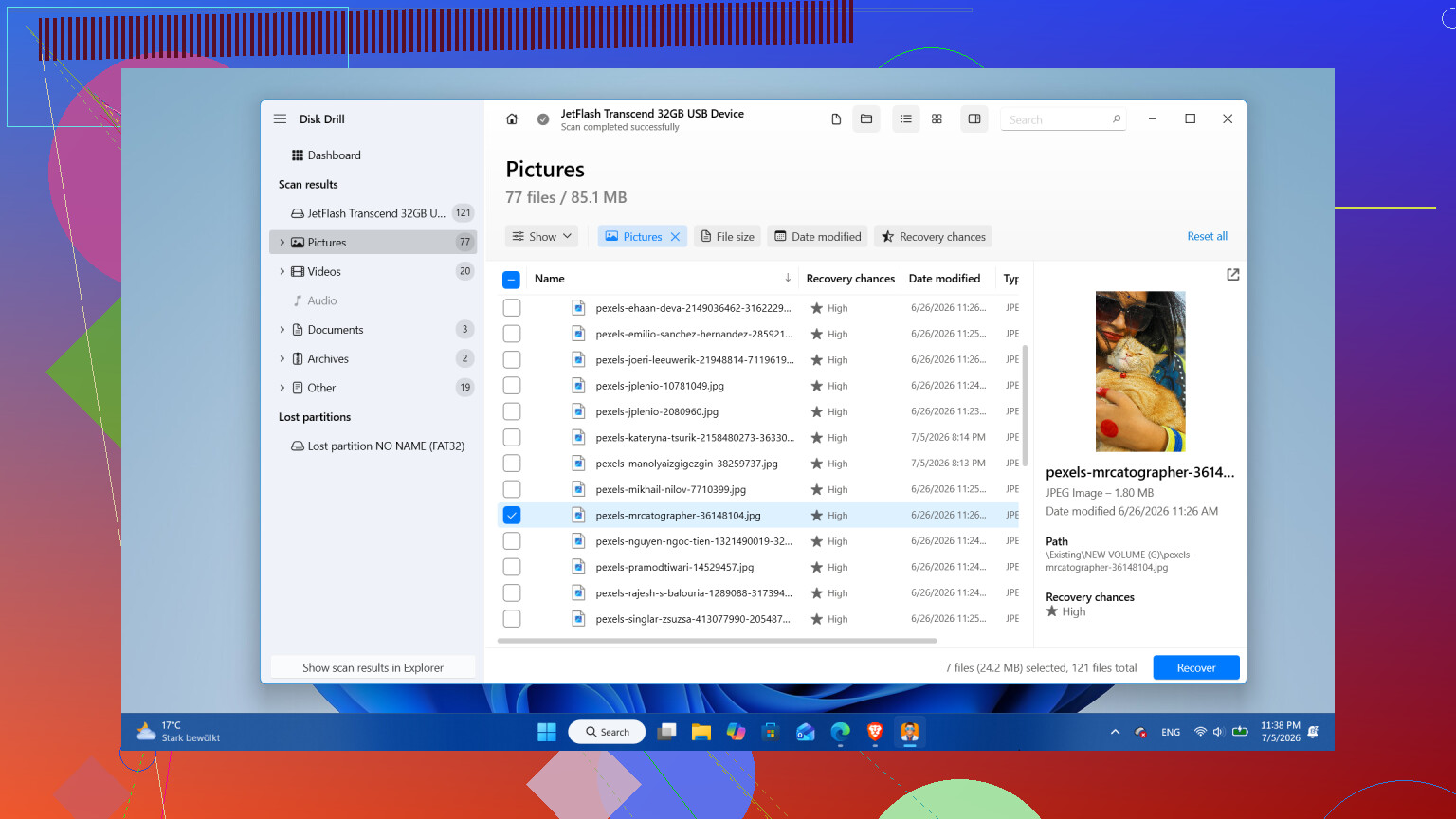
Jeg ville starte med Disk Drill. Jeg brugte det, fordi layoutet var nemt nok, og det håndterede den slags filsystemrod, jeg stod med. Den del, jeg bedst kunne lide, var muligheden for diskafbildning. Det betyder mere, end folk tror. Et diskbillede er en fuld kopi af drevet, sektor for sektor, inklusive beskadigede metadata, slettede poster og hvad der ellers stadig findes på det. Hvis dit eksterne drev bliver ved med at afbryde forbindelsen, fryser under læsning eller føles ustabilt, er det mere sikkert at arbejde fra et billede end at belaste det originale drev igen og igen.
Det her er den rækkefølge, jeg ville følge:
- Installer Disk Drill på dit interne drev eller på et andet velfungerende drev. Installer det ikke på det eksterne drev med de manglende filer.
- Tilslut det eksterne drev, og åbn Disk Drill.
- Hvis drevet er ustabilt, så lav først et diskbillede med det indbyggede afbildningsværktøj. Scan billedfilen bagefter, ikke det fysiske drev.
- Hvis drevet virker stabilt, så vælg det og klik på Søg efter mistede data.
- Når det spørger om scanningstype, ville jeg vælge Universal Scan. Den samler flere metoder i én gennemgang, inklusive gendannelse af slettede filer, registrering af tabte partitioner, kontrol af beskadigede filsystemposter og signaturbaseret gendannelse. Så slipper du for at gætte.
- Lad scanningen blive færdig. På et stort drev kan det tage et stykke tid. Jeg ved, det er irriterende. Det er stadig værd at vente, for jeg har set flere filer, der kunne gendannes, dukke op nær slutningen.
- Gennemgå resultaterne, brug filtre hvis nødvendigt, forhåndsvis de filer, du går mest op i, og markér derefter det, du vil have tilbage.
- Tryk på Gendan, og gem alt på et andet drev. Ikke det samme eksterne drev. Aldrig det samme.
På Windows er der en lille fordel ved gratisniveauet. Disk Drill lader dig gendanne op til 100 MB gratis. Det redder selvfølgelig ikke et kæmpe arkiv, men det er nok til at teste, om dine vigtige filer er intakte, før du bruger penge.
Jeg ville ikke prøve at reparere eller omformatere det originale drev, før de vigtige data er kopieret et sikkert sted hen.
Der er ét tilfælde, hvor jeg ville stoppe og springe software over i første omgang. Hvis drevet klikker, skurrer, mister forbindelsen hvert par minutter, læser ekstremt langsomt eller forsvinder fra Windows med mellemrum, ville jeg antage hardwareproblemer. På det tidspunkt er gentagne tænd/sluk-cyklusser og gentagne scanninger et dårligt sats. Jeg ville trække stikket ud og i stedet sende det til et gendannelseslaboratorium.
Efter gendannelse ville jeg tænke mig godt om, før jeg beholdt drevet i brug. Filtab sker som regel ikke uden grund. Hvis det her kom fra én dårlig frakobling, kan en omformatering være nok, og drevet kan måske fortsætte med at virke. Hvis det begynder at forsvinde fra Windows, viser dårlige sektorer eller mister data igen, ville jeg ikke stole på det til noget, du går op i. Drev er billige sammenlignet med familiebilleder, arbejdsfiler, skattedokumenter og alt det irriterende, du ikke kan erstatte. Jeg ville få dataene ud, udskifte drevet, hvis der er den mindste tvivl, og næste gang have en ekstra kopi et andet sted.
Hvis drevet vises, og mapperne ser tomme ud, ville jeg tjekke for et filsystemproblem eller malware, før jeg antager, at alt er slettet. @mikeappsreviewer dækkede gendannelse-først-vinklen godt. Jeg er enig i det meste, men jeg vil tilføje to ting.
Åbn først Diskhåndtering og se, om partitionsstørrelsen ser normal ud. Hvis dit 2 TB-drev pludselig vises som RAW, ikke-allokeret eller med en mærkelig mindre størrelse, er problemet ofte partitionsskade. Hvis den brugte plads stadig ser fuld ud, er dine filer ofte stadig der.
Kør derefter en attributkontrol fra Kommandoprompt på det eksterne drev:
attrib -h -r -s /s /d X:*.*
Erstat X med dit drevbogstav. Jeg har set USB-malware ændre mapper til skjult/system, hvilket får det til at se ud, som om alt er væk. Det tager 10 sekunder at teste.
Jeg ville også tjekke SMART-status med CrystalDiskInfo før en lang scanning. Hvis status er dårlig, eller antallet af reallokerede/afventende sektorer stiger, så lad være med at rode mere med det. Én lang scanning på et svigtende drev er sådan, folk gør en dårlig dag værre.
Hvis drevets status ser stabil ud, er Disk Drill et fint valg til at scanne og forhåndsvise filer. Jeg ville bruge det efter testen af skjulte attributter og kontrollen af drevets status, ikke før. Hvis du vil læse mere, er denne tråd om tips til den bedste datagendannelsessoftware fra Reddit-brugere værd at se på.
Hvis dette også skete efter at have flyttet drevet mellem Mac og Windows, så kig efter problemer med uoverensstemmelser i filsystemet. exFAT-korruption er irriterende almindeligt efter usikker udskubning.
Hvis drevet stadig registreres, og pladsen på det stadig for det meste er i brug, ville jeg faktisk ikke straks konkludere, at filerne er væk. Det peger som regel på mappe-/indeksskade, ikke en øjeblikkelig total sletning. @mikeappsreviewer og @yozora har allerede dækket de oplagte førstehjælpstrin, så jeg ville se på en ekstra vinkel: test om Windows ikke kan vise mapperne korrekt.
Prøv at åbne drevet i Kommandoprompt og vis indholdet manuelt:
dir X:\ /a
Prøv derefter en dybere visning:
dir X:\ /a /s > C:\drive-list.txt
Hvis kommandolinjen kan se filer, som Stifinder ikke kan, fortæller det dig, at problemet mere handler om, hvordan filsystemet bliver præsenteret, end om totalt datatab. Mærkeligt, men det sker.
Tjek også Event Viewer under Windows Logs > System for disk-, ntfs- eller volmgr-fejl omkring det tidspunkt, hvor mapperne forsvandt. Hvis du ser I/O-fejl, forsinkede skrivefejl eller reset-to-device-meddelelser, peger det mere på hardwareproblemer end simpel korruption. Folk springer alt for ofte dette trin over.
En lille uenighed med det sædvanlige råd: Jeg ville ikke bruge for lang tid på måske er det bare skjulte filer-eksperimenter, hvis dataene betyder meget. Et par hurtige tjek, ja. Men derefter skal du hurtigt videre til en gendannelsesstrategi.
Hvis drevet er stabilt nok til at læse, er Disk Drill stadig en fornuftig mulighed, fordi det kan scanne efter tabt mappestruktur og gendanne filer til en anden disk. Hvis det begynder at hænge, blive ekstremt langsomt eller afbryde forbindelsen, så stop med at rode med det og lav først et image af det, eller overlad det til et laboratorium.
Også værd at læse: bedste tips til software til gendannelse af harddiskdata
Kort version: skriv ikke til det, reparer det ikke endnu, verificer om filerne virkelig mangler på filsystemniveau, og brug derefter ordentlig software til gendannelse af harddiskdata, hvis det er nødvendigt. Og ja, hvis dette drev allerede én gang er begyndt at opføre sig mistænkeligt, ville jeg ikke stole på det igen til noget vigtigt.
En vinkel, jeg ville tilføje, som @yozora, @viaggiatoresolare og @mikeappsreviewer kun berørte indirekte: tjek, om dataene er der, men at mappestrukturen er blevet koblet fra diskenhedens metadata.
Åbn PowerShell og kør:
Get-ChildItem X:\ -Force -Recurse -ErrorAction SilentlyContinue | Measure-Object
Hvis den returnerer et stort antal filer, kan Windows være ved at undlade at vise strukturen korrekt, ikke at filerne er helt væk. Jeg er lidt uenig i at bruge meget tid på test i Stifinder, hvis drevet indeholder noget uerstatteligt. Stifinder lyver oftere, end folk tror, når tilladelser, indeksoptegnelser eller defekte mappeposter bliver mærkelige.
En anden nyttig kontrol er Egenskaber > Værktøjer > Fejlkontrol, men kun for at se status, ikke for at reparere endnu. Hvis Windows allerede markerer filsystemet som beskidt, fortæller det dig, at korruption sandsynligvis er årsagen. Jeg ville stadig ikke lade Windows rette det før gendannelse.
Hvis du gendanner, så sorter efter filtype først, ikke mappenavn. Med beskadigede metadata er mappegendannelse hit or miss, men rå filgendannelse kan stadig redde billeder, dokumenter og videoer.
Disk Drill er rimelig her, hvis drevet forbliver online.
Fordele:
- nem forhåndsvisning
- kan finde både mistet struktur og rå filer
- understøttelse af diskafbildning er nyttig
Ulemper:
- dybe scanninger kan tage evigheder
- filnavne/mapper bevares ikke altid
- den gratis gendannelsesgrænse på Windows er meget lille
Hvis drevet er fysisk sundt, er det et godt første forsøg med software. Hvis det begynder at afbryde forbindelsen, så stop og klon først eller vælg et laboratorieforløb.