Ik heb per ongeluk belangrijke bestanden van mijn harde schijf verwijderd en de Prullenbak geleegd voordat ik het doorhad. Ik probeer uit te zoeken wat de beste manier is om verwijderde bestanden te herstellen zonder het erger te maken, omdat sommige van deze documenten en foto’s echt belangrijk zijn. Ik ben op zoek naar veilig advies voor gegevensherstel van de harde schijf en stappen die echt werken.
Bestanden verliezen van een HDD voelt al snel beroerd. Ik heb het meegemaakt. De slechtste zet is de schijf blijven gebruiken alsof er niets is gebeurd.
Eerste stap: stop met er iets naar weg te schrijven. Installeer er geen apps op. Kopieer er geen bestanden naartoe. Versleep geen mappen. Elke nieuwe schrijfactie vergroot de kans dat je iets overschrijft wat je misschien nog kunt terughalen.
Luister ook naar de schijf voordat je iets ingewikkelds doet. Echt waar. Als ik klikgeluiden, schrapende geluiden, opstartlussen, willekeurige verbrekingen van de verbinding hoor, of als het hele systeem begint vast te lopen wanneer de schijf is aangesloten, behandel ik het eerst als een hardwareprobleem. Hetzelfde geldt als bladeren door bestanden extreem traag wordt of de schijf zonder duidelijke reden uit Explorer of Finder verdwijnt. Een snelle S.M.A.R.T.-controle met een schijfhulpprogramma helpt ook. Slechte sectoren en leesfouten verschijnen daar meestal al voordat de schijf het volledig begeeft.
Als de schijf nog steeds opent en je ervan kunt lezen, begin dan met de eenvoudige dingen.
Controleer eerst hier:
- Prullenbak in Windows
- Prullenmand op Mac
- Bestandsgeschiedenis in Windows
- Vorige versies in Windows
- Time Machine op Mac
- Prullenbakmappen van cloudopslag, zoals OneDrive, Google Drive, Dropbox en iCloud
Veel zogenaamd verdwenen bestanden staan op een van die plekken. Vooral clouddiensten bewaren verwijderde bestanden vaak 30 dagen, soms langer.
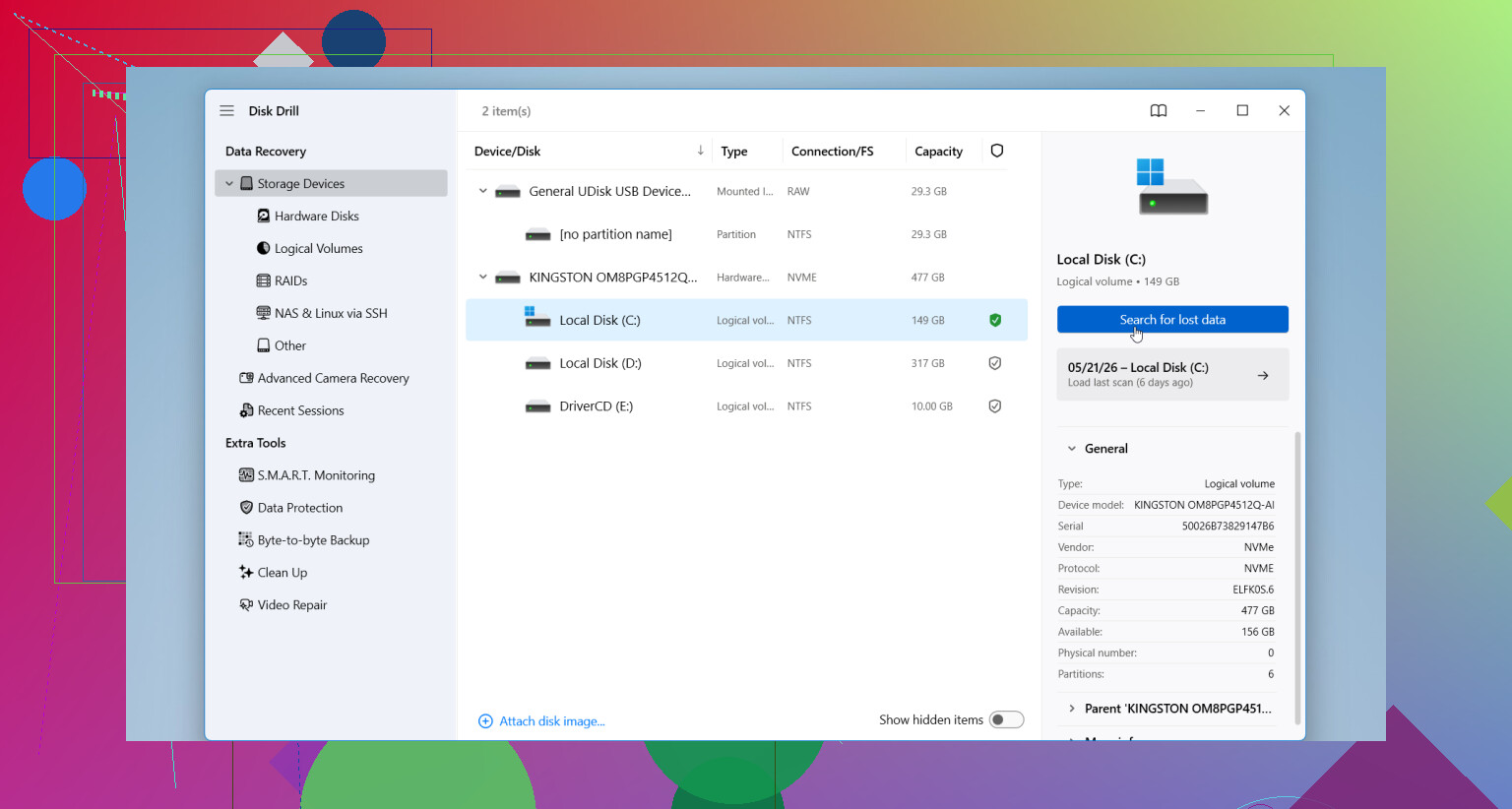
Als niets daarvan helpt, gebruik dan herstelsoftware. Ik heb gezien dat mensen beginnen met Disk Drill omdat het eenvoudig is om mee te starten en goed overweg kan met de gebruikelijke ellende, verwijderde bestanden, geformatteerde schijven, beschadigde partities en RAW-schijven. De bestandsvoorbeeldfunctie is ook handig. Als de voorbeeldweergave opent, zijn je kansen vaak beter dan ze eerst leken.
Wat ik zou doen:
- Sluit de HDD aan op je computer.
- Installeer de herstelapp op een andere schijf.
- Kies de probleem-HDD in de app.
- Start de scan.
- Bekijk een voorbeeld van wat er is gevonden.
- Sla herstelde bestanden ergens anders op, niet op dezelfde HDD.
Dat laatste is belangrijker dan mensen denken. Herstelde gegevens terugschrijven naar de defecte schijf is hoe je vertrapt wat er nog over is.
Nog één ding. Als de schijf meer geluid gaat maken tijdens het scannen, de verbinding blijft verbreken of de hele machine vastloopt, stop dan. Ga niet koppig door. Op dat punt zou ik aannemen dat de schade dieper zit, en herhaalde doe-het-zelfpogingen maken herstel meestal moeilijker, niet makkelijker.
Het legen van de Prullenbak betekent niet dat de gegevens zijn verdampt, dus raak nog niet in paniek. Ik ben het eens met @mikeappsreviewer over het niet gebruiken van de schijf, maar ik ben iets minder overtuigd van mensen die elke situatie meteen in de volledige imaging-workflow van @andarilhonoturno gooien. Als dit gewoon een normale gezonde HDD is en het verwijderen recent was, is een voorzichtige alleen-lezen scan soms prima. Als de bestanden onvervangbaar zijn, ja, maak dan eerst een image.
Eén ding dat ik zou toevoegen en dat beiden een beetje oversloegen: controleer of de bestanden ooit ergens anders zijn geïndexeerd, gesynchroniseerd of gecachet. Windows Search, lijsten met recente bestanden van apps, Adobe-cache, Office-autorecovery, zelfs e-mailbijlagen die je naar jezelf hebt gestuurd. Ik heb op die manier verwijderde dingen hersteld zonder hersteltools überhaupt aan te raken. Klinkt dom, werkt verrassend vaak.
Als de schijf bovendien een interne systeemschijf is, zet de pc dan uit en sluit die HDD indien mogelijk aan op een andere machine als secundaire schijf. Opstarten vanaf dezelfde schijf blijft tijdelijke schrijfacties maken.
Voor daadwerkelijk herstel is Disk Drill een solide keuze omdat je bestanden eenvoudig kunt bekijken voordat je ze herstelt. Dat is belangrijk, want een gigantische herstellijst is nutteloos als de helft van de bestanden kapot is. Herstel alleen naar een andere schijf, niet terug naar de originele. Serieus, mensen doen dit en vragen zich dan af waarom het erger is geworden.
Als de HDD begint te klikken of het systeem laat vastlopen, stop dan met doe-het-zelfpogingen. Dan wordt het al snel werk voor een lab.
Als je meer aanbevelingen voor software voor herstel van harde-schijfgegevens wilt die daadwerkelijk de moeite waard zijn om te lezen, dan is die thread ook best goed.
Als de schijf gezond is en de verwijdering recent was, zijn je kansen redelijk goed. Het legen van de Prullenbak wist de bestandsgegevens niet meteen. Meestal wordt alleen de vermelding in de bestandstabel verwijderd totdat nieuwe schrijfacties die sectoren overschrijven.
Ik ben het eens met @mikeappsreviewer over stoppen met het gebruik. Ik ben het er wel enigszins mee oneens om eerst de originele schijf te scannen als de bestanden erg belangrijk zijn. Voor een HDD is het veiliger om eerst een sector-voor-sector-image van de schijf te maken en daarna herstel uit te voeren op die image. Hulpmiddelen zoals ddrescue op Linux zijn hiervoor gemaakt. Als de scan zwakke sectoren raakt, belast je de schijf maar één keer.
Mijn volgorde zou zijn:
- Haal de schijf uit normaal gebruik.
- Sluit deze aan als secundaire schijf.
- Controleer de vrije ruimte. Als er na verwijdering veel nieuwe data is weggeschreven, dalen de herstelkansen snel.
- Kloon of maak een image van de hele schijf naar een andere schijf van gelijke of grotere grootte.
- Voer herstelsoftware uit op de image, niet op de bron.
- Herstel bestanden naar een derde schijf.
Wat software betreft is Disk Drill prima als je een eenvoudige interface en ondersteuning voor voorbeeldweergave wilt. Ik zou de resultaten sorteren op oorspronkelijk mappad en bestandssignatuur. Foto’s en documenten herstellen vaak goed. Grote videoprojecten en gefragmenteerde bestanden zijn wisselvalliger, vooral op druk gebruikte schijven.
Nog een tip die mensen vaak overslaan. Zoek in tijdelijke locaties en automatische opslag van apps. Office, Adobe-apps en sommige editors bewaren kopieën in verborgen mappen, zelfs na verwijdering.
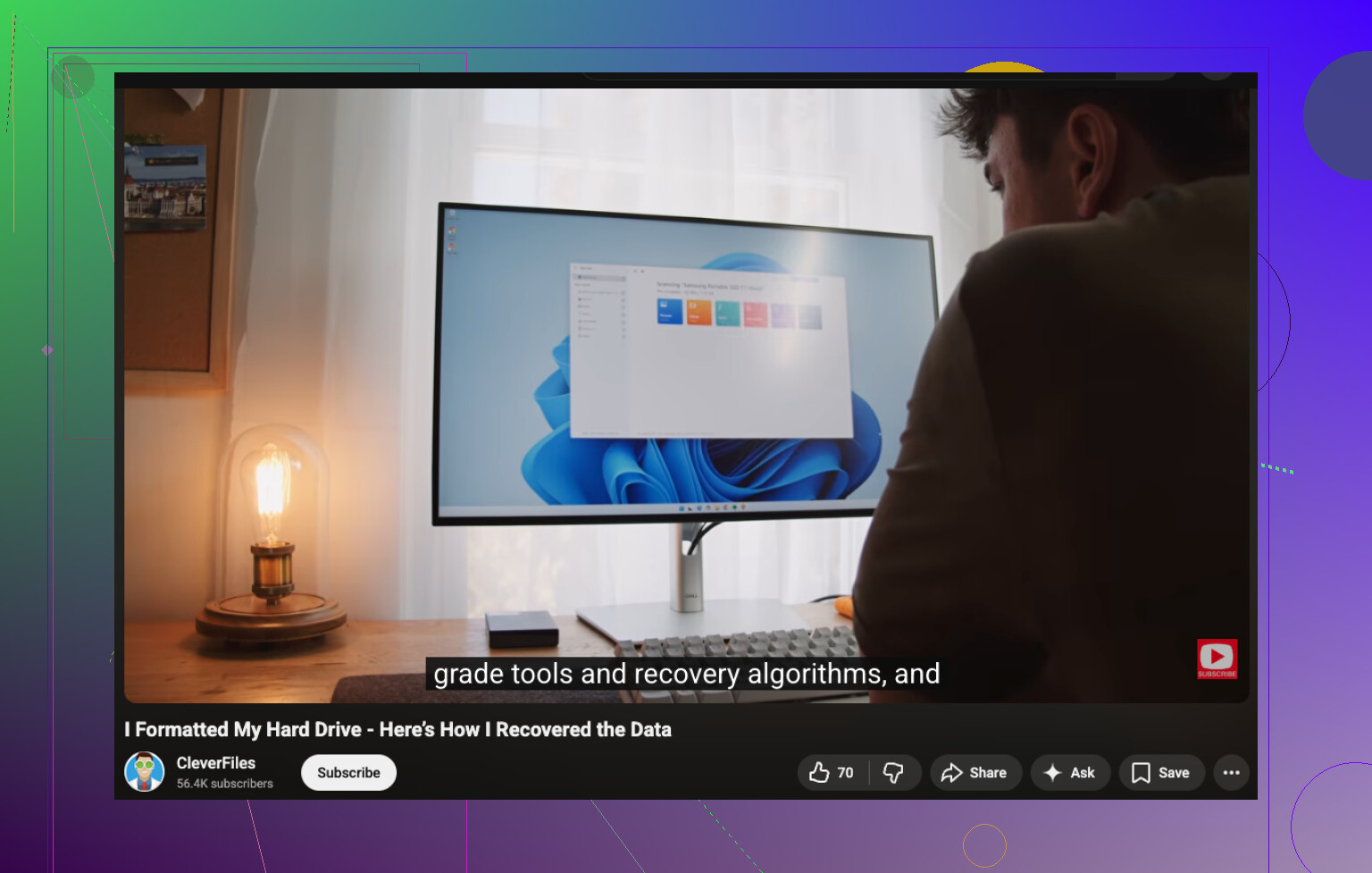
Als je een uitleg wilt, behandelt deze videogids voor bestandsherstel van harde schijven het proces op een duidelijke manier. Het is de moeite waard om te bekijken voordat je iets doet.