Mac bilgisayarımda APFS biçimli harici bir SSD’den dosyaları yanlışlıkla sildim ve mümkünse onları kurtarmam gerekiyor. Sürücüye çok fazla yeni veri yazmadım, ancak APFS SSD dosya kurtarma için hangi Mac veri kurtarma araçlarının veya adımlarının en güvenli olduğundan emin değilim.
kullanıcı 1
Henüz o sürücüye başka hiçbir şey yazmayın. En önemli nokta bu. Silinen dosyalar hâlâ kullanılmayan alanda duruyorsa, her yeni dosya, uygulama kurulumu, tarama önbelleği veya onarma girişimi kurtarmayı daha da kötüleştirebilir.
Dosyaları geri getirip getiremeyeceğiniz büyük ölçüde iki şeye bağlıdır: silme işleminden sonra ne olduğu ve bunun ne tür bir sürücü olduğu.
Eğer bu bir APFS sürücüsüyse ve yalnızca dosyaları sildiyseniz ya da hatta Disk İzlencesi'nde hızlı biçimlendirme yaptıysanız, hâlâ gerçek bir şans var. Hızlı biçimlendirme genellikle dosya sistemi yapısını yeniden oluşturur, eski verilerin her bitini hemen üzerine yazması gerekmez. Yani o zamandan beri üzerine bir sürü yeni şey kopyalamadıysanız, kurtarma yazılımı hâlâ çok şeyi bulabilir.
Daha zor durum, TRIM etkin bir SSD'dir. Modern Mac'lerdeki dahili SSD'lerde genellikle TRIM bulunur ve bu silinmiş bloklar temizlendiğinde normal kurtarma araçları onları geri getiremez. Harici SSD'ler daha az öngörülebilirdir çünkü TRIM muhafazaya ve bağlantıya bağlıdır. Bazıları TRIM'i iletir, bazıları iletmez. Bu yüzden harici bir SSD bazen beklediğinizden daha kurtarılabilir olabilir, ama yine de hızlı hareket etmek istersiniz.
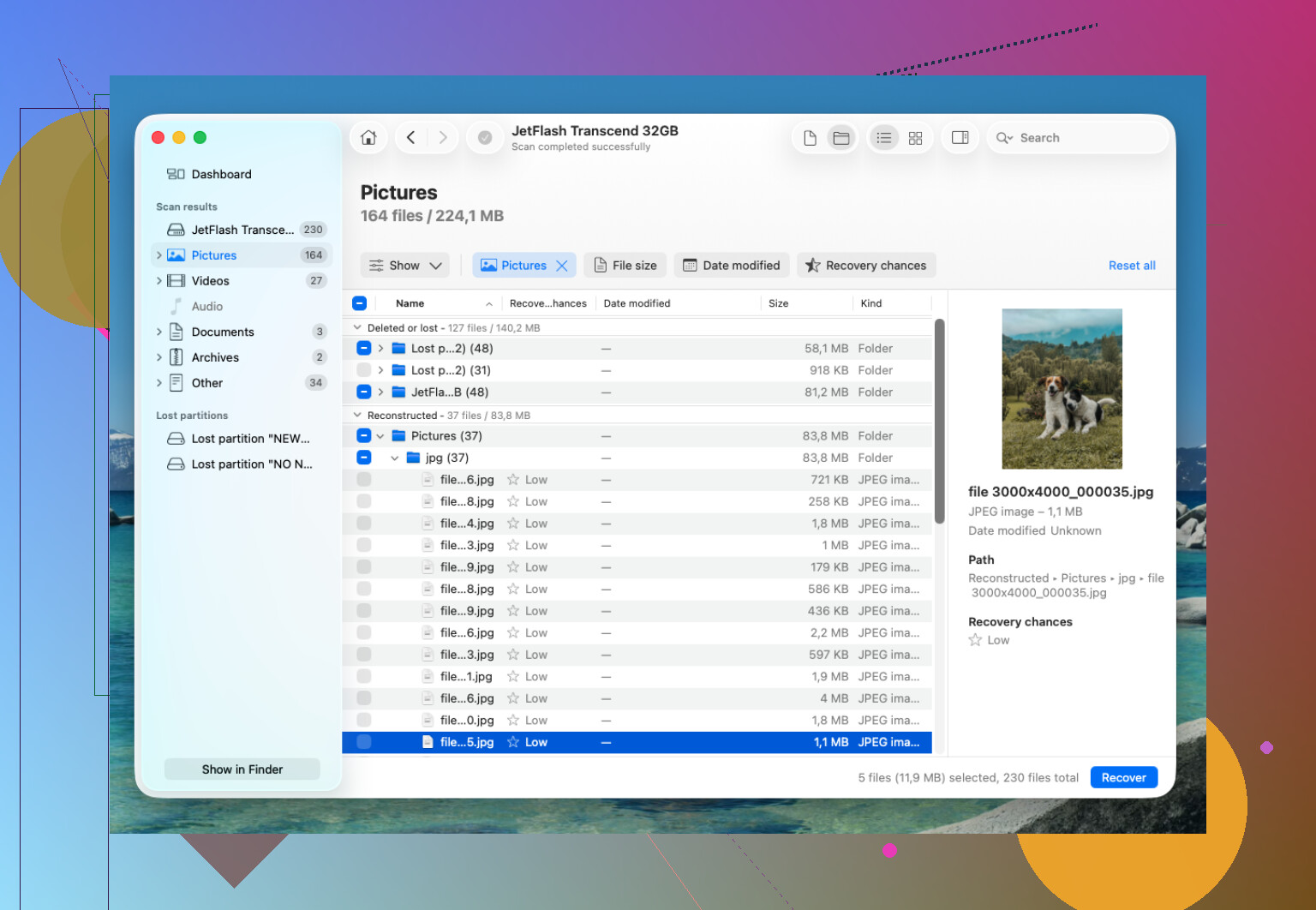
Yanlışlıkla bir APFS klasörünü silip Çöp Sepeti'ni boşalttığımda, en iyi sonucu Disk Drill ile aldım. Onu sorunlu sürücüye kurmadım, bu önemli.
Yaptığım şey temelde şuydu:
- Disk Drill'i ayrı bir sürücüye kurdum.
- Silinen verilerin bulunduğu APFS sürücüsünü bağladım.
- macOS istediğinde Tam Disk Erişimi verdim.
- Rastgele bir klasörü değil, tüm APFS birimini taradım.
- Herhangi bir şeyi kurtarmadan önce taramanın tamamen bitmesine izin verdim.
- Gerçekten okunabildiklerinden emin olmak için önce dosyaları önizledim.
- Dosyaları farklı bir sürücüye kurtardım.
Klasör yapısı büyük bir yardımcı oldu. Her şeyi adı olmayan dosyalardan oluşan tek bir dev yığının içine atmak yerine, dosyalarımın çoğunu özgün adları ve klasörleriyle geri getirdi.
Eğer bir Time Machine yedeğiniz yoksa, kurtarma yazılımı muhtemelen denenecek bir sonraki şeydir. Vazgeçmeden önce APFS anlık görüntülerini de kontrol edin. macOS, Time Machine sürücüsü bağlı olmadığında bile yerel anlık görüntüler tutabilir. Sizin durumunuzda mevcut olmayabilirler, ama bakmaya değer.
Önemli şeyleri zaten kurtarmadıysanız önce Disk İzlencesi İlk Yardım'ı çalıştırmazdım. Onarım araçları dosya sistemini değiştirebilir ve bazen bu kurtarmayı daha da zorlaştırır. Önce kurtarın, sonra onarın.
Eğer sürücü fiziksel olarak garip davranıyorsa, bu farklıdır. Algılanmıyorsa, rastgele bağlantısı kesiliyorsa, tıklama sesi çıkarıyorsa, taramalar sırasında takılıyorsa veya Mac'i donduruyorsa, onunla uğraşmayı bırakın ve bir veri kurtarma laboratuvarıyla konuşun. İyi laboratuvarlar genellikle bir değerlendirme sunar ve birçoğu “veri yoksa ücret yok” esasına göre çalışır. Bu, yazılımdan daha pahalıdır, ancak sürücünün kendisi arızalanıyorsa daha güvenli yoldur.
Kurtarma yazılımının, klasörleri yeniden oluşturmayı veya bir kurtarma kasası oluşturmayı teklif etse bile, o SSD’ye herhangi bir şeyi düzeltmesine ya da geri kaydetmesine izin vermeyin. Yazmaları durdurmanın asıl hamle olduğu konusunda @mikeappsreviewer’a katılıyorum, ancak dosyalar önemliyse önce harici SSD’nin bir klonunu/imajını alır ve kopyayı tarardım. Böylece Disk Drill veya başka bir araç takılırsa, çökerse ya da sürücü dengesiz davranmaya başlarsa, orijinal üzerinde tek şansınızı harcamamış olursunuz. APFS için, dosya sistemi kayıtları hâlâ oradaysa dosya adları ve klasörler geri gelebilir, ancak TRIM blokları zaten temizlediyse, önizlemeler genellikle gerçeği oldukça hızlı söyler. Kurtarılanları Mac’inizin dahili sürücüsüne veya başka bir harici diske geri yükleyin, asla aynı diske değil.
<img src=‘upload://9YmPoAQMKxU2oeXdTHZ7ciUm6Nm.jpeg’ alt=‘Harici bir SSD’den silinen APFS dosyalarını kurtarabilir miyim?’ width=‘’ height=‘’>
Mümkünse SSD’yi salt okunur olarak bağlayın, çünkü Finder’da gezinirken Finder’ın kendisi küçük metadata yazımları oluşturabilir. Daha önce klonlanmış bir sürücüyü taramayla ilgili verilen tavsiye en güvenli yoldur, ancak hızlı bir kendin yap yöntemini deniyorsanız, klasörleri açıp bir şeyleri taşıyarak sürücüyü önce “test” etmeyin. Ben olsam First Aid’i atlar, macOS onu işlemeye başlarsa Spotlight dizinlemeyi atlar ve doğrudan başka bir diskten kurtarma taramasına geçerdim. Disk Drill, APFS için makul bir seçenektir, ancak onu bulduğunu iddia ettiği dosya sayısına göre değil, önizlemelere göre değerlendirin. Önizlemeler bozuksa veya yoksa, kurtarma için ödeme yapmak genellikle TRIM ile silinmiş SSD verilerini sihirli şekilde geri getirmez.