Harici sabit diskim, bilgisayarımdan çıkardıktan sonra aniden eksik bir bölümle görünmeye başladı ve şimdi iş için ihtiyaç duyduğum önemli dosyalara ve kişisel yedeklere erişemiyorum. Durumu daha da kötüleştirmeden kayıp bölümü kurtarmanın en güvenli yolunu arıyorum ve kurtarma adımları veya güvenilir bölüm kurtarma yazılımları hakkında tavsiyelerinizi gerçekten takdir ederim.
Bunu bir kez Disk Yönetimi'nde yaptım ve yanlış bölümü sildim. Yaklaşık on dakika midem bulandı. İyi haber şu ki silinen bir bölüm her zaman dosyaların gittiği anlamına gelmez. Çoğu durumda Windows önce verilerin haritasını kaldırır. Verilerin kendisi ise çoğu zaman üzerine yeni yazmalar gelene kadar orada durur.
Bu sizin başınıza geldiyse, sürücüye şimdi dokunmayı bırakın. Yeni bir bölüm oluşturmayın. Ayrılmamış alanı biçimlendirmeyin. Oraya dosya kopyalamayın. Her yazma işlemi şansınızı azaltır.
Daha büyük bir şey yapmadan önce Disk Yönetimi'ni kontrol edin.
- Bölüm hâlâ görünüyorsa ve yalnızca sürücü harfini kaybettiyse, bir harf atayın ve yeniden bağlanıp bağlanmadığına bakın.
- Alan Ayrılmamış olarak görünüyorsa, bunu silinmiş bir bölüm gibi değerlendirin ve önce verileri kurtarın.
Önce dosyaları kurtarın
Ben bölüm onarımından değil, dosya kurtarmadan başlardım. Daha güvenli yol. Kötü bir durumu daha da kötüleştirme ihtimali daha düşük.
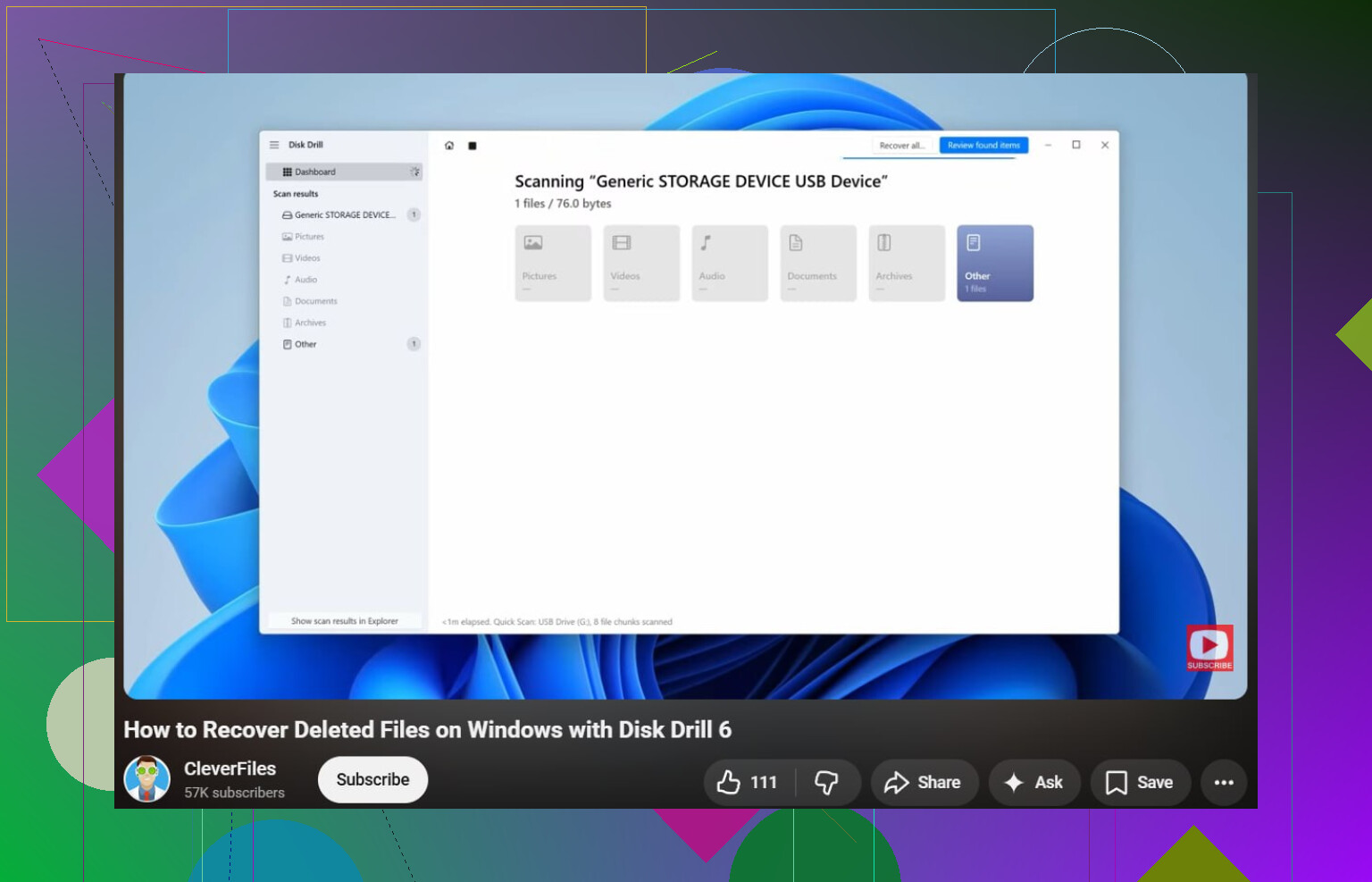
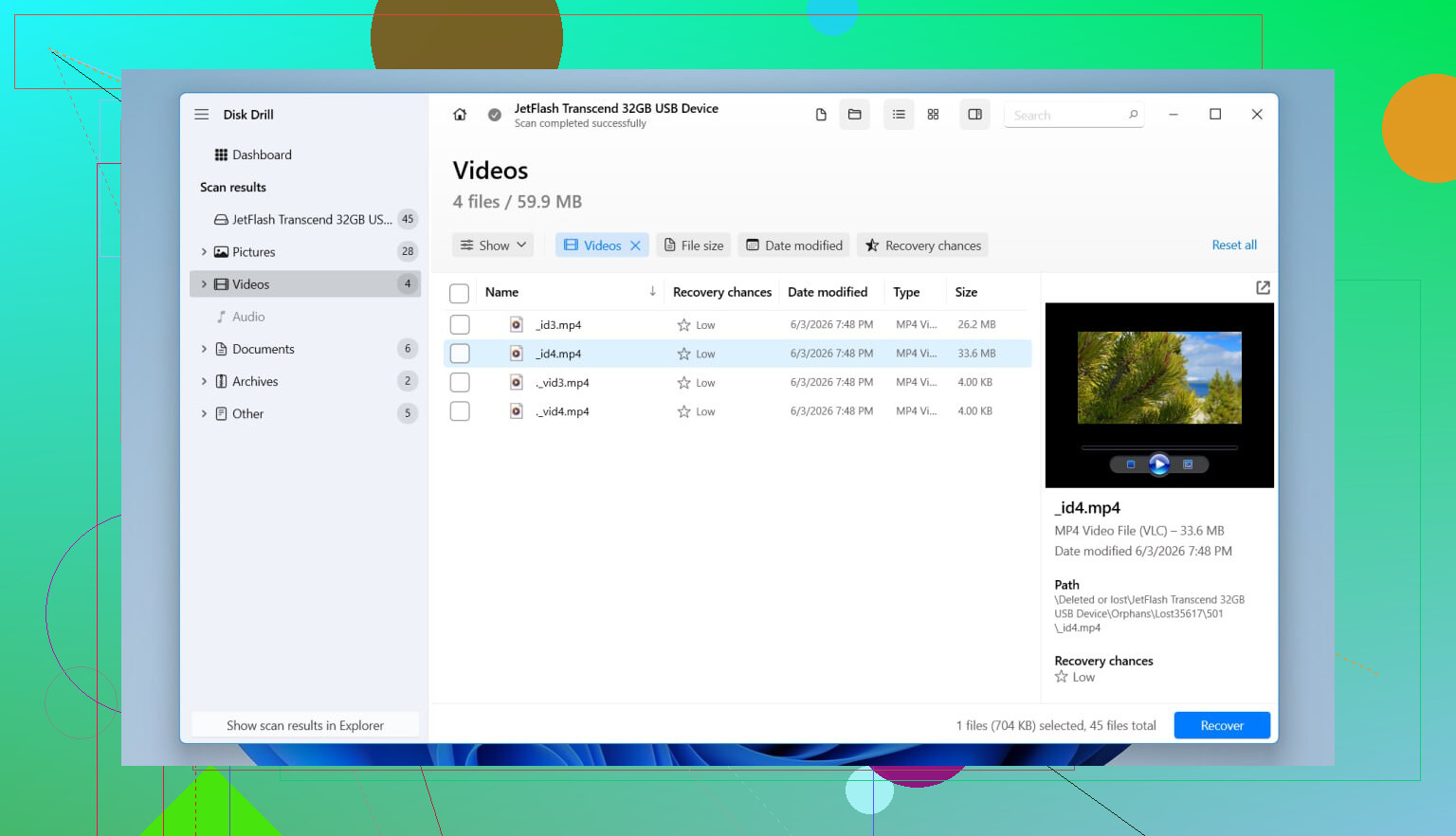
Bu tür bir karmaşada Disk Drill kullandım çünkü silinmiş bölümleri sadece bozuk isimli ham dosya yığını olarak değil, bölüm olarak bulma eğiliminde. İşe yaradığında klasörleri ve dosya adlarını korursunuz, bu da sonradan saatlerce ayıklama yapmaktan kurtarır. Ayrıca olağan Windows dosya sistemlerini de destekler: NTFS, FAT32, exFAT ve ReFS.
Benim yaptıklarım:
- Disk Drill’i farklı bir fiziksel sürücüye kurdum.
- Programı açtım ve sadece kalan birimi değil, tüm fiziksel diski seçtim.
- Tarama başlattım.
- Bekledim. Biraz sürer. Silinen bölüm görünürse, çoğu zaman kendi girdisi olarak çıkar.
- Önce önemli dosyaları önizledim. Bu kısmı atlamayın.
- Önemsediğim klasörleri ve dosyaları seçtim.
- Bunları başka bir sürücüye kurtardım. Aynı diske değil. Asla aynı diske değil.
- Bozuk olmadıklarından emin olmak için sonrasında kurtarılan birkaç dosyayı açtım.
Sürücünüz bölüm kaybolmadan önce zaten garip davranıyorsa, rastgele bağlantı kopmaları, SMART uyarıları, tuhaf sesler, her şeyin aşırı yavaşlaması gibi, önce diskin bir imajını alır ve taramayı imaj üzerinde yapardım. Arızalanan bir sürücüde tekrar tekrar okuma yapmak iyi bir fikir değildir.
Sonra bölümü yeniden oluşturmayı deneyin
Önemli dosyalarınız güvendeyse, ondan sonra bölüm onarımıyla uğraşırdım.
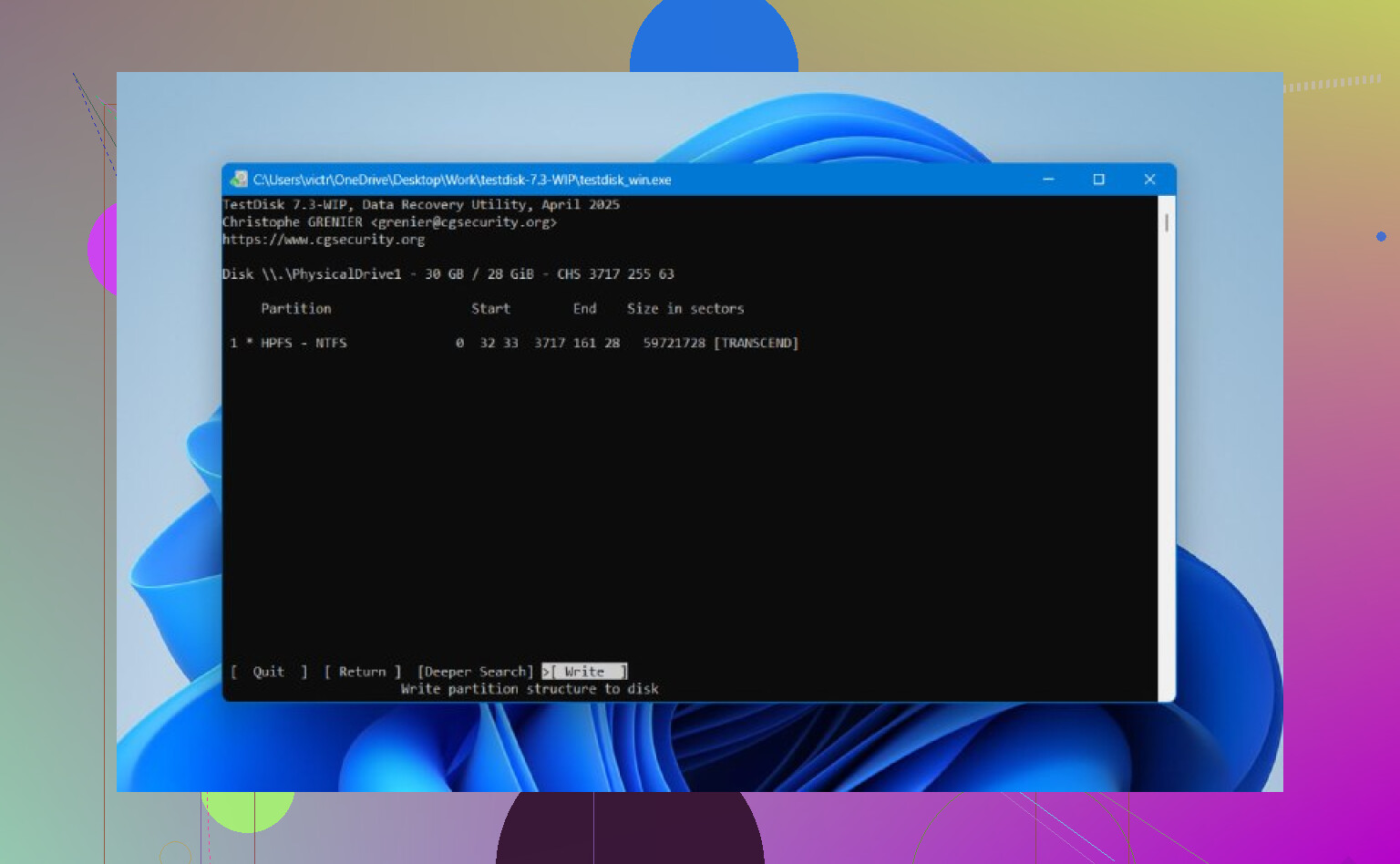
Ücretsiz bir seçenek olarak TestDisk hâlâ boşuna anılmıyor. Eski tarz ve metin tabanlı. Kullanıcı dostu değil. Yine de faydalı. Bölüm tablosunun üzerine çok fazla yazılmadıysa, çoğu zaman kayıp bölümleri bulur ve geri yazar.
Tipik akış:
- TestDisk’i indirin ve arşivden çıkarın.
- testdisk_win dosyasını çalıştırın.
- Yeni bir günlük oluşturun.
- Silinen bölümün bulunduğu fiziksel diski seçin.
- Algıladığı bölüm tablosu türünü kabul edin.
- Analyse seçeneğini seçin.
- Quick Search çalıştırın.
- Eksik bölüm görünürse, onu vurgulayın.
- Görünmezse, Deeper Search çalıştırın.
- Kurtarılan bölüm tablosunu kaydetmek için Write seçeneğini kullanın.
- Onaylayın, Windows’u yeniden başlatın, sonra diski tekrar kontrol edin.
İşe yararsa, bölüm geri gelir ve dosyalarınız hâlâ orada olur. TestDisk kullanıyorsanız, dikkatli kalın. Küçük bir hatayı daha kötü bir duruma çevirmeye yetecek kadar düşük seviyeli seçenek sunar. Dosyalarım zaten güvenli bir yere kopyalanmış olmadıkça menülerde rastgele dolaşmazdım.
Bir şey daha. TRIM nedeniyle SSD'lerde bu iş daha zordur. Bir bölümün silinmesi her zaman hemen temizleme işlemini tetiklemez, ancak SSD kendi bakımını yapmaya başladığında eski verileri geri getirmek daha zor olur. Gördüğüm kadarıyla SSD'lerde zaman, döner disklerden daha önemlidir.
Disk Drill de TestDisk de bölümü geri getirmezse ama dosyalarınız zaten kurtarıldıysa, yine de sorun yok. O noktada Disk Yönetimi’nde yeni bir bölüm oluşturur, hızlı biçimlendirme yapar ve kurtarılan dosyaları tekrar geri kopyalardım.
Öncelikle, sürücüyü kullanmayı bırakın. Henüz hiçbir onarım aracı kullanmayın. Format atmayın. chkdsk çalıştırmayın. @mikeappsreviewer önce kurtarmaya yönelmişti, buna büyük ölçüde katılıyorum, ancak disk kararsızsa ondan önce bir adım eklerdim.
Sürücünün sağlığını CrystalDiskInfo gibi basit bir araçla kontrol edin. SMART kötü sektörler, bekleyen sektörler gösteriyorsa veya sürücü bağlantıyı sürekli kesiyorsa, önce HDD Raw Copy Tool ya da ddrescue ile klonlayın. Klon üzerinden çalışın. Sorunlu bir harici sürücü hızla daha kötü hale gelir ve kurtarmaları bitiren şey genellikle tekrarlanan taramalardır.
Sürücü sağlığı normal görünüyorsa, en kolay güvenli yol hâlâ Windows’ta Disk Drill ile salt okunur bir taramadır. Tüm fiziksel diski tarayın, dosyaları önizleyin ve kurtarılan verileri başka bir sürücüye aktarın. Önce mutlaka gerekli iş dosyalarınızı seçin. Hemen tüm bölümü geri getirmeye çalışmayın.
Bu aşamada CHKDSK kullanmazdım. Birçok kişi onu çok erken çalıştırıyor ve dosya sistemi verilerini yeniden yazıyor. Hasarlı bir dosya sistemi için harika, kayıp bölümler için kötü.
Dosyalarınız güvende olduktan sonra bölüm onarımını deneyin. Windows yalnızca bölüm girdisini kaybettiyse, TestDisk ya da hatta DMDE gibi bir araç eski yapıyı sıkça bulur. TestDisk fazla hantal geliyorsa DMDE’ye bakmaya değer. Bence bölüm sınırlarını daha net gösteriyor.
Windows’ta dosya kurtarma için basit bir rehber istiyorsanız, şu video yardımcı olur: kolay Windows dosya kurtarma rehberi.
Kısa sürüm:
- Yazmayı durdurun.
- SMART’ı kontrol edin.
- Sağlıksızsa önce klonlayın.
- Dosyaları Disk Drill ile başka bir diske kurtarın.
- Bölümü yalnızca verileriniz güvendeyken onarın.
Bu sıra daha fazla veri kurtarır, nokta. Dürüstlük adına iki yazım hatası: acele etmeyin ve sürücüye hiçbir şey yazmayın.
Herhangi bir kurtarma yazılımı işine girişmeden önce, insanların atladığı aşırı basit kontrolleri deneyin.
- USB kablosunu değiştirin.
- Tercihen bilgisayarın arkasındaki farklı bir USB portunu deneyin.
- Başka bir bilgisayara takın.
- Aygıt Yöneticisi ve Disk Yönetimi’ni kontrol edin.
- Bölüm oradaysa ama RAW olarak işaretliyse, bu tamamen ayrılmamış alandan farklı bir sorundur.
@mikeappsreviewer ve @vrijheidsvogel ile bir noktada biraz aynı fikirde değilim: eksik olan her bölüm için önce hemen derin tarama gerekmez. Bazen güvensiz çıkarma sonrası muhafaza veya USB köprüsü sorun çıkarır ve disk aslında bozuk değilken bozuk gibi görünür. Harici disklerin, çıplak sürücüyü farklı bir SATA/USB adaptörüne taşıyarak tekrar çalıştığını gördüm.
Disk Yönetimi doğru boyutu gösteriyor ama harf yoksa, bir tane atayın. Muhafaza şüpheliyse, sürücüyü harici kasadan yalnızca standart bir masaüstü sürücüsü ise ve bunu yaparken rahatsanız çıkarın. Bazı WD taşınabilir modellerde USB kartı donanım şifrelemesine bağlıdır, bu yüzden ne yaptığınızı bilmeden müdahale etmeyin.
Bölüm gerçekten kaybolduysa, evet, onarım denemeden önce dosyaları kurtarın. Disk Drill, arayüzü kolay olduğu ve genelde kayıp bölüm verilerinin hâlâ okunabilir olup olmadığına dair hızlı bir fikir verdiği için başlangıç seviyesi için sağlam bir seçenektir. Yine de önemli dosyaları başka bir yere kopyalayana kadar sürücüye herhangi bir değişiklik yazmaktan kaçınırım.
Ayrıca, tahmin yürütmek yerine sağlam bir derleme istiyorsanız, şu Mac ve PC için en iyi veri kurtarma yazılımı listesi oldukça faydalı.
Bir şey daha: sürücü tıklıyorsa, dönmeyi durduruyorsa veya okuma sırasında kayboluyorsa, durun. Bu artık kendin yap bir bölüm sorunu değil, donanımın açıkça tehlike sinyali verdiği bir durumdur.
Eklemek istediğim bir nokta var; @vrijheidsvogel, @jeff ve @mikeappsreviewer buna sadece hafifçe değinmiş: bunun yalnızca bozuk bir bölüm türü veya birimin kendisindeki hasarlı önyükleme sektörü olmadığından emin olun.
Windows alanı ayrılmamış yerine RAW olarak gösteriyorsa, doğrudan bölüm yeniden yazımına atlamazdım. Önce yazma yapmayan bir bölüm aracıyla inceleyin ve birim başlangıç sektörünün hâlâ mantıklı görünüp görünmediğine bakın. Birçok “kayıp bölüm” vakası aslında kaybolmuş bir bölüm haritası değil, dosya sistemi başlığı sorunudur.
Benim sıralamam şöyle olurdu:
- Sürücünün eski kapasiteyi doğru bildirip bildirmediğini kontrol edin.
- Eksik alanın RAW mı, ayrılmamış mı olduğunu ya da yalnızca sürücü harfinin eksik olup olmadığını görün.
- RAW ise, önceliği bölüm düzeltmelerine değil dosya çıkarmaya verin.
- Ayrılmamış ise, eski bölüm sınırlarının hâlâ tespit edilip edilemediğini doğrulayın.
- Ancak bundan sonra kurtarma ile onarım arasında karar verin.
Disk Drill hakkında, en az uğraştıran yolu istiyorsanız burada mantıklı bir seçimdir.
Artıları:
- kullanımı kolay arayüz
- kurtarılabilir dosyaları hızlı önizleme için iyi
- eski klasör yapısını bulmada yeterince başarılı
- komut satırı araçlarından daha az göz korkutucu
Eksileri:
- derin taramalar yavaş olabilir
- tam kurtarma gerekiyorsa en ucuz seçenek değil
- arızalanmakta olan sürücülerde, özgün diski çok uzun süre taramak yine de risklidir
Önce ne olursa olsun dosyaları kurtarın diyenlerle küçük görüş ayrılığım şu: bölüm gözle görülür biçimde sağlamsa ve sorun gerçekten sadece kayıp bir sürücü harfiyse, kurtarma yazılımı gereksizdir. Önce bağlama sorununu düzeltin. Ama herhangi bir şey belirsiz görünüyorsa, o zaman evet, onarımdan önce Disk Drill kullanmak daha güvenli seçimdir.