Harici sabit disk veri kurtarma konusunda, büyük bir dosya grubunun aniden kaybolmasının ardından tavsiyeye ihtiyacım var. Sürücü hâlâ bilgisayarım tarafından algılanıyor, ancak önemli fotoğraflar, iş belgeleri ve klasörler artık görünmüyor. Sorunu daha da kötüleştirmeden kaybolan dosyaları kurtarmanın en güvenli yolunu anlamaya çalışıyorum.
Çok sayıda benim sürücüm öldü gönderisi gördükten sonra öğrendiklerim
İnsanların bir sabit diskin tamamen bittiğini sandığını gördüm, sonra dosyaların aslında dokunulmadan orada durduğu ortaya çıktı. Bu, insanların düşündüğünden daha sık olur. Erişimi kaybetmek, veriyi kaybetmekle aynı şey değildir.
Silinen fotoğraflarla ilgili o mideye inen anı ben de yaşadım. Çok hızlı kötü hissettiriyor. Yine de dosyalar dahili ya da harici bir sürücüden silindiyse, hemen yok edilmemiş olma ihtimalleri gayet yüksektir. Genelde olan şey daha basittir. Dosya sistemi, bu dosyalara işaret eden girdileri kaldırır ve alanı boş olarak işaretler. Fotoğraf verileri, üstüne yeni bir şey yazılana kadar çoğu zaman yerinde kalır.
İlk adım, sürücüye yazmayı durdurun
Bu kısım her şeyden daha önemlidir.
Silinen fotoğraflar harici bir sürücüdeyse, hemen çıkarın ve bağlantısını kesin. İçine göz atmayın. Ona bir şey kopyalamayın. Rastgele onarım araçları çalıştırmayın.
Silinen fotoğraflar ana dahili sürücünüzdeyse, durum daha acildir. İşletim sisteminiz arka planda sürekli geçici dosyalar, günlükler, önbellek ve her türlü gereksiz şeyi yazar. İnsanların makineyi açık bırakıp seçeneklere bakarken farkında olmadan kendi kurtarma şanslarını azalttığını gördüm. Yapabiliyorsanız, kurtarmayı denemeden önce bilgisayarı kapatın ve dahili sürücüyü ikincil sürücü olarak başka bir bilgisayara bağlayın.
Sürücüyü kullanmaya devam ederseniz, silinen fotoğrafların hâlâ bulunduğu aynı sektörlerin üzerine yazma riski alırsınız. Yeni veriler oraya bir kez yazıldığında, yazılımla kurtarma biter. Nokta.
Yazılım ne zaman mantıklıdır
Sürücü normal şekilde dönüyorsa, normal şekilde bağlanıyorsa ve kötü sesler çıkarmıyor ya da kararsız davranmıyorsa, genelde ilk deneyeceğim şey yazılım olur. Basit bir silme hatası için doğrudan laboratuvar masrafına atlamaya gerek yok.
Zaman içinde masaüstü sürücüler ve taşınabilir harici disklerde epey kurtarma uygulaması test ettim. Kullandıklarım arasında fotoğraflar için başlayacağım araç Disk Drill olurdu. Çoğuna göre kullanması daha kolay ve dosya sistemi bozulduğunda işe yarayan dosya imzasına göre görüntü ve video dosyalarını bulmada iyi iş çıkarıyor.
Yararlı bir ayrıntı. Uygulama kurtarmadan önce fotoğrafınızın temiz bir önizlemesini gösteriyorsa, bu genelde dosyanın hâlâ sağlam olduğu anlamına gelir.
Bunu yapmanın daha güvenli yolu
- Onu başka bir yere kurun
Kurtarma yazılımını farklı bir sürücüye kurun. Aynı dahili sürücüye değil. Aynı harici sürücüye değil. Sorunlu diske sıfır ek yazma istiyorsunuz.
- Önce bir disk imajı oluşturun
Yazılım imaj almayı destekliyorsa, derin taramadan önce bunu yapın. Bayt bayt alınmış bir imaj, sürücünün mevcut durumunun anlık görüntüsünü verir ve bunu sağlıklı bir diskte dosya olarak saklar.
Veri önemli olduğunda bunu her zaman yaparım. Sonradan bir şey ters giderse, elinizde yine de imaj olur.
- Orijinal sürücüyü değil, imajı tarayın
İmajı aldıktan sonra, fiziksel diski yeniden zorlamak yerine o dosyayı tarayın. Daha az yıpranma, daha az risk, daha az hata.
- Dosyaları yeni bir yere kurtarın
Taramanın bitmesine izin verin. Tanıdığınız tek bir klasör adı gördünüz diye yarıda durdurmayın. Görselleri filtreleyin, neler olduğunu önizleyin, sonra dosyaları farklı bir cihaza kurtarın. Başka bir dahili disk, harici bir SSD, hatta elinizde sadece o varsa yedek bir USB sürücü. Onları kaynak sürücüye geri yüklemeyin.
Ne zaman durur ve işi laboratuvara verirdim
Evde kurtarmanın kötü bir seçeneğe dönüştüğü birkaç durum var.
- Sürücü kötü sesler çıkarıyor
Tıklama, taşlama, bip sesi, sürtünme. Bunlar kötü işaretlerdir. Ben burada dururdum.
- Güç almıyor
Dönme yok, ışık yok, tepki yok. Bu daha çok kart ya da dahili elektriksel arızaya işaret eder.
- Sistem onu hiç görmüyor
Kablo, port ve muhafaza değiştirdikten sonra bile Disk Management ya da işletim sisteminizin disk yardımcı programında görünmüyorsa, buna önce donanım sorunu gibi yaklaşırdım.
- Bozulma, yazılımın çalışamayacağı kadar şiddetli
Bazen dosya sistemi o kadar mahvolur ki normal araçlar temiz bir okuma yapamaz. Bu noktada daha fazla zorlamak işleri genelde daha kötü hale getirir.
Neden profesyonel yol daha pahalıdır
Kurtarma laboratuvarları sürücüleri açmak ve parçaları güvenli şekilde değiştirmek için temiz oda düzenekleri ve özel donanımlar kullanır. Evet, pahalıdır. Yine de fotoğraflar yerine konamaz durumdaysa ve sürücü fiziksel olarak arızalanıyorsa, benim seçeceğim yol bu olurdu.
Son bir şey
Resimleri geri alırsanız, hemen yedekleyin. Bunu zor yoldan öğrendim. Kopyaları birden fazla yerde tutun ki tek bir hatalı silme ya da tek bir ölmekte olan sürücü bir haftalık strese dönüşmesin.
Sürücü hâlâ görünüyorsa, bunu tamamen silinme gibi değerlendirmeden önce bir dosya sistemi sorunu olup olmadığını kontrol ederdim.
Önce test edilecek birkaç şey var.
-
Windows’ta Disk Yönetimi’ni veya Mac’te Disk İzlencesi’ni açın.
Bölüm boyutunun normal görünüp görünmediğine bakın. Kullanılan alan hâlâ yüksek görünüyorsa, dosyalarınız hâlâ orada olabilir ve dizin yapısı bozulmuş olabilir. -
Gizli öğeleri açın.
Windows Gezgini’nde gizli dosyaları ve korunan işletim sistemi dosyalarını etkinleştirin. Öznitelik değişiklikleri veya kötü amaçlı yazılım temizliği sonrasında klasörlerin yok olmuş gibi göründüğünü gördüm. -
Sürücüyü başka bir bilgisayarda kontrol edin.
Klasörler orada görünüyorsa, ilk sisteminiz sürücüyü yanlış okuyor olabilir. -
Değişmiş bir sürücü harfi veya bağlama noktası sorununa bakın.
Bazı uygulamalar, harf değiştiğinde düzgün görünmemeye başlayan yollara dosya kaydeder.
Bir noktada @mikeappsreviewer ile biraz aynı fikirde değilim. Sürücü kararlıysa ve eksik veriler klasör bazlı görünüyorsa, önce derin taramaya koşmazdım. Ham tarama çoğu zaman kötü adlandırılmış ve klasör yapısı olmayan bir dosya yığını geri getirir. İş belgeleri için klasör kurtarma çok önemlidir.
Benim yapacağım şey şu olurdu.
Önce, veri önemliyse harici sürücünün bir klonunu veya imajını alın.
Ardından klon üzerinde dosya sistemi odaklı bir tarama çalıştırın. Disk Drill bunun için uygundur, özellikle de kurtarmadan önce fotoğrafları önizlemek ve mevcut klasör yollarına göre sıralamak istiyorsanız. Eski dizin ağacınızı bulursa, farklı bir diske kurtarın.
Windows kullanıyorsanız, Komut İstemi’nden şu salt okunur denetimi çalıştırın:
chkdsk X: /scan
Önce onarım modunu kullanmayın. /f değişiklik yazar. Verileri kopyalayana kadar sorunlu sürücüye herhangi bir şey yazmaktan kaçınırdım.
Eksik dosyalar bir biçimlendirme, bölüm değişikliği veya ani bağlantı kesilmesinden sonra kaybolduysa, bu video biçimlendirilmiş sürücü kurtarma için iyi bir anlatımdır:
YouTube’da bu biçimlendirilmiş sabit disk veri kurtarma rehberini izleyin
SMART istatistikleri yeniden eşlenen sektörlerin, bekleyen sektörlerin veya okuma hatalarının arttığını gösteriyorsa, onunla uğraşmayı bırakın. O noktada, her ek okuma şansınızı azaltır.
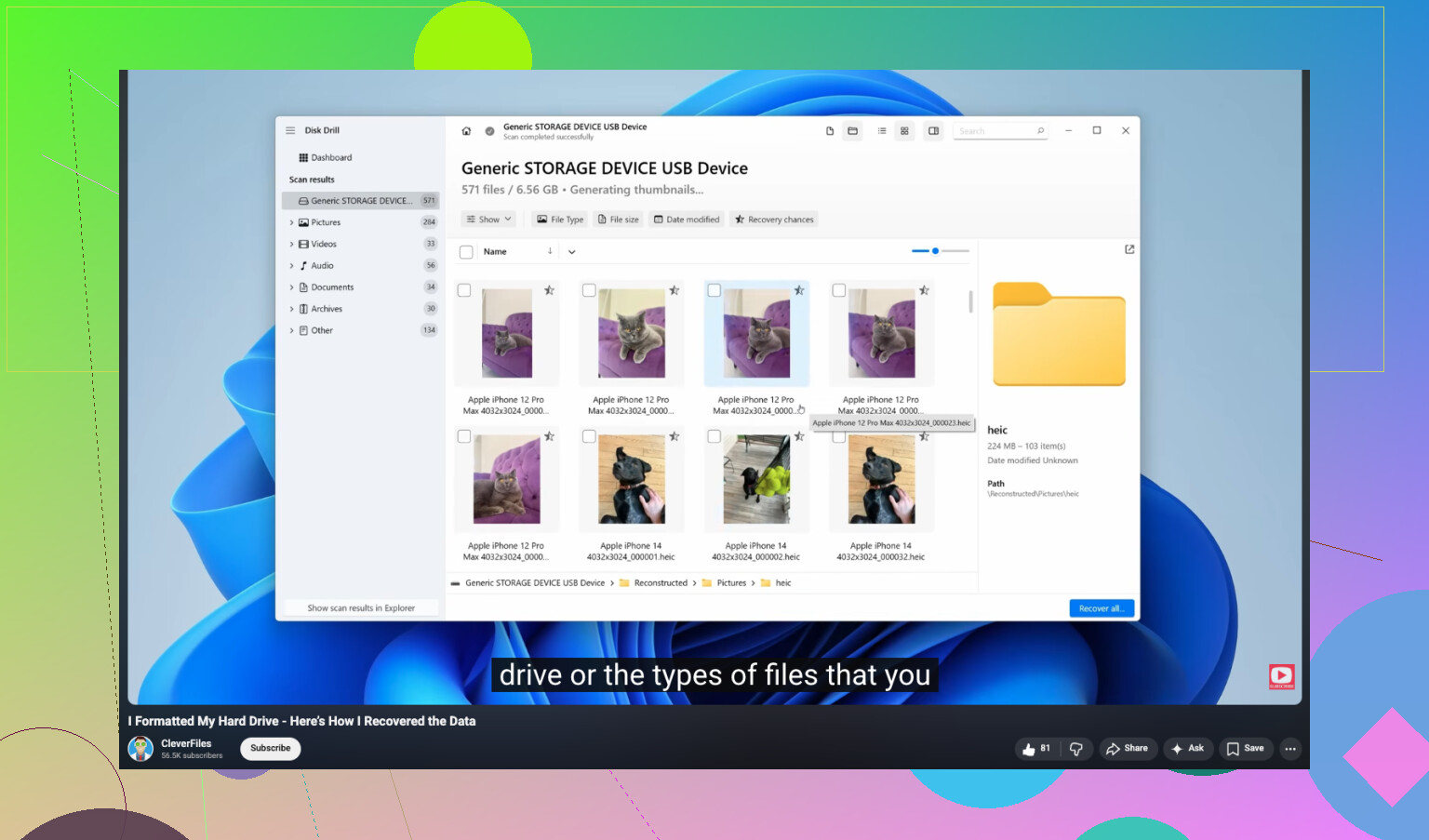
Sürücü hâlâ algılanıyorsa, herhangi bir kurtarma işlemine geçmeden önce saçma basit şeyleri elemek için 5 dakika ayırırdım. Dosya sistemi dizini garipleştiğinde veya kötü bir şekilde çıkarıldıktan sonra klasörler gizli salt okunur olarak işaretlendiğinde harici disklerin birden kayıp klasörler gösterdiğini gördüm.
@mikeappsreviewer ve @shizuka’nın zaten söylediklerini tamamlayacak birkaç şey kontrol ederdim:
- Sürücünün kullanılan alanını kontrol edin. Alan hâlâ dolu görünüyorsa, bu aslında oldukça iyi bir işarettir.
- Sadece klasörlere göz atmak yerine, sürücüde
*.jpg,*.docx,*.xlsxgibi dosya türleri için joker karakterle arama yapmayı deneyin. - Windows’ta CMD’yi açın ve
attrib -h -r -s /s /d X:\*.*komutunu dikkatlice bir klon üzerinde çalıştırın ya da yalnızca öznitelik sorunlarından şüpheleniyorsanız kullanın. Her seferinde doğrudan taramaya atlayan kişilere biraz katılmıyorum, çünkü bazen dosyalar aslında hiç silinmemiş oluyor. - Bu durum sürücüyü Windows ve Mac arasında taşıdıktan sonra olduysa, izin tuhaflıklarına veya desteklenmeyen meta veri saçmalıklarına dikkat edin.
- Ayrıca Windows’ta Olay Görüntüleyici’yi disk uyarıları için kontrol edin. Bu, kutunun veya sürücünün bozulmaya başlayıp başlamadığını gösterebilir.
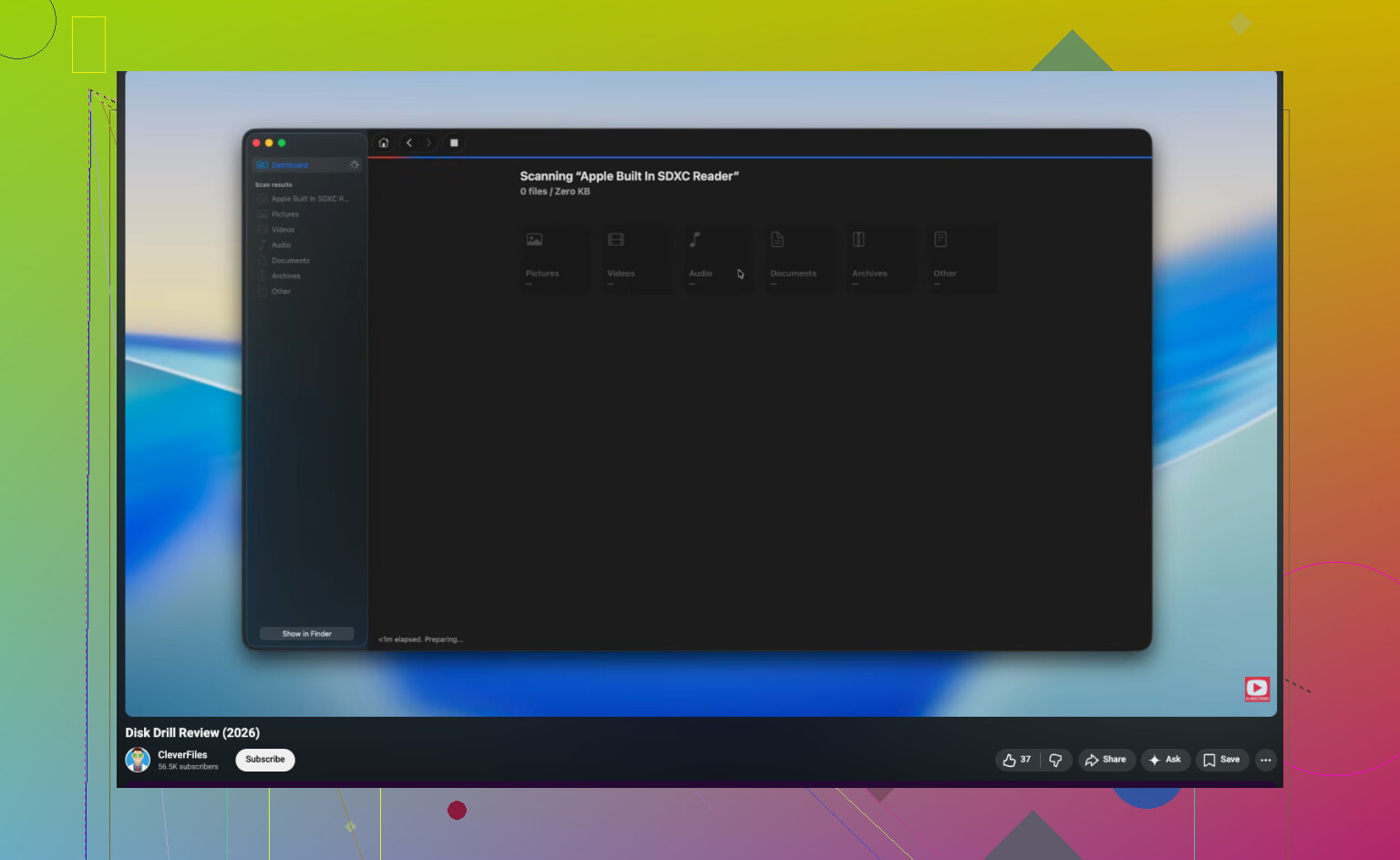
Kurtarma yazılımına gerçekten ihtiyacınız olursa, Disk Drill harici sabit disk veri kurtarma için sağlam bir seçenektir, özellikle dosyalar kaybolduğunda ama disk hâlâ bağlanabiliyorken. Ben bunu temel kontrollerden önce ilk refleks olarak değil, daha çok eksik klasörleri ve dışa aktarılan sonuçları kurtarmak için kullanırdım. Onların kolay Disk Drill incelemesi ve kurtarma rehberi, silinen ve kaybolan dosyaları nasıl ele aldığına dair iyi ve hızlı bir fikir veriyor.
Büyük mesele: kurtarılan dosyaları aynı harici diske geri kaydetmeyin. İnsanlar kayıp durumunu gerçekten yok oldu durumuna böyle çeviriyor.
@shizuka, @viaggiatoresolare ve @mikeappsreviewer’in eksik bıraktığı bir açı, bunun gerçekten bir kutu muhafazası veya USB köprüsü sorunu olup olmadığını, sadece bir dosya sorunu olmadığını kontrol etmektir. Harici sürücülerin sorunlu bir SATA-USB kartı üzerinden gayet iyi bağlandığını, ancak dizin listelerinin eksik döndüğünü veya rastgele klasörlerin kaybolduğunu gördüm. Mümkünse farklı bir kabloyla, farklı bir portta, güç veren USB hub’ı çıkararak test edin ve masaüstü tipi bir harici sürücüyse, gezinme sırasında durup dönme seslerini dinleyin.
Ayrıca henüz hiçbir “temizlik” veya izin sıfırlama aracı çalıştırmazdım. Bunlar durumu çok hızlı şekilde bulandırabilir.
Daha önce söylenenlerle çok fazla çakışmayan birkaç akıllıca kontrol:
- BIOS, Disk Yönetimi veya Disk İzlencesi’nde bildirilen kapasiteyi etiketteki kapasiteyle karşılaştırın. Boyut yanlışsa köprü/kutu muhafazası yanlış bilgi veriyor olabilir.
- Yalnızca uzun dosya adlarının mı veya derin klasörlerin mi eksik olduğunu kontrol edin. Bu, toplu silinmeden ziyade dizin bozulmasına işaret edebilir.
- Bu NTFS ise, Linux canlı USB üzerinden okumayı deneyin. Bazen Linux, Windows’un göstermeyi reddettiği dosyaları ortaya çıkarabilir.
- Sürücü daha önce WD/Seagate yedekleme yazılımıyla kullanıldıysa, özel yedekleme kapsayıcılarını veya gizli katalogları inceleyin.
Yazılım tabanlı kurtarma gerekirse, Disk Drill makuldür, ancak ben onu donanımın sağlamlığını kontrol ettikten sonra kullanırdım. Artıları: kolay önizleme, meta veriler korunmuşsa klasör tabanlı iyi kurtarma, önce imaj alabilme. Eksileri: derin taramalar fazla gürültülü olabilir, büyük taramalar çok uzun sürer ve dosya sistemi hasarlıysa kurtarılan adlar yine dağınık olabilir.
Dosyalar iş açısından kritikse ve sürücü okuma sırasında yavaşlamaya başlıyorsa, kendin yap sürecini orada durdurun. Yavaş okumalar, insanların kurtarılabilir bir durumu tamamen ölü hale getirdiği noktadır.