Mi viejo iPad se ha vuelto muy lento con el tiempo, con aplicaciones que se retrasan, páginas que tardan una eternidad en cargar y bloqueos aleatorios durante el uso básico. Ya he liberado almacenamiento y actualizado lo que he podido, pero sigue sintiéndose lento, así que me pregunto si un restablecimiento de fábrica realmente puede hacer que un iPad antiguo sea más rápido o si hay una solución mejor.
Los iPads viejos que se ralentizan después de una actualización, o se quedan colgados un segundo cuando cambias entre apps, normalmente se debe a una lista corta de cosas. Me pasó en un iPad ya antiguo, y unos cuantos cambios ayudaron más que los consejos vagos de siempre.
Cosas que merece la pena cambiar primero
Los dos ajustes que noté enseguida estaban en Accesibilidad.
- Abre Ajustes > Accesibilidad > Movimiento y luego activa Reducir movimiento. El efecto de zoom al entrar y salir se reemplaza por un desvanecimiento más simple. En chips más antiguos, esas animaciones parecen ralentizar más de lo que la gente cree. Cambiar entre apps se sintió menos brusco después de activarlo.
- Abre Ajustes > Accesibilidad > Pantalla y tamaño del texto y luego activa Reducir transparencia. Esto elimina muchos de los efectos de desenfoque en menús y paneles. Los iPads antiguos no manejan bien esos efectos, y quitarlos me dio una interfaz más fluida, aunque se veía un poco más simple.
Luego ve a Ajustes > General > Actualización en segundo plano y desactívala. Un montón de apps actualizándose silenciosamente en segundo plano consume memoria y mantiene el dispositivo más ocupado de lo necesario. Si tu iPad se siente lento en todas partes, esto muchas veces forma parte del problema.
También revisa el Modo de bajo consumo. Si está activado, el rendimiento se reduce a propósito. En un dispositivo más nuevo quizá no lo notes mucho. En uno antiguo, sí, se nota.
Justo después de una actualización de iPadOS
Esta parte me engañó una vez. Después de una actualización grande, el iPad puede mantenerse caliente y funcionar lento durante uno o dos días. Está haciendo indexación y limpieza en segundo plano. Yo esperaría de 24 a 48 horas antes de decidir que la actualización lo arruinó.
Si después de eso sigue yendo mal, haz un reinicio forzado. En los modelos con botón de inicio, mantén pulsados Encendido e Inicio hasta que aparezca el logo de Apple. Eso a veces soluciona ralentizaciones raras después de una actualización.
El almacenamiento se llena y luego todo empeora
La mayor ralentización que he visto vino de tener el almacenamiento demasiado cerca del límite. Una vez que el iPad está alrededor del 90 por ciento de uso, el sistema empieza a tropezar consigo mismo. iPadOS necesita espacio libre para archivos temporales, caché y trabajo rutinario en segundo plano. Si casi no te queda espacio, cambiar ajustes al azar no va a arreglar mucho.
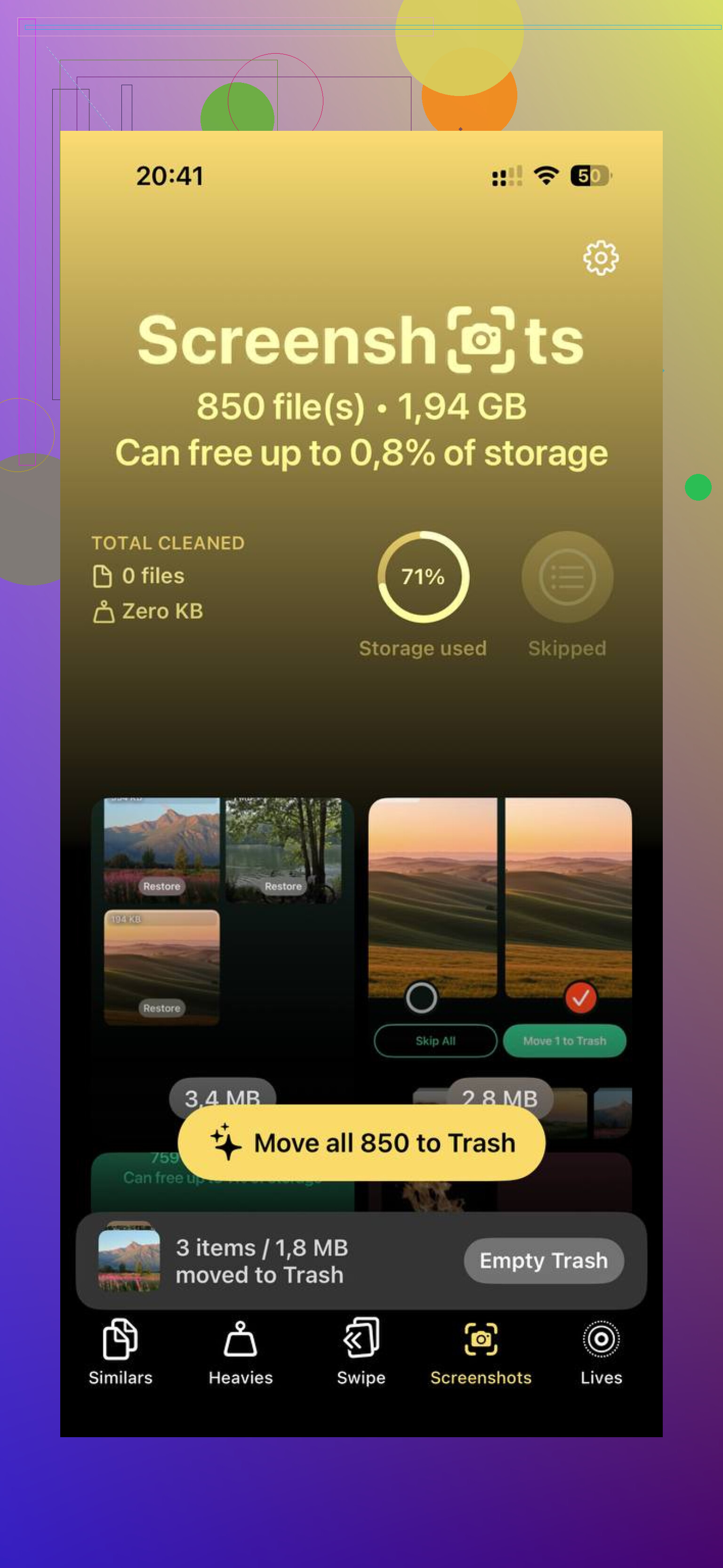
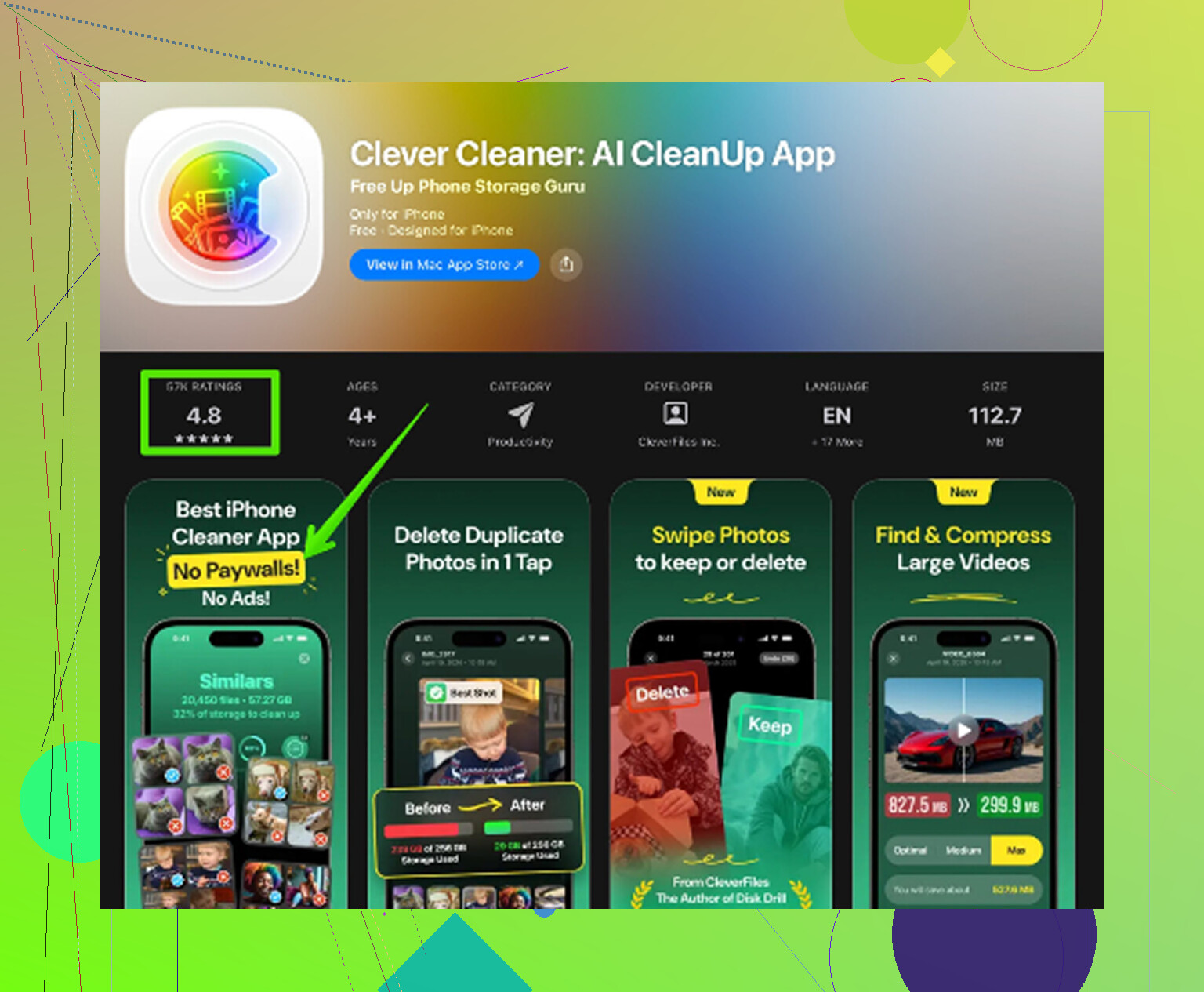
Borrar fotos a mano es un suplicio si tu fototeca es enorme. Usé Clever Cleaner porque hacerlo dentro de Fotos llevaba una eternidad. Es gratis, sin anuncios y sin suscripción. La sección Similars agrupa fotos casi duplicadas y elige la mejor toma, lo que me ayudó a limpiar rápido la basura de ráfagas. La sección Heavies muestra primero los archivos más grandes con tamaños exactos, así que las grabaciones de pantalla antiguas y los vídeos gigantes aparecen enseguida. Incluso muestra los tamaños de archivo en las capturas de pantalla antes de borrarlas. El procesamiento se queda en el dispositivo, no se sube nada. En mi caso, liberar unos 10 GB hizo más por la respuesta del sistema que los ajustes visuales.
Restablecimiento de fábrica, merece la pena o es perder el tiempo?
Yo diría que merece la pena, si el iPad sigue yendo lento después de las soluciones más fáciles. Ve a Ajustes > General > Transferir o restablecer iPad > Borrar contenidos y ajustes. Haz primero una copia de seguridad en iCloud.
Cuando lo configures de nuevo, elegir iPad nuevo en lugar de restaurar una copia de seguridad suele funcionar mejor. Restaurar vuelve a meter ajustes antiguos y desorden viejo, y a veces la ralentización vuelve con todo eso. Reinstalar las apps una por una es molesto, sí, pero el iPad normalmente se siente más parecido a cuando era nuevo.
Si Safari es lo que va con retraso
Abre Ajustes > Safari > Borrar historial y datos de sitios web. Safari se atasca por años de archivos de sitios en caché, cookies y otros restos de basura. Si navegar va lento mientras que el resto del iPad parece estar más o menos bien, esta es una de las primeras cosas que yo borraría.
Sí, un restablecimiento de fábrica ayuda a veces. No siempre.
Si tu iPad ya tiene sus años, parte de la lentitud es por el hardware. Un restablecimiento no va a arreglar un chip débil ni poca RAM. Esa es la parte que la gente se salta. Un iPad con 2 GB de RAM en 2025 se va a ahogar con sitios modernos y apps más nuevas por muy limpia que esté la instalación.
Estoy parcialmente de acuerdo con @mikeappsreviewer sobre el restablecimiento. Yo solo lo haría si primero pruebas una cosa. Abre algunas apps nativas de Apple después de un reinicio limpio: Safari, Notas, Ajustes, Fotos. Si esas también van lentas, el problema es de todo el sistema. Un restablecimiento tiene bastantes posibilidades. Si solo las apps de terceros van a paso de tortuga, es menos probable que el restablecimiento cambie mucho.
Dos cosas que revisaría antes de borrarlo:
- El estado de la batería, si tu modelo lo muestra, o mediante el diagnóstico de soporte de Apple. Las baterías viejas provocan limitación de rendimiento. He visto que cambiar la batería hace que un iPad antiguo se sienta menos estropeado que un borrado completo.
- Los bloqueadores de contenido y las pestañas de Safari. Si tienes 100 pestañas abiertas y un montón de extensiones, navegar se pone horrible muy rápido. Reduce eso bastante.
Sobre el restablecimiento en sí, configúralo como nuevo. Restaurar la copia de seguridad antigua a menudo vuelve a traer el mismo desastre. Esa parte importa más que el borrado.
Si limpiar el almacenamiento sigue siendo parte del problema, vale la pena echar un vistazo a Clever Cleaner para borrar fotos duplicadas y archivos grandes. Esta página explica por qué destaca como una app gratuita para limpiar iPhone, mira cómo Clever Cleaner ayuda a liberar espacio rápido. Menos desorden ayuda si tu iPad está casi lleno, aunque no arreglará un hardware antiquísimo.
Versión corta: sí, vale la pena probar el restablecimiento de fábrica. Si el iPad sigue congelándose después de una configuración limpia, es la edad, la batería o ambas cosas. En ese punto, yo dejaría de perseguir ajustes.
El restablecimiento de fábrica puede ayudar, pero creo que la gente lo exagera un poco. @mikeappsreviewer y @reveurdenuit tienen razón en que configurarlo como nuevo importa, pero si el iPad se congela de forma constante en las apps básicas de Apple, esa suele ser la pista más importante: puede que el dispositivo simplemente haya llegado a su límite.
Una cosa que probaría antes de un borrado completo es revisar qué apps están consumiendo batería y CPU en Ajustes > Batería. A veces, una mala actualización de una app sigue ejecutándose en segundo plano y hace que todo el iPad se sienta saturado. Además, desactiva los widgets que no necesites. Los iPads más antiguos odian tener un montón de pequeños paneles actualizándose constantemente.
Otra cosa que a menudo se pasa por alto es la diferencia entre lentitud de la red y lentitud del dispositivo. Si que las páginas tarden una eternidad significa sobre todo cosas de la web, pruébalo en otra red Wi-Fi. He visto a gente culpar al iPad cuando el verdadero culpable era el router.
Si vuelves a estar cerca del almacenamiento lleno después de borrar espacio, limpiar archivos multimedia sigue siendo importante. Clever Cleaner es realmente útil para encontrar fotos duplicadas, tomas similares y archivos grandes rápidamente. Si ese es tu principal desorden, es menos molesto que rebuscar en Fotos para siempre. Además, si quieres una mejor explicación, esta reseña de Clever Cleaner para liberar rápido almacenamiento en iPhone y iPad es bastante fácil de revisar.
Mi opinión: vale la pena probar el restablecimiento una vez. Si una configuración limpia sigue sintiéndose lenta después de uno o dos días, probablemente solo sea hardware viejo siendo hardware viejo. En ese punto, yo dejaría de intentar solucionarlo y empezaría a pensar en reemplazarlo, la verdad.
El restablecimiento de fábrica puede ayudar, pero discrepo un poco del impulso de “simplemente bórralo todo”. En iPads realmente antiguos, los restablecimientos sobre todo eliminan el desorden de software. No solucionan que los sitios web modernos sean cada vez más pesados, que las apps exijan más RAM o que una batería desgastada cause bajadas de rendimiento.
Lo que yo comprobaría y que @reveurdenuit, @cacadordeestrelas y @mikeappsreviewer solo tocaron de forma indirecta es esto: ¿qué tipo de lentitud estás viendo realmente?
- Retraso en la interfaz en todas partes, incluso en Ajustes y al cambiar de app = problema del sistema o del hardware
- Solo las páginas web van lentas = Safari, DNS, Wi-Fi o sitios sobrecargados
- Se congela después de unos minutos de uso = a menudo presión de RAM o limitación térmica
- Retraso del teclado = una señal sorprendentemente común de poco almacenamiento de trabajo libre o de un proceso en segundo plano bloqueado
Una prueba útil: apaga el iPad por completo durante 5 minutos, enciéndelo y úsalo sin abrir ninguna app adicional. Si al principio parece ir bien pero empeora rápido, eso apunta más a presión de memoria que a basura del sistema corrupta.
También eliminaría apps de VPN caducadas, perfiles antiguos de gestión del dispositivo y extensiones de Safari que no uses. Esas cosas pueden arruinar silenciosamente la capacidad de respuesta.
Vale la pena probar un restablecimiento una vez, pero solo si lo configuras como nuevo. Si después de eso sigue yendo mal, deja de perder tiempo con ello.
Si el almacenamiento vuelve a llenarse poco a poco, Clever Cleaner es una opción decente para encontrar duplicados y archivos grandes. Ventajas: escaneo rápido, limpieza fácil, útil para el desorden de fotos. Desventajas: no solucionará un hardware débil, y las apps de limpieza en general solo son tan útiles como la basura que realmente tengas.