Ich habe beim Verwalten meiner Festplatte versehentlich eine GPT-Partition gelöscht, und jetzt sind die Daten auf dem Laufwerk nicht mehr zugänglich. Was ist die sicherste Methode zur Wiederherstellung einer GPT-Partition, um die Partition wiederherzustellen, ohne Dateien zu überschreiben oder den Schaden zu verschlimmern?
Als Erstes: Schreiben Sie nichts Weiteres auf dieses Laufwerk. Im Ernst, hören Sie genau dort auf. Wenn es Ihr Startlaufwerk ist, fahren Sie den Rechner herunter und verwenden Sie einen Live-USB. Wenn es sich um eine externe oder sekundäre Festplatte handelt, hängen Sie sie aus oder ziehen Sie den Stecker, bis Sie bereit sind, daran zu arbeiten. Die Dateien sind möglicherweise noch vorhanden, aber jeder neue Schreibvorgang erhöht die Wahrscheinlichkeit, etwas zu überschreiben, das Sie tatsächlich zurückhaben möchten.
Die eine gute Nachricht ist, dass GPT-Datenträger in der Regel etwas nachsichtiger sind als alte MBR-Datenträger. GPT speichert am Ende des Laufwerks einen Sicherungs-Partitionsheader, sodass eine Wiederherstellung oft noch möglich ist, wenn der Hauptheader beschädigt wurde.
Wenn Sie ein anderes Laufwerk mit genügend freiem Speicherplatz haben, erstellen Sie vor Reparaturversuchen ein Sektor-für-Sektor-Image. Verwenden Sie dd, ddrescue oder ein kommerzielles Imaging-Tool, wenn Ihnen das eher liegt. Der Sinn ist, mit einer Kopie zu arbeiten, anstatt an der einzigen Version Ihrer Daten herumzuprobieren. Wenn ein Reparaturversuch schiefgeht, können Sie mit dem Image von vorn beginnen.
Für die meisten Menschen ist Wiederherstellungssoftware der sicherere erste Schritt. Wenn die Partitionstabelle beschädigt ist, verhalten sich Windows oder macOS möglicherweise so, als wäre die Partition verschwunden, aber die eigentlichen Dateidaten können immer noch vorhanden sein.
Disk Drill ist eine solide Option für diese Art von GPT-Problem. Es kann die physische Festplatte direkt scannen, nach verlorenen Partitionen und Dateisystemsignaturen suchen und Vorschauen anzeigen, bevor Sie etwas wiederherstellen. Es unterstützt auch gängige Dateisysteme wie NTFS, FAT32 und exFAT und kann mit Laufwerken arbeiten, die als RAW angezeigt werden.
Der grundlegende Ablauf ist ziemlich einfach:
- Wählen Sie die physische Festplatte aus, nicht nur ein sichtbares Volume.
- Starten Sie den Scan Suche nach verlorenen Daten.
- Prüfen Sie die Ergebnisse Vorhanden und Rekonstruiert.
- Speichern Sie wiederhergestellte Dateien auf einem anderen Laufwerk.
Wenn Sie mit technischeren Tools vertraut sind und versuchen möchten, die Partition selbst wiederherzustellen, sehen Sie sich TestDisk oder gdisk an.
TestDisk gibt es schon ewig und es ist immer noch nützlich. Es sucht nach alten Partitionssignaturen, und wenn es die richtigen findet, kann es diese Einträge zurück in die Partitionstabelle schreiben. Der Scan selbst ist sicher genug, aber sobald Sie Schreiben wählen, verändert es den Datenträger, also tun Sie das nur, wenn das gefundene Layout tatsächlich sinnvoll ist.
gdisk kann auch bei GPT-spezifischen Schäden helfen. Da GPT einen Sicherungsheader am Ende des Datenträgers speichert, können die Wiederherstellungsoptionen von gdisk manchmal den primären Header aus dieser Sicherung neu aufbauen. Das ist besonders nützlich, wenn nur der Anfang des Laufwerks beschädigt wurde.
Noch etwas: Wenn Windows den Datenträger als GPT-Schutzpartition anzeigt, wechseln Sie nicht vorschnell zu Diskpart und führen Sie clean aus. Das kann nach einer Hardwareänderung passieren, etwa wenn ein Laufwerk von einer USB-Dockingstation auf internes SATA umgezogen wurde, oder wegen einer Abweichung bei Sektorgröße oder Treibern. Clean löscht die Partitionstabelle, was das genaue Gegenteil von dem ist, was Sie vor der Wiederherstellung wollen. Holen Sie die Dateien zuerst mit etwas wie Disk Drill herunter und kümmern Sie sich dann darum, den Datenträger zu reparieren oder neu zu formatieren.
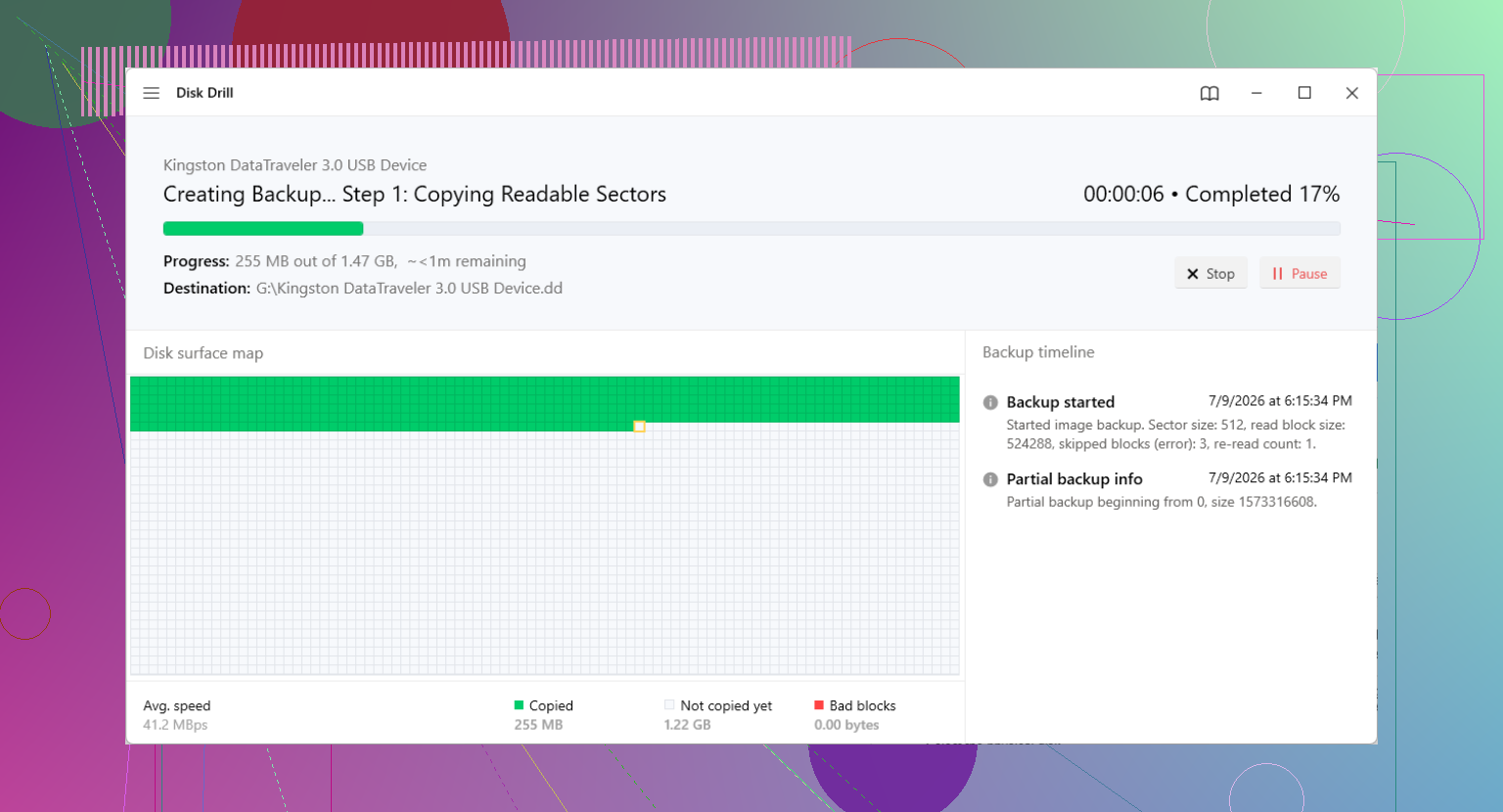
Ein gelöschter Partitionseintrag und eine formatierte Partition sind zwei sehr unterschiedliche Fälle, also „initialisieren“ oder formatieren Sie sie nicht, nur weil Windows dazu auffordert. Wenn nur der GPT-Eintrag verschwunden ist, können TestDisk/gdisk die Partition möglicherweise wiederherstellen, aber wenn in diesem Bereich bereits etwas neu erstellt wurde, würde ich die Dateien zuerst mit etwas wie Disk Drill auf ein anderes Laufwerk wiederherstellen, anstatt zu versuchen, die Tabelle direkt vor Ort zu reparieren. Die sicherste Methode ist weiterhin, ein Image des Laufwerks zu erstellen, das Image zu scannen und dann nichts zurückzuschreiben, bis die Daten kopiert wurden.
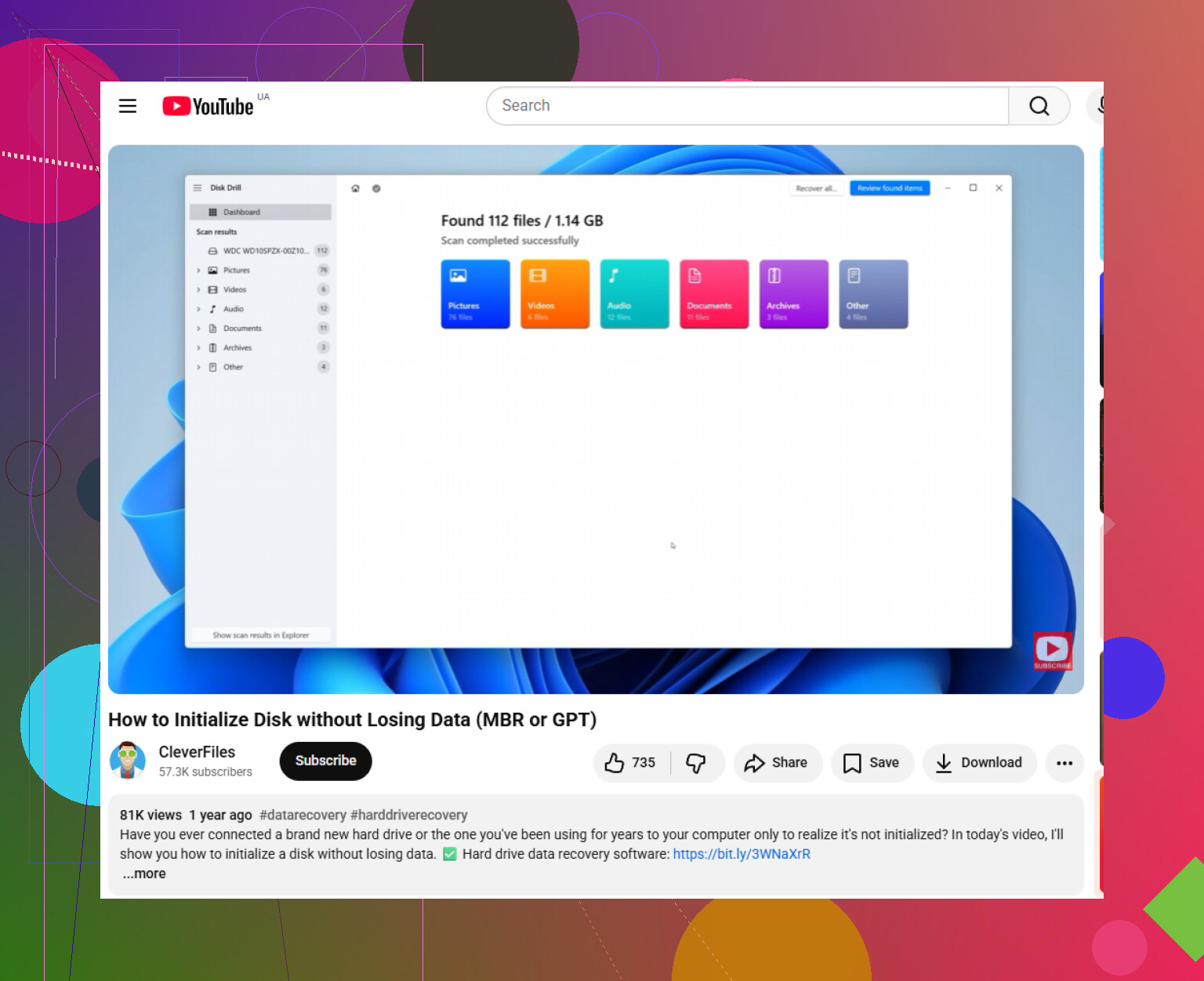
Wenn die Partition nur gelöscht wurde und der Speicherplatz nicht wiederverwendet wurde, ist eine Wiederherstellung oft möglich. Wenn das Laufwerk neu formatiert, neu partitioniert oder nach dem Löschen weiterverwendet wurde oder wenn es sich um eine SSD handelt, auf der TRIM bereits ausgeführt wurde, ist mit einer deutlich schwierigeren Wiederherstellung zu rechnen.
Ich stimme dem obigen Rat zu, zuerst ein Image zu erstellen, wäre aber vorsichtiger damit, Wiederherstellung der Partition als erstes Ziel zu sehen. Das Wiederherstellen des GPT-Eintrags fühlt sich gut an, weil das Laufwerk plötzlich wieder eingebunden werden könnte, aber es ist immer noch ein Schreibvorgang auf die problematische Festplatte. Wenn das Tool den falschen Start- oder Endsektor annimmt, kann aus einer wiederherstellbaren Situation eine deutlich schlimmere werden.
Die sicherste Reihenfolge ist:
- Die Festplatte nicht mehr verwenden.
- Die gesamte physische Festplatte auf eine andere Festplatte klonen oder als Image sichern.
- Den Klon bzw. das Image scannen.
- Wiederhergestellte Dateien an einen dritten Ort oder zumindest auf eine andere Festplatte kopieren.
- Erst wenn die wichtigen Dateien sicher sind, versuchen, die GPT-Tabelle zu reparieren.
Diese Reihenfolge ist langsamer und lästig, aber sie vermeidet, mit der einzigen Kopie der Daten zu spielen.
Was viele vergessen: Windows die Festplatte nicht reparieren lassen. Kein Initialisieren, kein Formatieren, kein Konvertieren, kein chkdsk, kein Scannen und Reparieren. Chkdsk ist kein Wiederherstellungstool. Es soll ein Dateisystem konsistent machen und kann dabei beschädigte Dateieinträge löschen oder umbenennen. Großartig, wenn Backups vorhanden sind, schlecht, wenn die Festplatte selbst das einzige Backup ist.
Für die eigentliche Methode kommt es darauf an, was passiert ist.
Wenn Sie nur den Partitionseintrag in der Datenträgerverwaltung gelöscht und sonst nichts getan haben, ist TestDisk wahrscheinlich das sauberste kostenlose Tool, das Sie ausprobieren können. Lassen Sie es die Festplatte analysieren und nach den alten Partitionsgrenzen suchen. Wenn es eine Partition mit der erwarteten Größe und dem erwarteten Dateisystem findet, können Sie die Dateien prüfen, bevor irgendetwas geschrieben wird. Drücken Sie nicht einfach auf Write, nur weil etwas gefunden wurde. Prüfen Sie, ob Startsektor, Größe und Dateiliste sinnvoll sind.
Wenn der GPT-Header beschädigt ist, aber die Sicherungs-GPT am Ende der Festplatte intakt ist, kann gdisk manchmal die primäre GPT aus der Sicherung neu aufbauen. Das ist eher eine Reparatur der Partitionstabelle als eine Dateiwiederherstellung. Es ist nützlich, setzt aber voraus, dass das Sicherungslayout noch korrekt ist.
Wenn die Partition neu erstellt, schnell formatiert wurde oder die Festplatte jetzt als RAW angezeigt wird, würde ich nicht mehr darüber nachdenken, die Partition zurückzusetzen, sondern mich darauf konzentrieren, Dateien herauszukopieren. Disk Drill, R-Studio, UFS Explorer, DMDE und ähnliche Tools können das gesamte Gerät nach Dateisystemen und Dateieinträgen durchsuchen. Disk Drill ist für nichttechnische Nutzer einfacher und die Vorschauen sind nützlich, aber speichern Sie wiederhergestellte Dateien woanders. Niemals auf dasselbe Laufwerk wiederherstellen, das Sie gerade scannen.
Es gibt noch einen Sonderfall: Verschlüsselung. Wenn die fehlende Partition BitLocker, VeraCrypt, FileVault oder etwas Ähnliches war, kann generisches File-Carving schlechte Ergebnisse liefern, weil der Datenbereich verschlüsselt ist. In diesem Fall sollte die Partitionsgrenze wirklich korrekt wiederhergestellt oder erkannt werden und dann mit dem ursprünglichen Passwort oder Wiederherstellungsschlüssel entsperrt werden. Wenn Sie den Schlüssel nicht haben, wird eine Partitionswiederherstellung die Dateien nicht auf magische Weise entschlüsseln.
Bei einem externen Laufwerk würde ich versuchen, den Hardwarepfad während der Wiederherstellung gleich zu lassen. Manche großen Laufwerke verhalten sich über unterschiedliche USB-Docks oder Adapter anders, weil es eine Übersetzung der Sektorgröße geben kann. Eine Festplatte, die ursprünglich in einem bestimmten Gehäuse verwendet wurde, kann über einen anderen Adapter falsch erscheinen. Das bedeutet nicht, dass die Daten weg sind, aber es kann dazu führen, dass Wiederherstellungstools merkwürdige Partitionsversätze anzeigen.
Meine praktische Einschätzung: Wenn die Dateien wichtig sind, zuerst klonen und Dateien wiederherstellen, bevor repariert wird. Wenn die Dateien ersetzbar sind und Sie hauptsächlich die Partition schnell zurückhaben möchten, können TestDisk oder gdisk einen Versuch wert sein, aber nur nachdem bestätigt wurde, dass die erkannte Partition die richtige ist. Der riskanteste Schritt ist, sich durch Windows-Hinweise zu klicken, weil das Laufwerk leer aussieht. So wird aus einem einfach gelöschten GPT-Eintrag ein echter Wiederherstellungsfall.