Mijn SD-kaart toont plotseling mijn foto’s en video’s niet meer nadat ik deze uit mijn camera heb gehaald en in mijn Windows 11-laptop heb geplaatst. Ik hoop belangrijke bestanden te herstellen zonder meteen voor software te betalen. Kan iemand een degelijke gratis SD-kaart-hersteltool voor Windows 11 aanbevelen die echt werkt en veilig te gebruiken is?
Ik heb dit meegemaakt met een SD-kaart nadat ik per ongeluk een reeks foto's had gewist. Het eerste wat je moet doen, is de kaart nu niet meer gebruiken. Wanneer bestanden worden verwijderd, verwijdert de kaart meestal alleen de vermelding die naar de data wijst. De data zelf blijft er vaak staan totdat er iets nieuws overheen wordt geschreven. Als je doorgaat met foto's maken of bestanden naar de kaart kopiëren, worden je kansen snel kleiner.
Als je de korte versie wilt, dit zijn de tools waar ik als eerste naar zou kijken:
- Disk Drill
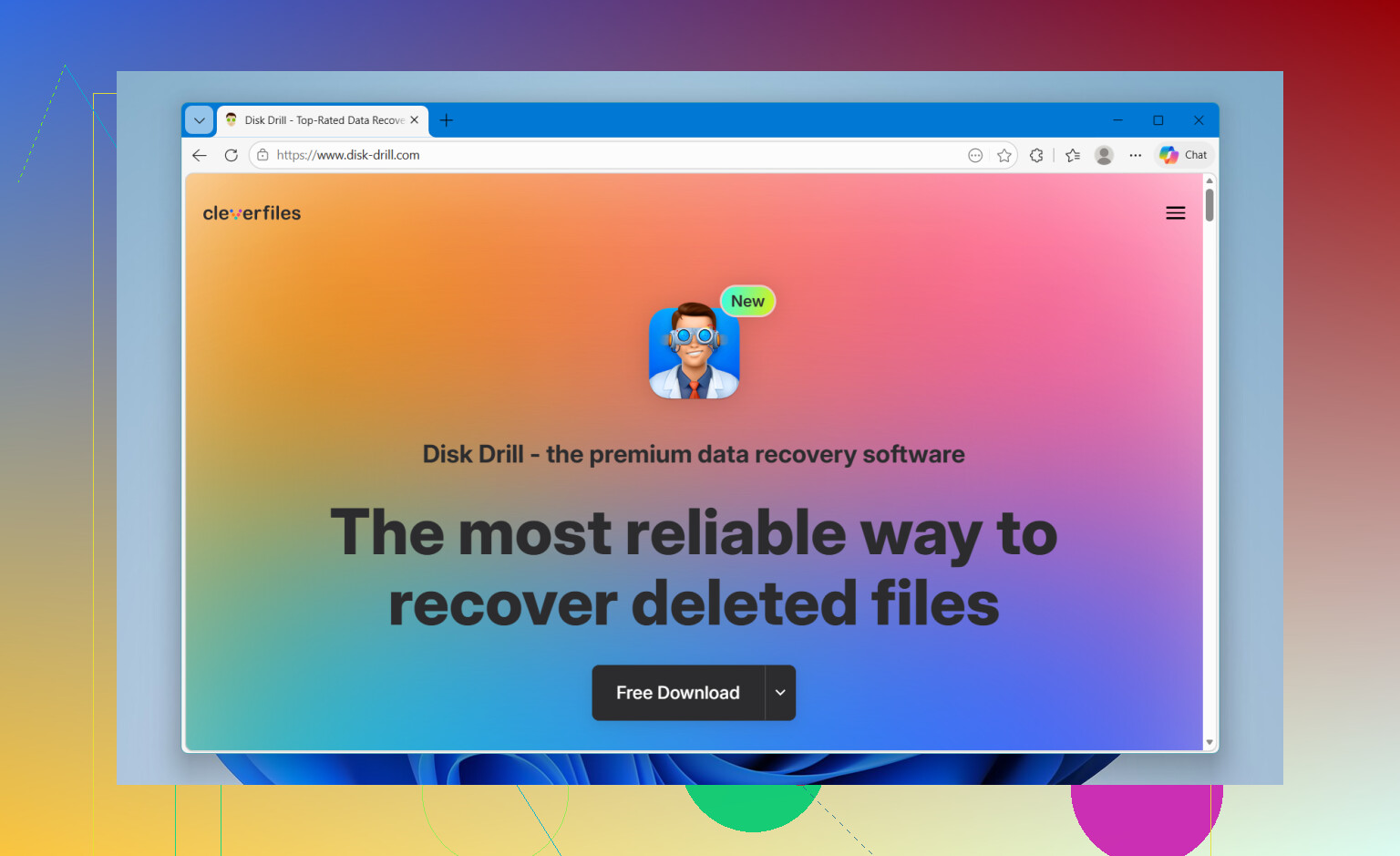
Dit is degene die ik aan de meeste mensen zou aanraden. Het is makkelijk te begrijpen, geeft een voorbeeld van bestanden vóór herstel, en werkt goed met normaal verwijderde foto's en video's. Ik heb ook gezien dat het onleesbare SD-kaarten beter aankan dan sommige goedkopere tools. Wat ik prettig vond, is dat het beter omgaat met opgebroken videobestanden van GoPro's, DJI-drones en systeemcamera's dan veel apps die ik heb getest. Het leest ook veelvoorkomende RAW-formaten zoals Canon CR2 en CR3, Sony ARW en Nikon NEF. Op Windows is de gratis herstellimiet 100MB. - UFS Explorer
Deze voelt meer als een tool voor mensen die extra menu's en instellingen niet erg vinden. Hij is op het eerste gezicht minder gebruiksvriendelijk, maar de scankwaliteit is sterk, vooral bij beschadigde opslagmedia. Als je kaart er slecht aan toe is, is dit een van de namen die mensen niet voor niets steeds noemen. Je krijgt meer controle, wat helpt als eenvoudige apps dingen missen. - Recuva
Goed voor eenvoudige gevallen op Windows. Als je een paar JPG's of MP4's hebt verwijderd en de kaart zich verder normaal gedraagt, is dit vaak genoeg. Het is klein, snel te installeren en makkelijk te gebruiken. Ik zou er niet op vertrouwen voor lastige herstelgevallen of vreemde bestandsstructuren van camera's. - R-Photo
Gratis, alleen voor Windows, en gericht op media. Ik vond de miniatuurweergave prettig omdat die tijd bespaart wanneer je door een stapel verwijderde foto's en clips gaat. Het is een degelijke keuze als je doel foto- en videoherstel is zonder veel extra rommel.
Een fout die mensen maken, en ik deed het zelf bijna ook, is herstelde bestanden terug opslaan op dezelfde SD-kaart. Doe dat niet. Sla alles op je computer of op een andere externe schijf op. Terugschrijven naar de kaart brengt het risico met zich mee dat je precies de bestanden overschrijft die je probeert terug te halen.
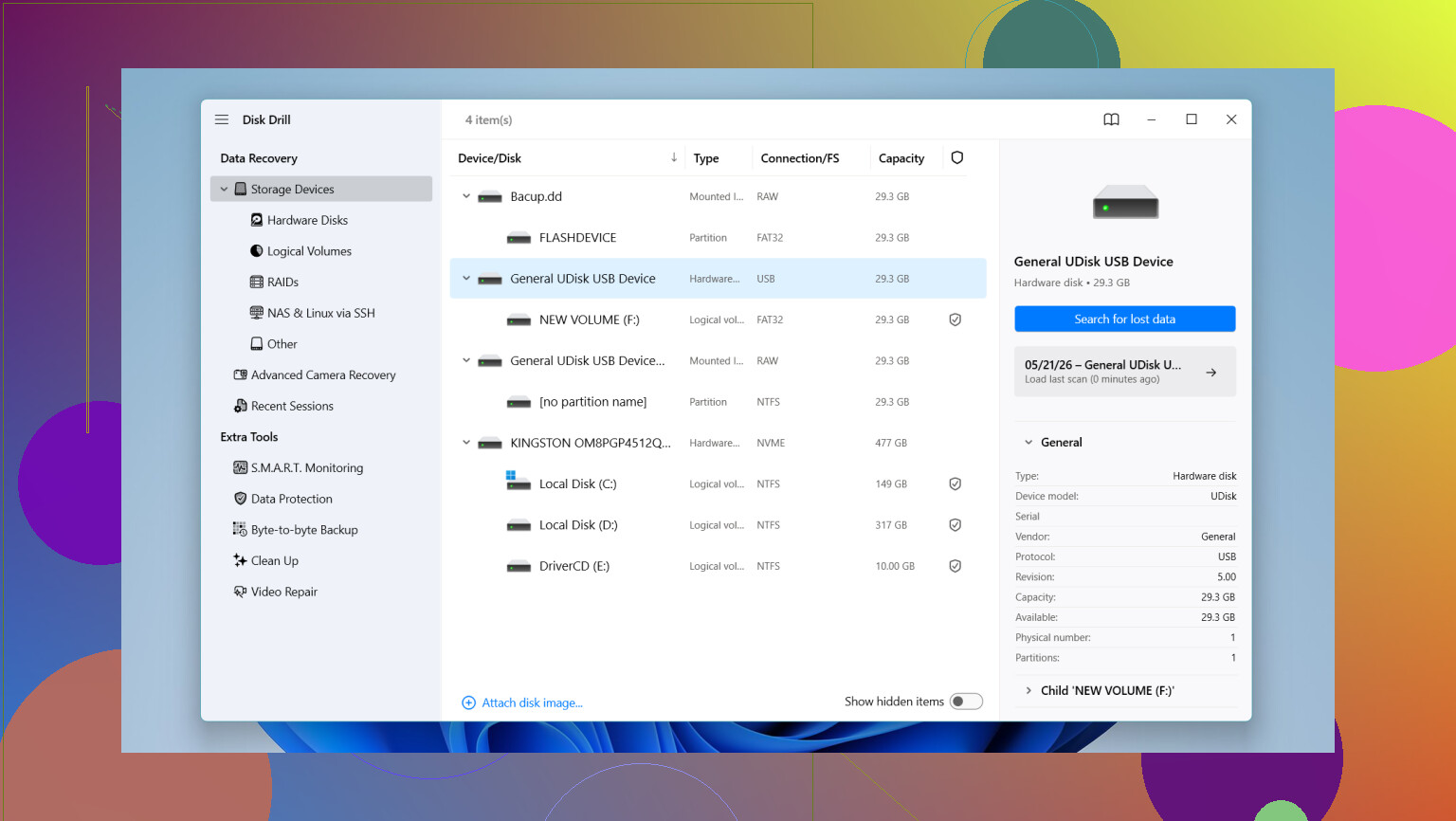
Als de kaart zich vreemd gedraagt, de verbinding verbreekt, vastloopt, traag leest of fouten toont, zou ik voorzichtiger zijn. Gebruik in dat geval software met een optie voor een byte-voor-byte-back-up, of maak eerst een schijfimage. Ik scan liever de image dan de oorspronkelijke kaart steeds opnieuw zwaar te belasten. Minder risico, minder spijt.
Dus ja, raak nog niet in paniek. Plaats de kaart in een kaartlezer, voer een scan uit met voorbeeldweergave ingeschakeld, en kijk wat er nog zichtbaar is. Als de bestanden niet zijn overschreven, heb je een redelijke kans.
Probeer deze volgorde.
-
Controleer eerst Schijfbeheer.
Als de SD-kaart een stationsletter en de juiste grootte toont, zijn je kansen beter. Als Windows vraagt om deze te formatteren, formatteer hem dan nog niet. -
Voer Windows-foutcontrole alleen uit als de kaart bestanden toont maar kapot lijkt.
Ik ben het hier een beetje oneens met @mikeappsreviewer. Ik zou niet beginnen met reparatietools op een kaart met ontbrekende foto’s, omdat chkdsk dingen soms ‘repareert’ door het bestandssysteem te wijzigen en herstel rommeliger te maken. Eerst een herstelscan, daarna reparatie. -
Beste gratis tools voor jouw situatie.
Recuva, als de kaart nog normaal wordt gekoppeld en je een snelle eerste scan wilt.
PhotoRec, als mapnamen je niet uitmaken en je ruwe bestandsherstel wilt. Het is lelijk, maar het vindt veel.
R-Photo, als je een gratis Windows-tool wilt die is gericht op foto’s en video.
Disk Drill is nog steeds het proberen waard omdat de scan en preview makkelijk te gebruiken zijn. Korte Disk Drill-review, eenvoudige interface, degelijk SD-kaartherstel op Windows 11, sterke foto- en videovoorbeeldweergave, en handig voor camerakaarten wanneer bestanden verdwijnen na verwijdering. De gratis Windows-limiet is klein, dus test het eerst voordat je betaalt. -
Sla herstelde bestanden op je laptop op, niet op de SD-kaart. Mensen verpesten dit voortdurend.
-
Als de kaart de verbinding verbreekt of 0 bytes leest, stop dan met softwaretests en maak er eerst een image van.
Deze clip geeft een snelle indruk van hoe Disk Drill omgaat met herstel van SD-kaarten.
Als je plaatst wat Schijfbeheer toont, bestandssysteem, grootte, RAW of exFAT, kunnen mensen hier het snel inschatten.
Ik zou nog één ding toevoegen waar noch @mikeappsreviewer noch @shizuka echt genoeg de nadruk op legden: test de kaart opnieuw in de camera voordat je te diep de software induikt. Ik heb kaarten in Windows “leeg” zien lijken omdat de kaartlezer van de laptop het echte probleem was, niet de SD-kaart zelf. Goedkope ingebouwde lezers zijn soms nogal waardeloos.
Voor echt gratis tools op Windows 11 zou mijn shortlist zijn:
- PhotoRec: spuuglelijk, nul begeleiding, maar absurd goed in het terughalen van foto’s/video’s van kapotte kaarten. Nadeel: bestandsnamen/mappen komen meestal terug als een rommeltje.
- R-Photo: waarschijnlijk de prettigste echt gratis optie als je vooral om afbeeldingen en clips geeft.
- Windows File Recovery: Microsofts eigen commandoregeltool. Niet leuk, maar gratis. Het proberen waard als je het niet erg vindt om commando’s te typen.
- Disk Drill: niet volledig gratis op Windows, ja, maar nog steeds erg nuttig om te scannen en te bekijken wat herstelbaar is voordat je ook maar een cent uitgeeft. Alleen dat al kan je tijd besparen als de kaart half dood is.
Eén plek die beste manieren om video’s van een SD-kaart te herstellen behandelt, heeft ook wat degelijke praktijkreacties.
Mijn volgorde zou zijn:
- Probeer een andere kaartlezer of USB-verbinding van de camera.
- Als hij verschijnt, kopieer dan indien mogelijk de hele kaart als een image.
- Scan eerst met R-Photo of PhotoRec.
- Gebruik Disk Drill om een voorbeeld te bekijken als je een schonere interface wilt.
- Voer niet eerst CHKDSK uit. Ik weet dat mensen het graag aanraden, maar bij ontbrekende media kan het de boel erger maken. Daar geweest, spijt van gehad.
Als de kaart 0 bytes aangeeft, willekeurig verdwijnt of superheet wordt, stop dan met eraan rommelen. Dan begint het heel snel op hardwarefalen te lijken.
Probeer deze volgorde.
-
Controleer eerst Schijfbeheer.
Als de SD-kaart een stationsletter en de juiste grootte toont, zijn je kansen beter. Als Windows vraagt om deze te formatteren, formatteer hem dan nog niet. -
Voer Windows-foutcontrole alleen uit als de kaart bestanden toont maar kapot lijkt.
Ik ben het hier een beetje oneens met @mikeappsreviewer. Ik zou niet beginnen met reparatietools op een kaart met ontbrekende foto’s, omdat chkdsk dingen soms ‘repareert’ door het bestandssysteem te wijzigen en herstel rommeliger te maken. Eerst een herstelscan, later pas repareren. -
Beste gratis tools voor jouw situatie.
Recuva, als de kaart nog goed wordt aangekoppeld en je een snelle eerste scan wilt.
PhotoRec, als mapnamen je niet uitmaken en je ruwe bestandsherstel wilt. Het is lelijk, maar het vindt veel.
R-Photo, als je een gratis Windows-tool wilt die gericht is op foto’s en video.
Disk Drill is nog steeds het proberen waard omdat de scan en preview makkelijk te gebruiken zijn. Korte review van Disk Drill, eenvoudige interface, degelijk herstel van SD-kaarten op Windows 11, sterke preview van foto’s en video’s, en handig voor camerakaarten wanneer bestanden verdwijnen na het verwijderen. De gratis Windows-limiet is klein, dus test er eerst mee voordat je betaalt. -
Sla herstelde bestanden op je laptop op, niet op de SD-kaart. Mensen verpesten dit voortdurend.
-
Als de kaart de verbinding verbreekt of 0 bytes leest, stop dan met softwaretests en maak er eerst een image van.
Deze clip geeft een snelle indruk van hoe Disk Drill SD-kaartherstel afhandelt.
Als je post wat Schijfbeheer toont, bestandssysteem, grootte, RAW of exFAT, kunnen mensen hier het snel beperken.