Minnepennen min fungerte helt fint, men da jeg koblet den til i dag, var alle filene mine plutselig borte. Jeg hadde viktige bilder og arbeidsdokumenter på den, og jeg trenger virkelig hjelp til å finne ut om filene ble slettet, skjult, eller om minnepennen begynner å svikte. Hva er de tryggeste måtene å gjenopprette tapte filer fra en USB-minnepinne på uten å gjøre ting verre?
USB-fil slettet ved et uhell, dette ville jeg gjort først
Jeg har vært borti dette mer enn én gang. USB-minnepinner håndterer ikke slettede filer på samme måte som hoveddisken din. Ofte, når du sletter fra en minnepinne, hopper den over Papirkurven og filen ser ut til å være borte med en gang. Irriterende, ja. Borte for alltid, ikke nødvendigvis.
Første trekk, slutt å bruke stasjonen
Denne delen er viktigst.
Ikke fortsett å bruke USB-pinnen.
Jeg mener det. Ikke kopier én siste fil til den. Ikke gi nytt navn til mapper. Ikke formater den. Ikke kjør tilfeldige oppryddings- eller reparasjonsverktøy fordi et gammelt forumsvar sa det. Slettede data ligger ofte der til nye data havner over det samme området. På en liten minnepinne skjer overskriving fort. Jeg har sett folk miste det de ville ha tilbake fordi de lagret ett lite docx-dokument etter feilen. Ting som final_final_USE_THIS_ONE_v3.docx. Du kjenner typen.
Den korte versjonen
Hvis dette var min stasjon, ville jeg gjort dette:
- Koble den fra og la den være i fred til du er klar til å skanne.
- Last ned gjenopprettingsprogramvare til datamaskinen din eller en annen disk, ikke til USB-pinnen.
- Lagre gjenopprettede filer et annet sted.
- Hopp over reparasjonsverktøy i starten med mindre stasjonen har leseproblemer.
Før skanning, sjekk de enkle tingene
Jeg ville fortsatt tatt en rask sjekk før gjenoppretting.
Åpne USB-pinnen og gjør skjulte filer synlige. Noen ganger ble filer ikke slettet i det hele tatt. Jeg har sett dem bli skjult etter en feil, en merkelig attributtendring eller skadevare-tull.
Se også etter skjulte papirkurvmapper som:
- $RECYCLE.BIN
- RECYCLER
- RECYCLED
- .Trashes
Den siste dukker opp hvis pinnen har vært brukt på en Mac.
Jeg ville ikke forventet at denne sjekken løser de fleste tilfeller, men det tar ett minutt og koster ingenting.
Så ville jeg kjørt gjenopprettingsprogramvare
For denne typen jobb ville jeg startet med Disk Drill.
Ikke fordi det gjør mirakler. Jeg valgte det først fordi prosessen er enkel å følge og filforhåndsvisningen hjelper mye. Forhåndsvisning er viktig. Hvis en fil åpnes i forhåndsvisning, er sjansene dine vanligvis bedre. Hvis alt du får er en haug med mystiske elementer med navn som recovered_file_001, recovered_file_002, så ja, du kan fortsatt få dataene tilbake, men det er slitsomt å sortere dem etterpå.
Slik ville jeg håndtert skanningen
- Installer Disk Drill på datamaskinen din, aldri på USB-pinnen.
- Koble til minnepinnen og velg den fra enhetslisten.
- Start en standard skanning etter tapte data.
- La skanningen fullføres. Ikke avbryt den hvis filene betyr noe.
- Bruk søk, filtre og forhåndsvisning for å snevre inn resultatene.
- Gjenopprett filene til intern disken din, en ekstern HDD eller en annen USB.
Hvordan gode skanneresultater ser ut
Noen tegn jeg ser etter:
- Forhåndsvisningen åpnes uten problemer
- Det opprinnelige filnavnet vises
- Den gamle mappestien er fortsatt der
Alt dette er gode tegn.
Hvis programvaren bare finner filer med generiske navn, kan gjenoppretting fortsatt fungere. Det er bare mindre ryddig. Du må bruke mer tid på å åpne og sortere resultatene manuelt. Ikke gøy, men fortsatt bedre enn å miste alt.
Hvorfor dette ofte fungerer på USB-pinner
De fleste minnepinner bruker FAT32, exFAT eller NTFS. Disk Drill håndterer disse filsystemene godt nok ut fra det jeg har sett. Det sjekker også filsystemposter og, når disse er skadet, skanner det etter filsignatur. Det hjelper når pinnen ble trukket ut på feil måte, ble korrupt eller begynte å oppføre seg merkelig før slettingen.
Om Recuva
Du kan prøve Recuva også. Jeg har brukt det til enkle jobber.
Min vurdering er at det mer er en reserveplan. Det er eldre, bare for Windows, og jeg ville ikke satt det først hvis de manglende filene er viktige eller blandet på tvers av mange formater. For en håndfull JPG-er, PDF-er eller Word-filer, klart, prøv det. For noe mer alvorlig ville jeg fortsatt hellet mot Disk Drill fordi resultatene er lettere å sortere gjennom.
Én ting jeg ikke ville gjort tidlig
Jeg ville ikke kjørt CHKDSK med en gang fordi noen skrev “prøv chkdsk” med store bokstaver.
CHKDSK er for reparasjon av filsystemet. Det er ikke et verktøy for å angre sletting. Noen ganger hjelper det med stasjonsfeil. Noen ganger endrer det ting nok til å gjøre gjenopprettingen mer rotete. Regelen min har vært enkel i årevis:
Gjenopprett først. Reparer senere.
Når programvare er feil verktøy
Hvis USB-pinnen ikke oppdages i det hele tatt, viser 0 byte, mister tilkoblingen hvert par sekunder, eller kontakten er bøyd, stopp med programvareforsøk. Da har du ikke lenger med et vanlig slettetilfelle å gjøre. Hvis filene betyr noe, se på et gjenopprettingslaboratorium.
Programvare fikser ikke maskinvare som holder på å svikte.
Hvis filene forsvant alle på én gang, ville jeg sjekket for en filsystemfeil før jeg behandlet det som et slettetilfelle. Liten forskjell, stor betydning.
@mikeappsreviewer har rett i at du ikke bør skrive noe nytt til stasjonen. Jeg er 100 prosent enig i den delen. Der jeg avviker litt, er at jeg ville gjort én ekstra sjekk først. Åpne Diskbehandling i Windows og se hva USB-enheten viser for filsystem, størrelse og partisjonsstatus. Hvis den viser RAW, ikke allokert, eller størrelsen ser feil ut, er problemet korrupsjon, ikke en vanlig sletting.
Dette ville jeg gjort, i denne rekkefølgen:
- Koble den til en annen USB-port og en annen datamaskin.
- Sjekk Diskbehandling, ikke bare Filutforsker.
- Kjør en skanning etter skadelig programvare på PC-en hvis filene ser ut til å mangle, men brukt plass fortsatt er der.
- I Ledetekst, prøv:
attrib -h -r -s /s /d X:*.*
Bytt ut X med USB-stasjonsbokstaven din.
Den kommandoen henter ofte tilbake filer som er skjult av skadelig programvare eller dårlige attributter. Jeg har sett den fikse tomme minnepinner oftere enn gjenopprettingsapper gjorde.
Hvis den fortsatt ser tom ut, bruk deretter Disk Drill. Det er solid for USB-gjenoppretting, spesielt når bilder og dokumenter forsvant etter korrupsjon. Lagre gjenopprettede filer på PC-en din, ikke tilbake på minnepinnen.
Én ting til. Hvis brukt plass på stasjonen fortsatt samsvarer med den gamle datastørrelsen din, er skjulte filer eller indekskade mer sannsynlig. Hvis ledig plass plutselig økte, er sletting eller skade på filtabellet mer sannsynlig.
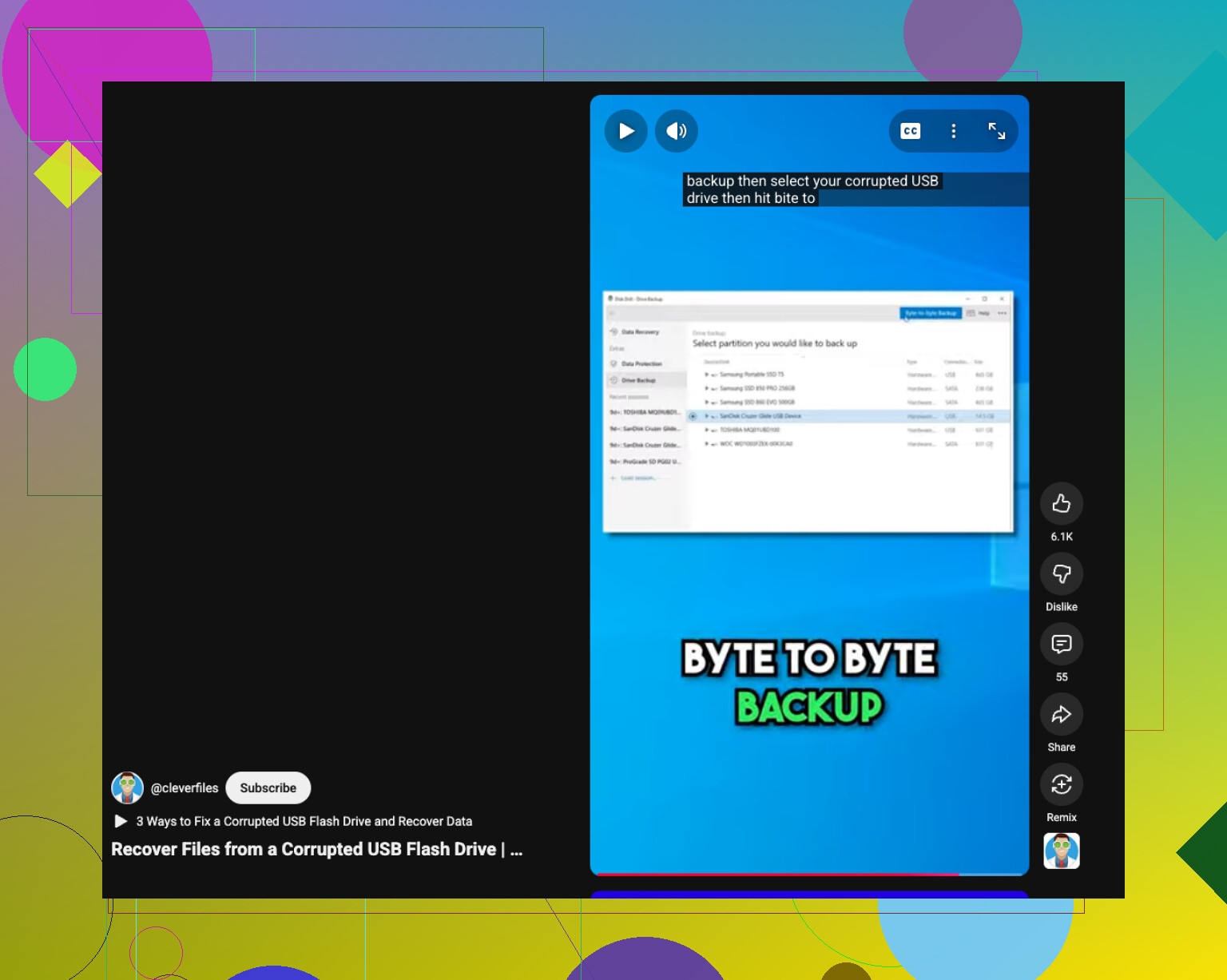
For en rask visuell guide hjelper dette:
gjenopprett data fra en korrupt USB-stasjon
Ikke kjør formatering, feilsjekking eller reparer stasjon ennå. Disse verktøyene hjelper senere, ikke først.
Hvis filene forsvant alle på én gang, ville jeg også sjekket om USB-enheten viser feil kapasitet. Det er ett spor verken @mikeappsreviewer eller @reveurdenuit egentlig la særlig vekt på. Hvis minnepinnen din på 64 GB plutselig viser noe rart som noen få MB, kan det peke på problemer med kontrolleren eller partisjonstabellen, ikke bare enkel sletting.
En annen ting: prøv en Linux live-USB eller en Mac hvis du har tilgang til en. Jeg har hatt “tomme” minnepinner som åpnet normalt der når Windows oppførte seg som om mappene ikke fantes. Høres dumt ut, men det fungerer ofte nok til at det er verdt 10 minutter.
Hvis dette hovedsakelig er bilder og Office-dokumenter, ville jeg også laget et fullstendig image av minnepinnen først med noe som USB Image Tool eller dd hvis du vet hvordan. Skann så imaget i stedet for den opprinnelige minnepinnen. Tryggere hvis enheten begynner å svikte. Litt nerdete, ja, men mindre risikabelt.
Jeg er enig med dem begge om én ting: ikke formater den, og ikke la Windows “reparere” den ennå.
Hvis enheten er stabil og oppdages riktig, så ja, Disk Drill er et rimelig neste steg fordi det håndterer slettede filer pluss skadede filsystemer ganske bra, og forhåndsvisning hjelper med å sortere ut hva som faktisk kan gjenopprettes. Hvis du vil ha en grei forklaring først, er dette nyttig: se denne Disk Drill-gjenopprettingsguiden og anmeldelsen
Hvis USB-enheten fortsetter å koble fra, blir veldig varm eller ber om å bli initialisert, slutt å rote med den. Det er da gjør-det-selv-gjenoppretting går fra “kanskje” til “oops, jeg gjorde det verre.”