Mein iPhone-Speicher ist fast voll, und ich vermute, dass zwischengespeicherte Dateien und anderer Datenmüll Speicherplatz belegen. Gibt es eine integrierte iPhone-Funktion, mit der sich diese Dateien sicher löschen lassen, oder benötige ich dafür eine Bereinigungs-App eines Drittanbieters?
Die meisten „Junk-Cleaner“-Apps auf dem iPhone können versteckte Systemdateien oder iOS-Caches nicht wirklich bereinigen. Apple gewährt Drittanbieter-Apps keinen solchen Zugriff. In der Praxis lässt sich Speicherplatz meist nur durch das Löschen eigener Dateien freigeben, wobei Fotos und Videos den meisten Platz belegen.
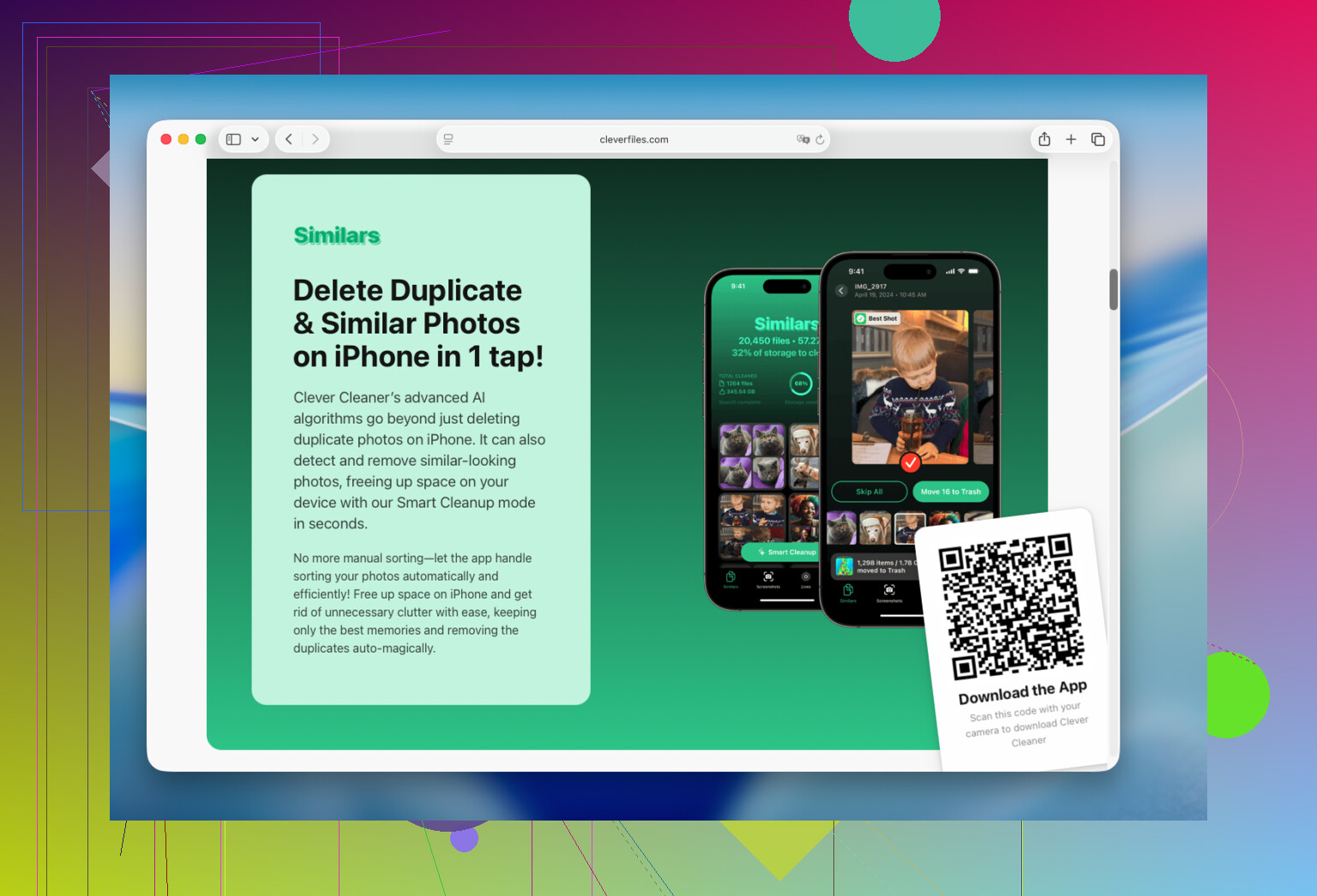
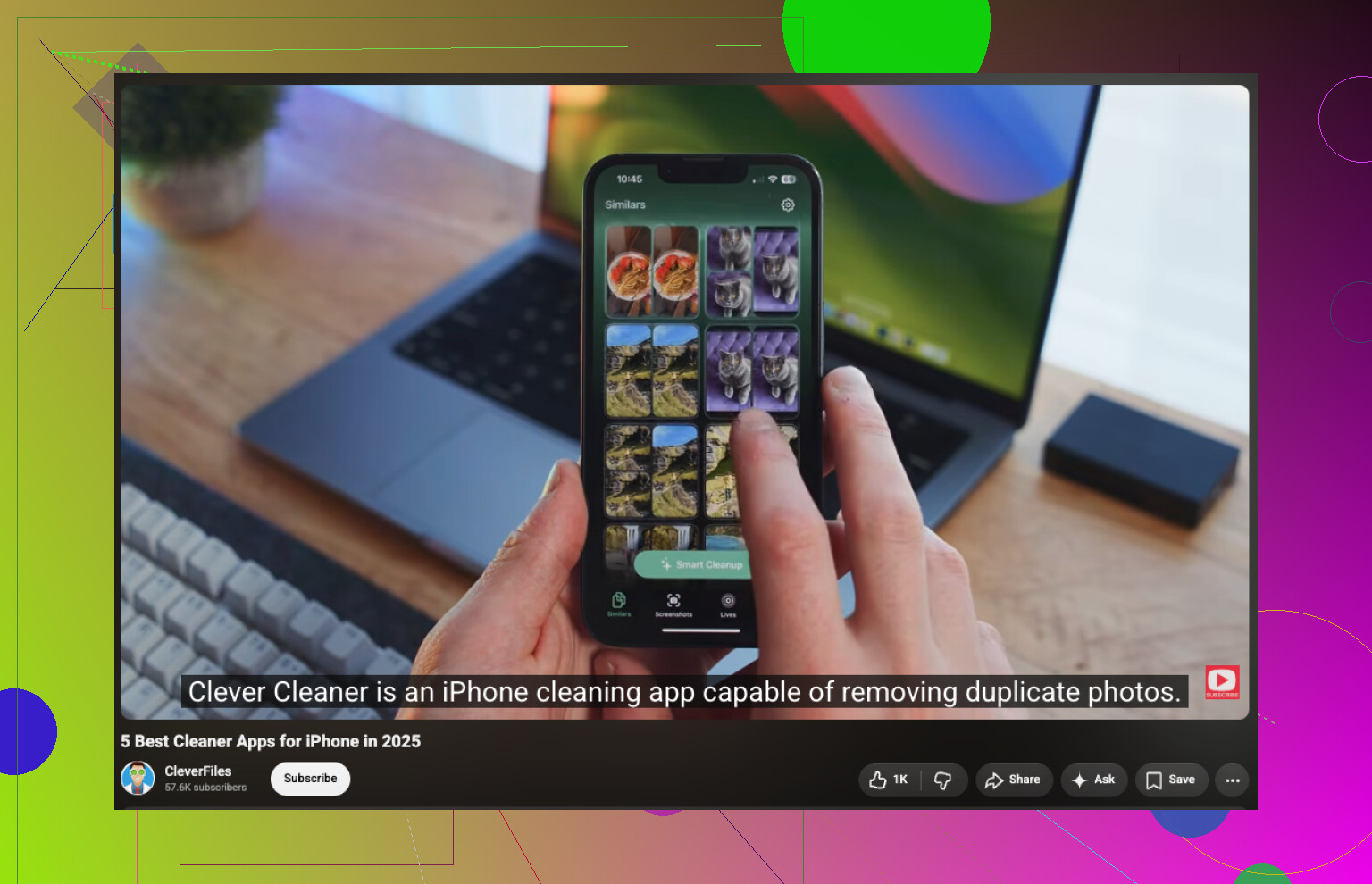
Ich habe Clever Cleaner hauptsächlich heruntergeladen, um doppelte Fotos zu entfernen. Die App fand außerdem Hunderte ähnliche Aufnahmen, vergessene Videos, alte Screenshots und Live Photos. Dadurch konnte ich deutlich mehr Speicherplatz freigeben als durch die manuelle Suche in der Mediathek.
Die App analysiert die Fotomediathek direkt auf dem Gerät, zeigt keine Werbung und ihre kostenlose Version reicht für regelmäßige Bereinigungen aus. Der grundlegende Ablauf ist unkompliziert:
- Installiere die App und gewähre ihr Zugriff auf deine Fotomediathek.
- Öffne Ähnliche und überprüfe die doppelten oder nahezu identischen Fotos. Die App schlägt vor, welches Bild behalten werden soll, aber du kannst jede Auswahl ändern, bevor du etwas löschst.
- Öffne Videos und suche nach großen Clips, die du nicht mehr benötigst.
- Überprüfe Live Photos und Screenshots, da diese unbemerkt überraschend viel Speicherplatz belegen können.
- Verwende Intelligente Bereinigung, wenn du mehrere Kategorien gleichzeitig bearbeiten möchtest. Wenn du die Elemente lieber einzeln überprüfen willst, verwende Wischen.
Vergiss nicht, anschließend Fotos > Zuletzt gelöscht zu leeren. Gelöschte Fotos und Videos belegen weiterhin Speicherplatz, bis sie aus diesem Album entfernt werden.
Sobald du deine Fotomediathek aufgeräumt hast, öffne Einstellungen > Allgemein > iPhone-Speicher und prüfe, was sonst noch Speicherplatz belegt. Du kannst Apps auslagern oder löschen, die du seit Monaten nicht verwendet hast, Offline-Downloads und zwischengespeicherte Dateien aus Apps wie Telegram, Spotify, Netflix und YouTube entfernen und alte Downloads aus der App Dateien löschen.
Bei mir machte das Aufräumen der Fotos mit Abstand den größten Unterschied. Dadurch wurde mehr Speicherplatz frei als durch das Löschen von Apps oder das Leeren ihrer Caches, und die Überprüfung dauerte insgesamt etwa 15 Minuten.
Lösche eine App nicht und installiere sie nicht neu, bevor du sichergestellt hast, dass ihre Daten synchronisiert oder gesichert wurden. Mit diesem Trick lässt sich zwar ein übermäßig großer App-Cache leeren, aber dabei können auch lokale Dateien, Entwürfe, Spielstände oder heruntergeladene Nachrichten gelöscht werden.
Es gibt keine integrierte Schaltfläche zum Bereinigen sämtlicher Datenreste. Öffne zunächst Einstellungen > Allgemein > iPhone-Speicher und befolge dort die Empfehlungen von Apple. Du kannst ungenutzte Apps auslagern, große Nachrichtenanhänge entfernen, Offline-Downloads löschen und unter Einstellungen > Apps > Safari die Safari-Daten löschen. Ein Neustart des Telefons kann einige temporäre Systemdaten reduzieren, aber iOS verwaltet den Großteil dieser Kategorie selbst.
@techcloud8302 hat recht, dass Bereinigungs-Apps nicht auf versteckte iOS-Caches zugreifen können. Clever Cleaner kann das Sortieren von Fotos beschleunigen, ist aber optional und kein Systembereinigungsprogramm. Wenn eine bestimmte App mehrere Gigabyte belegt, suche zunächst innerhalb dieser App nach einer Cache- oder Speicherverwaltung, bevor du sie löschst und neu installierst.
Wenn der größte Teil des Speicherplatzes von Fotos belegt wird, benötigen Sie möglicherweise überhaupt keine weitere App. Die Fotos-App verfügt unter „Sonstige“ über einen Bereich für Duplikate, sobald iOS übereinstimmende Bilder findet. Dieser wird erst angezeigt, nachdem das iPhone die Mediathek vollständig analysiert hat. Daher kann es helfen, das iPhone eine Weile gesperrt und am Ladegerät zu lassen.
Ich würde das überprüfen, bevor Sie Clever Cleaner installieren. Die App ist möglicherweise praktischer, um ähnliche Aufnahmen und Bildschirmfotos zu sortieren, kann jedoch weder App-Caches noch Systemdaten löschen. Ein weiterer kleiner Nachteil ist, dass das Speicherdiagramm nach einer umfangreichen Bereinigung möglicherweise nicht sofort aktualisiert wird. Leeren Sie das Album „Zuletzt gelöscht“, starten Sie das iPhone neu und geben Sie iOS etwas Zeit für die Neuberechnung, bevor Sie davon ausgehen, dass kein Speicherplatz freigegeben wurde.
Für eine große Kategorie „Systemdaten“ gibt es normalerweise keine Schaltfläche zur manuellen Bereinigung. Konzentrieren Sie sich auf löschbare Downloads und den app-spezifischen Speicher, statt einer App zu vertrauen, die behauptet, iOS „gründlich bereinigen“ zu können.

Systemdaten werden von allen unterschätzt, und keine der oben genannten Lösungen wirkt sich wirklich darauf aus. Sie wachsen durch Streaming-Apps, Safari und Nachrichtenanhänge an, und iOS entscheidet, wann sie bereinigt werden. Ein Neustart hilft ein wenig, aber wenn sie bei 8 oder 10 GB liegen und sich nichts ändert, ist die zuverlässige Lösung eine Sicherung und Wiederherstellung. Radikal, ja, aber nur so werden sie zuverlässig gelöscht.
Der Tipp zu den Fotos ist gut, und ich verstehe, warum @techcloud8302 darauf gesetzt hat. Bedenke nur, dass Clever Cleaner keinen Datenmüll in dem Sinne entfernt, wie es in der ursprünglichen Frage gemeint war. Die App löscht lediglich deine eigentlichen Fotos schneller. Dafür ist sie nützlich, aber sie gibt kein einziges Byte an Cache- oder Systemdaten frei. Betrachte sie daher nur als Abkürzung zum Sortieren von Fotos und nicht als mehr.
Der für mich oft übersehene Ansatzpunkt sind Nachrichten. Gehe zu „Einstellungen“, „Nachrichten“, „Nachrichten behalten“ und ändere die Einstellung von „Für immer“ auf „1 Jahr“ oder „30 Tage“. Jahrelang angesammelte Fotos, Videos und Sprachnachrichten, die in alten Unterhaltungen verborgen sind, verschwinden, sobald diese Einstellung greift, und die meisten öffnen sie nie. Lösche zusätzlich große Anhänge über die Empfehlungen unter „iPhone-Speicher“, und du gibst in der Regel mehr Speicherplatz frei, als jede App verspricht.