Mein Windows-PC zeigte zunehmend Festplattenfehler und gelegentliche Systemhänger, und ich befürchte, dass das Laufwerk ausfallen könnte. Ich suche nach einem sicheren kostenlosen Tool zur Datenträgerreparatur, das Probleme mit Festplatten oder SSDs prüfen und beheben kann, ohne meine Daten zu gefährden. Hat jemand eines verwendet, das tatsächlich funktioniert?
Wenn Sie nur ein Tool haben möchten, das Sie zuerst ausprobieren, würde ich zu Disk Drill greifen. Der Hauptgrund ist einfach: Wenn sich ein Laufwerk seltsam verhält, sollte die erste Priorität darin bestehen, Ihre Dateien davon herunterzubekommen, und nicht darin, es sofort zu reparieren. Manche Reparaturversuche können die Wiederherstellung erschweren, besonders wenn das Laufwerk bereits instabil ist.
Disk Drill ist auch für Anfänger eine ziemlich einfache Empfehlung, weil es mit den üblichen Geräten funktioniert: externen Festplatten, USB-Sticks, SD-Karten, internen Laufwerken und so weiter. Sie müssen nicht für jedes Gerät ein anderes Programm verwenden.
Disk Drill ist das Tool, mit dem ich für die Wiederherstellung anfangen würde. Wenn Windows Sie auffordert, das Laufwerk zu formatieren, das Dateisystem als RAW angezeigt wird, Dateien verschwunden sind oder Sie versehentlich etwas gelöscht haben, ist das normalerweise der sicherere erste Schritt. Es kann einen Quick Scan und einen Deep Scan ausführen, lässt Sie gefundene Dateien in der Vorschau ansehen und bietet eine Disk-Image-Option, was nützlich ist, wenn das Laufwerk instabil wirkt. Es zeigt auch S.M.A.R.T.-Informationen an, sodass Sie möglicherweise einen Hinweis darauf bekommen, ob Sie es mit einem Dateisystemschaden oder einem tatsächlichen Hardwareproblem zu tun haben.
Vorteile
- Einfach zu bedienen, wenn Sie das noch nie gemacht haben.
- Gut für gelöschte Dateien, formatierte Laufwerke, RAW-Laufwerke und beschädigte Volumes.
- Kann ein Disk-Image erstellen, bevor Sie mit der Wiederherstellung beginnen.
- Enthält S.M.A.R.T.-Zustandsüberwachung.
- Die kostenlose Windows-Version kann bis zu 100 MB wiederherstellen.
Nachteile
- Es ist nicht für die Reparatur von Partitionstabellen oder Bootsektoren gedacht.
- Für umfangreichere Wiederherstellungsarbeiten benötigen Sie die kostenpflichtige Version.
DiskGenius ist besser, wenn Sie ein breiter aufgestelltes Festplatten-Dienstprogramm benötigen. Es kann mehr als nur Dateiwiederherstellung. Sie können es für Partitionsverwaltung, Wiederherstellung verlorener Partitionen, Klonen, Backups, grundlegende Reparaturen und die Überprüfung des Laufwerkszustands verwenden. Es passt gut, wenn eine Partition verschwunden ist, das Dateisystem beschädigt ist oder Sie das Laufwerk klonen möchten, bevor Sie irgendetwas daran verändern.
Es ist allerdings nicht so einfach wie Disk Drill. Die Benutzeroberfläche ist ziemlich vollgepackt, aber immer noch deutlich einfacher, als dieselbe Art von Arbeit über die Befehlszeile zu erledigen.
Vorteile
- Vereint Wiederherstellung, Partitionsarbeit, Klonen und Backup an einem Ort.
- Kann verlorene Partitionen wiederherstellen.
- Unterstützt RAID-Setups und virtuelle Festplatten.
- Enthält Prüfungen auf fehlerhafte Sektoren und Tools zur Laufwerksüberwachung.
Nachteile
- Einige der besseren Funktionen sind kostenpflichtig.
- Neue Nutzer könnten die Benutzeroberfläche anfangs etwas überladen finden.
SeaTools ist hauptsächlich dafür da, herauszufinden, ob das Laufwerk den Geist aufgibt. Es ist ein kostenloses Diagnosetool und nützlich, wenn Sie nicht sicher sind, ob das Problem bei Windows, dem Dateisystem oder dem Laufwerk selbst liegt. Es kann kurze und lange Tests ausführen, den S.M.A.R.T.-Status prüfen und Ihnen eine bessere Vorstellung davon geben, ob Reparaturversuche überhaupt sinnvoll sind.
Vorteile
- Kostenlos.
- Einfach genug für grundlegende und erweiterte Diagnosen.
- Funktioniert mit vielen Laufwerken, nicht nur mit Seagate-Modellen.
- Eine gute erste Prüfung, bevor Sie Reparaturtools ausprobieren.
Nachteile
- Es wird Ihre Dateien nicht wiederherstellen.
- Es wird keine Partitionen reparieren oder verlorene Daten zurückbringen.
Was ich auf jeden Fall vermeiden würde, ist, nacheinander eine ganze Reihe von Reparaturtools auf das Laufwerk loszulassen. Wenn sich irgendetwas Wichtiges darauf befindet, stellen Sie die Daten zuerst wieder her oder kopieren Sie sie zuerst. Sobald die Dateien sicher sind, ist es sinnvoll, logische Probleme zu beheben, vorausgesetzt, das Laufwerk wirkt gesund.
Wenn das Laufwerk physisch ausfällt, sollten Sie anders damit umgehen. Klickende oder schleifende Geräusche, extrem langsame Lesevorgänge, Windows friert ein, wenn Sie das Laufwerk öffnen, I/O-Fehler, zufällige Verbindungsabbrüche oder S.M.A.R.T.-Warnungen über neu zugewiesene oder ausstehende Sektoren sind alles schlechte Anzeichen. In dieser Situation können wiederholte Scans und Reparaturen die Lage verschlimmern, weil sie die Hardware weiter belasten.
- Kopieren oder stellen Sie die wichtigen Dateien so schnell wie möglich wieder her.
- Wenn das Laufwerk instabil ist, erstellen Sie ein vollständiges Disk-Image, bevor Sie Reparaturversuche unternehmen.
- Ersetzen Sie das Laufwerk, nachdem Ihre Daten sicher sind. Physische Schäden beheben sich nicht von selbst.
- Wenn das Laufwerk überhaupt nicht erkannt wird oder seltsame mechanische Geräusche macht, überspringen Sie Heimwerker-Tools und wenden Sie sich an einen professionellen Datenrettungsdienst. Software kann keine beschädigten Köpfe, Motoren oder Controller-Platinen reparieren, aber ein Labor kann die Daten möglicherweise trotzdem wiederherstellen.
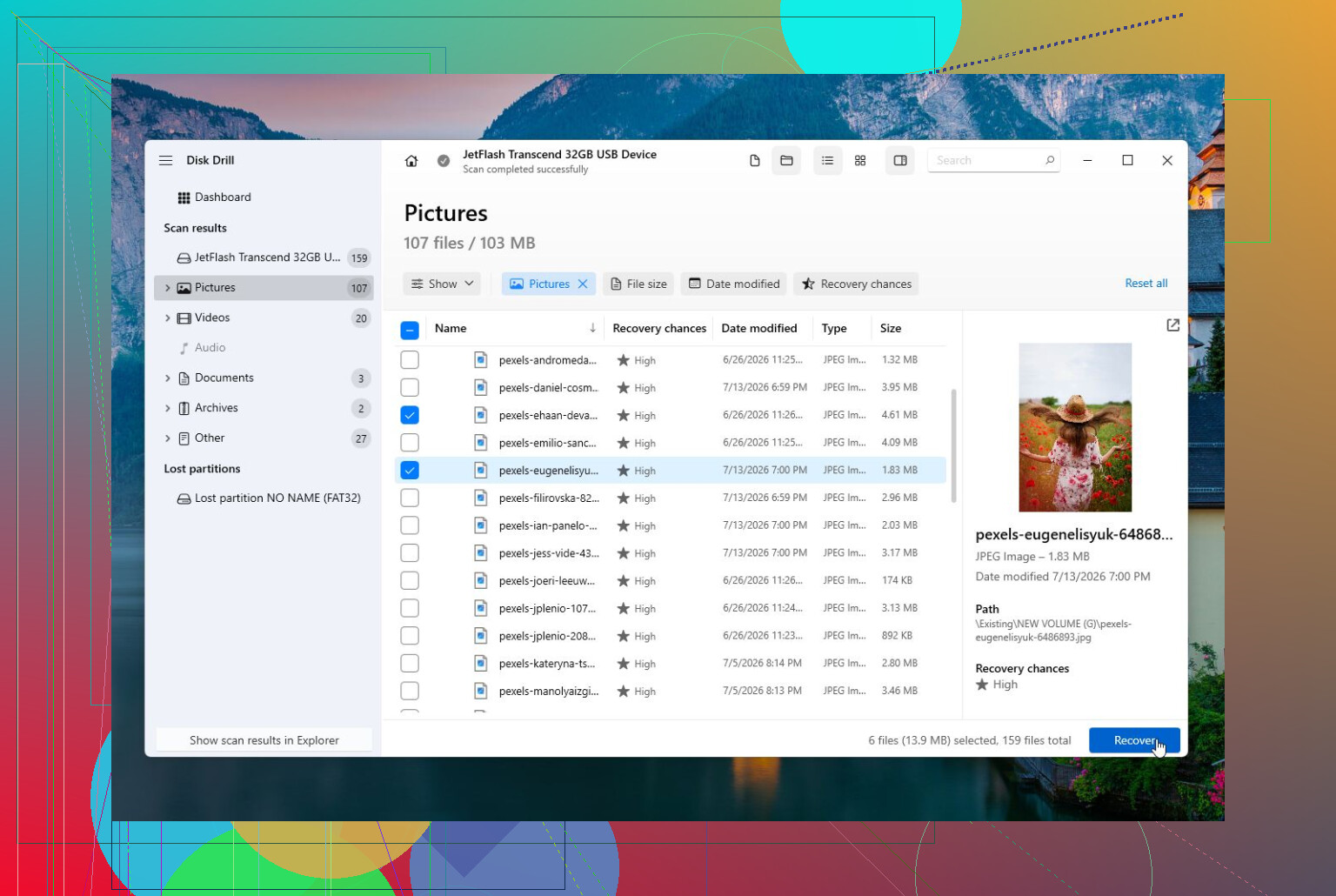
Überprüfen Sie den SMART-Status des Laufwerks, bevor Sie CHKDSK oder irgendeine Schaltfläche Reparieren ausführen. Das ist die einfache Realitätsprüfung, die viele überspringen. Wenn CrystalDiskInfo, SeaTools oder das Tool des Laufwerksherstellers Vorsicht oder Schlecht anzeigt, versuchen Sie noch nicht, das Dateisystem zu reparieren. Kopieren Sie zuerst die wichtigen Daten oder erstellen Sie zuerst ein Image des Laufwerks, wie @mikeappsreviewer sagte. Disk Drill ist sinnvoll, wenn Dateien wichtig sind und das Laufwerk noch lesbar ist, aber ich würde es nicht als Tool zur Laufwerksreparatur betrachten. Bei einem tatsächlich gesunden Laufwerk mit Windows-Fehlern ist dann chkdsk /scan als erste nicht destruktive Prüfung in Ordnung. Ich würde chkdsk /f oder /r bis nach dem Backup vermeiden, weil es auf einem ausfallenden Laufwerk aus größtenteils lesbar schnell ein warum dauert das 19 Stunden und friert ein machen kann.
Die kostenlose Reparatur ist meistens Diagnose, nicht Reparatur.
Der entscheidende Unterschied ist, dass ein Tool die Dateisystemverwaltung von Windows reparieren kann, aber ein abgenutztes Laufwerk dadurch nicht wieder zuverlässig wird. Wenn der Rechner einfriert, wenn auf das Laufwerk zugegriffen wird, betrachte das zuerst als Warnzeichen und nicht als normale Situation nach dem Motto Laufwerk bereinigen App starten.
Für einen kostenlosen Weg würde ich in dieser Reihenfolge vorgehen:
-
Wenn es ein externes Laufwerk ist, probiere ein anderes USB-Kabel, einen anderen Anschluss und keinen Hub. Schlechte Kabel und schwache USB-Stromversorgung können einen Laufwerksausfall ziemlich gut nachahmen.
-
Kopiere die wichtigen Daten, bevor du intensiv testest. Nicht nach der Reparatur. Davor. Wenn das Laufwerk langsam ist oder sich ständig trennt, kopiere zuerst die wichtigsten Ordner, statt alles auf einmal zu sichern.
-
Prüfe SMART mit CrystalDiskInfo, SeaTools, WD Dashboard, Samsung Magician, Crucial Storage Executive oder was auch immer zum Laufwerk passt. Du suchst nach offensichtlichen Warnungen wie neu zugewiesenen Sektoren, ausstehenden Sektoren, nicht korrigierbaren Fehlern oder einer Gesundheitswarnung.
-
Wenn SMART sauber aussieht und sich das Laufwerk normal verhält, verwende dann die integrierten Windows-Tools. Das kostenlose Tool, das tatsächlich sinnvoll ist, ist immer noch CHKDSK, aber nutze es vorsichtig. Starte mit einem Scan, nicht mit der aggressivsten Reparaturoption.
-
Wenn SMART schlecht aussieht, denke nicht mehr in Kategorien wie Reparatur. Ersetze das Laufwerk. Wenn die Dateien wichtig sind, erst ein Image erstellen oder Daten retten.
Ich stimme @shizuka zu, nicht direkt zu chkdsk /f oder /r zu springen. Viele behandeln CHKDSK wie einen magischen Reparaturknopf, aber bei einem ausfallenden Laufwerk kann es stundenlang auf schwache Sektoren einhämmern und die Lage verschlimmern. Es ist nützlich, wenn das Laufwerk gesund ist und das Dateisystem unordentlich. Es ist kein Wundermittel.
Disk Drill hat seinen Platz, aber ich würde es in die Kategorie Daten zurückholen einordnen, nicht in die Kategorie Datenträger reparieren. Wenn Dateien verschwunden sind, eine Partition RAW geworden ist oder Windows das Laufwerk formatieren will, ist Wiederherstellungssoftware als erster Schritt besser geeignet, als Reparaturen zu erzwingen. Installiere sie nur nicht auf dem problematischen Laufwerk und stelle Dateien nicht auf genau dieses Laufwerk wieder her.
Bei SSDs solltest du bei allem, was behauptet, defekte Sektoren zu reparieren, besonders skeptisch sein. SSDs verwalten fehlerhafte Blöcke intern. Wenn die SSD Medienfehler anzeigt, SMART-Fehler meldet oder das System einfriert, wird keine Software abgenutzte Flash-Zellen wiederherstellen. Die praktische Reparatur ist Datensicherung, Firmware-Prüfung, falls das Herstellertool sie empfiehlt, und dann Austausch.
Also ja, es gibt gute kostenlose Tools, aber es sind die langweiligen: SMART-Prüfer, Herstellerdiagnosen, Windows CHKDSK und Klon- oder Imaging-Tools. Das sicherste Reparaturtool ist normalerweise das, das du erst ausführst, nachdem deine Daten bereits woanders sind.
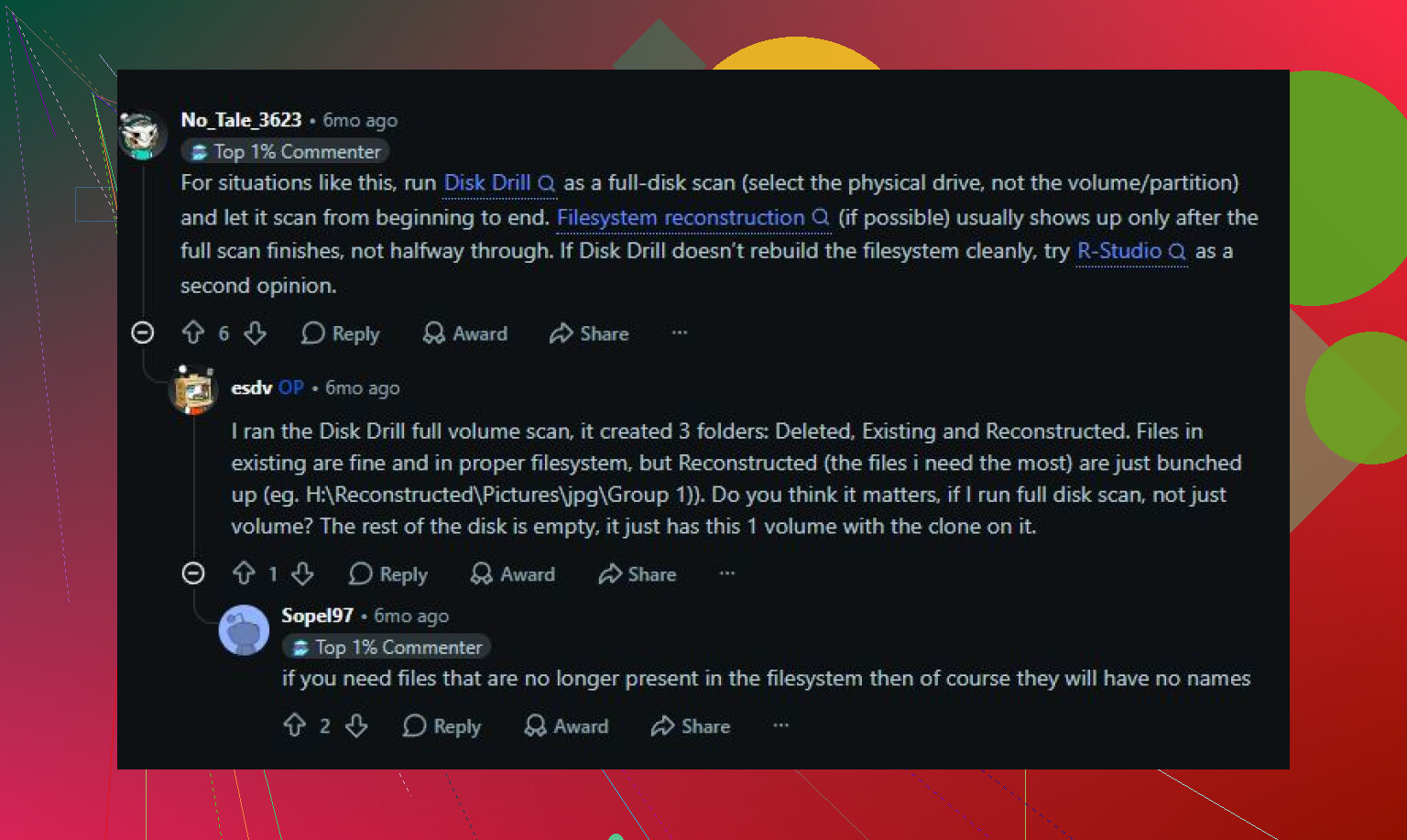
Nein, „kostenlos“ ist hier nicht die entscheidende Grenze. Die gefährliche Grenze verläuft zwischen schreibgeschützter Diagnose und allem, was Änderungen auf die Festplatte schreibt.
Ein brauchbares kostenloses Tool ist völlig in Ordnung, wenn es nur das Laufwerk prüft, SMART ausliest oder das Dateisystem scannt. CrystalDiskInfo, die Diagnose-App des Laufwerksherstellers und die eigene Fehlerüberprüfung von Windows sind allesamt vernünftig. Aber in dem Moment, in dem ein Tool sagt, es werde Sektoren reparieren, Strukturen neu aufbauen, Partitionen reparieren oder eine lange Oberflächenreparatur ausführen, sollte man davon ausgehen, dass es Änderungen vornehmen oder ein Laufwerk, das ohnehin schon Probleme hat, stark belasten könnte. Das ist nicht automatisch schlecht, sollte aber nicht passieren, bevor die Dateien in Sicherheit sind.
Was meiner Meinung nach in diesen Threads oft übersehen wird, ist die Prüfung der Windows-Protokolle. Wenn der PC einfriert, öffne die Ereignisanzeige und sieh unter Windows-Protokolle > System nach Disk-, Ntfs-, storahci-, iaStor- oder Controller-Reset-Fehlern ungefähr zu dem Zeitpunkt, an dem die Freezes auftreten. Ein SMART-Bildschirm, der „gut“ anzeigt, ist nützlich, aber er erkennt nicht immer Kabelprobleme, Controller-Zeitüberschreitungen, fehlerhafte USB-Gehäuse oder ein Laufwerk, das sich nur unter Last falsch verhält. Wenn du wiederholte Festplatten-Resets oder Meldungen über fehlerhafte Blöcke siehst, behandle das nicht länger wie einen normalen Reparaturfall.
Für einen praktikablen kostenlosen Weg würde ich so vorgehen: zuerst die wichtigsten Dateien kopieren, dann SMART prüfen, dann die Ereignisanzeige prüfen, dann den kurzen Test des Herstellers ausführen. Wenn diese Ergebnisse sauber sind, ist chkdsk /scan ein vernünftiger nächster Schritt. Wenn dabei Dateisystemfehler gemeldet werden, sichere erneut, bevor du /f verwendest. Ich würde /r nicht leichtfertig auf einem verdächtigen Laufwerk ausführen. Es kann ewig dauern, und bei einer ausfallenden HDD verbringt es viel Zeit damit, Lesevorgänge aus schwachen Bereichen zu erzwingen.
Disk Drill ist nützlich, wenn das Problem bereits zu fehlenden Dateien, einer RAW-Partition, gelöschten Daten oder einer Windows-Aufforderung zum Formatieren des Laufwerks geworden ist. Ich würde es aber nicht in dieselbe Kategorie wie CHKDSK einordnen. Es ist eher ein Recovery-zuerst-Tool. Wenn du es verwendest, installiere es irgendwo anders als auf dem fehlerhaften Laufwerk und stelle die Daten auf einem anderen Datenträger wieder her. Die Wiederherstellung zurück auf dasselbe beschädigte Volume ist einer dieser Fehler, die harmlos klingen, bis sie genau das überschreiben, was du eigentlich retten wolltest.
Also ja, es gibt gute kostenlose Tools, aber die guten sind meist eher langweilig und vorsichtig. Sie sagen dir, was nicht stimmt, helfen dir beim Kopieren von Daten oder beheben kleinere Dateisystemschäden nach dem Backup. Wenn das Laufwerk den ganzen PC einfrieren lässt, besteht die „Reparatur“ vielleicht in einem neuen Laufwerk und nicht in einer besseren App.