Ik heb alle gesynchroniseerde muziek en video’s van mijn computer en iPhone verwijderd, maar de media wordt nog steeds op mijn apparaat weergegeven. Ik probeer te achterhalen waarom gesynchroniseerde media niet verdwijnt en welke stappen ik moet nemen om deze volledig van mijn iPhone te verwijderen.
Gesynchroniseerde media op de iPhone is zo’n opslaglabel dat Apple heeft toegevoegd met bijna geen duidelijke uitleg. Ik kwam het tegen na een iOS-update, zag dat er een flinke hap ruimte verdwenen was, en was veel te lang bezig om uit te zoeken waarom het verwijderen van nummers en foto’s op de telefoon niets deed.
Wat Gesynchroniseerde media betekent
Het verwijst naar media die via iTunes, Finder of wifi-synchronisatie vanaf een computer naar je iPhone zijn gekopieerd. Meestal gaat het om:
- muziek
- films
- tv-programma’s
- podcasts
- audioboeken
- foto’s
Oudere iOS-versies verstopten dit soort bestanden in de bijbehorende apps. Gesynchroniseerde nummers vielen onder Muziek-opslag. Gesynchroniseerde foto’s vielen onder Foto’s-opslag. Nieuwere iOS-versies hebben dit opgesplitst in een eigen categorie, waardoor hetzelfde bestandstype nu op twee verschillende plekken terechtkomt, afhankelijk van hoe het op de telefoon is gezet.
Als je een nummer op de telefoon hebt gedownload via Apple Music, blijft het gekoppeld aan de app. Als je het vanaf een Mac of pc hebt overgezet, telt iOS het vaak mee als Gesynchroniseerde media. Het is lokale opslag, geen iCloud. iCloud is je cloudkopie. Gesynchroniseerde media staat op het apparaat zelf.
Waarom bestanden verwijderen op de iPhone vaak niets doet
Dit deel bracht me in de war. Ik verwijderde foto’s. Ik ruimde muziek op. De opslag bewoog nauwelijks.
Het probleem is simpel, ook al verbergt Apple het. Media die vanaf een computer zijn gesynchroniseerd, worden vaak beheerd door de computer, niet door de telefoon. Verwijderopties op het apparaat kunnen ontbreken of grijs zijn. Daardoor lijken de bestanden verwijderbaar, maar worden ze daar niet volledig beheerd.
Hoe ik ervan af kwam
Je moet de iPhone opnieuw verbinden met de computer die voor het synchroniseren is gebruikt.
Op Mac:
- open Finder
Op Windows:
- open iTunes of Apple Devices
Ga daarna naar de mediasecties, meestal Muziek, Foto’s, TV of iets vergelijkbaars, en vink uit wat je niet langer gesynchroniseerd wilt hebben.
Als de opslagcategorie daarna nog steeds blijft staan, was dit de oplossing die ik heb gebruikt:
- maak een lege map op je computer
- stel in de synchronisatie-instellingen Foto’s synchroniseren in op die lege map
- pas de synchronisatie toe
Daardoor wordt de telefoon gedwongen oude gesynchroniseerde fotogegevens te vervangen door niets. Het voelde stom, maar het werkte voor mij. Die spookopslag verdween daarna eindelijk.
Maakt Gesynchroniseerde media de telefoon trager
Ja, voor zover ik zag wel. Mijn telefoon werd traag toen de opslag krap werd. Typen haperde. Apps werden langzaam opnieuw geopend. Willekeurige herlaadacties begonnen vaker voor te komen.
iPhones lijken slechter te werken wanneer de vrije ruimte laag wordt. Ik probeer minstens 5 tot 6 GB vrij te houden. Zodra de opslag krap wordt, beginnen tijdelijke bestanden en appcache om ruimte te vechten, en voelt de hele telefoon niet meer goed aan.
Wat hielp na het wissen van de gesynchroniseerde bestanden
Na het aanpakken van de gesynchroniseerde opslag had ik nog steeds een hoop rommel in Foto’s, vooral schermafbeeldingen, dubbele foto’s en grote oude video’s. Ik heb een paar opschoonapps getest en de meeste waren slecht, ofwel vol advertenties of al na vijf seconden geblokkeerd door een abonnement.
Eentje die ik gebruikte zonder me eraan te ergeren was Clever Cleaner. De YouTube-link staat hier als platte tekst:
Wat ik er goed aan vond:
- het toonde bestandsgroottes duidelijk
- ik kon grote mediabestanden snel sorteren
- schermafbeeldingen waren makkelijk te herkennen
- oude grote video’s vielen snel op
- het verstopte basisopschoning niet achter een betaalmuur toen ik het gebruikte
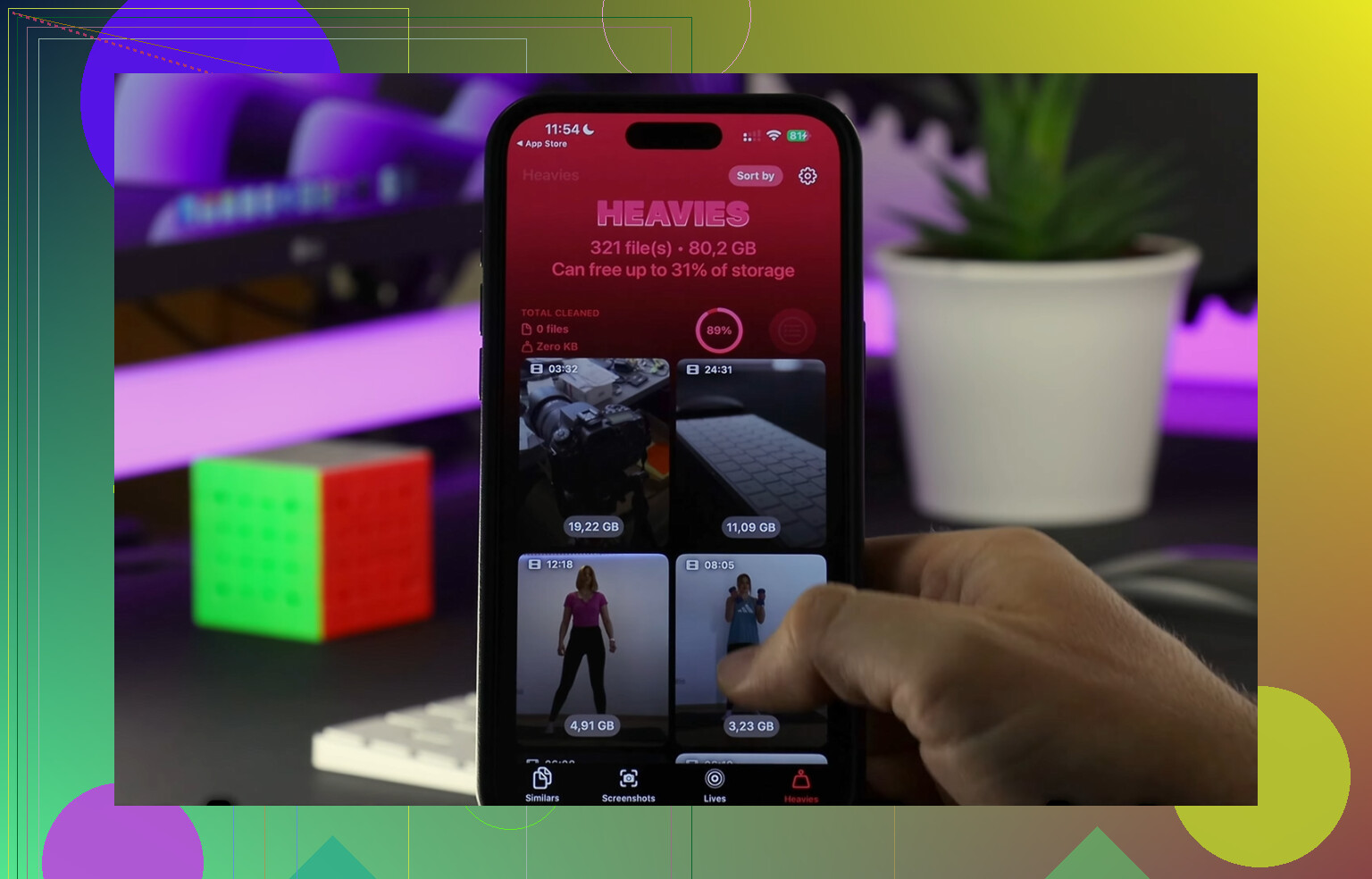
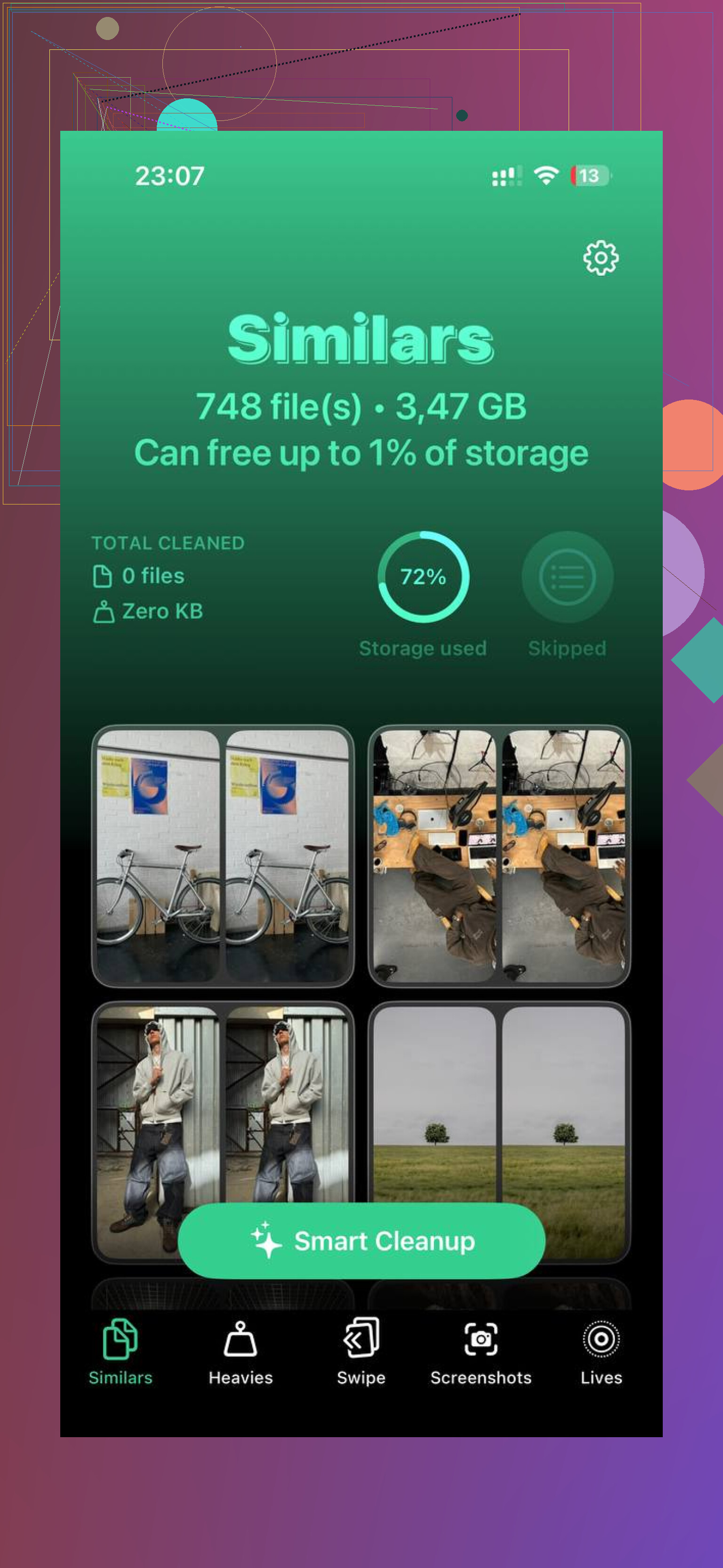
De sectie Heavies hielp het meest. Ik vond één oude 4K-clip die in zijn eentje ongeveer 2 GB innam. De zoeker voor vergelijkbare foto’s was ook handig. Ik had reeksen met bijna identieke foto’s waarbij ik er één hield en de rest wegdeed. In mijn geval zorgde het vrijmaken van ongeveer 15 GB ervoor dat de telefoon weer normaal aanvoelde.
Wat ik in jouw situatie zou doen
- Controleer of de ontbrekende opslag afkomstig is van media die ooit vanaf een computer zijn gesynchroniseerd.
- Verbind de iPhone opnieuw met Finder, iTunes of Apple Devices.
- Schakel de synchronisatie van die media daar uit.
- Als foto’s blijven hangen, gebruik dan de synchronisatietruc met de lege map.
- Ruim daarna overgebleven grote bestanden, schermafbeeldingen en dubbele foto’s op.
Als je opslaggrafiek laat zien dat Gesynchroniseerde media een enorme hap inneemt, begin dan eerst aan de kant van computersynchronisatie. Alleen verwijderen vanaf de telefoon doet er vaak niets mee. Dat was het deel waarvan ik wilde dat iemand het me eerder had verteld.
Als Gesynchroniseerde media er nog steeds staat nadat je dingen hebt verwijderd, houdt iOS vaak de synchronisatiedatabase vast, niet de bestanden waarvan je denkt dat je ze hebt verwijderd. Dat opslaglabel is rommelig.
Ik ben het eens met een deel van wat @mikeappsreviewer zei, maar ik denk niet dat het altijd betekent dat je telefoon nog steeds vol staat met de originele media. Soms loopt de categorie achter en duurt het uren, of een herstart, voordat Opslag opnieuw is berekend. Ik heb gezien dat het daar bleef staan na het opschonen en later pas daalde.
Een paar dingen om te controleren die anders zijn dan de gebruikelijke synchronisatiestappen:
- Schakel Synchroniseer bibliotheek of Finder-synchronisatie uit voor één mediatype tegelijk en start daarna de iPhone opnieuw op.
- Controleer de TV-app, Muziek-app en Apple Podcasts-app op gedownloade items die nog lokaal zijn opgeslagen.
- Verwijder oude homevideo’s. Die worden vaak gemist.
- Ga naar Instellingen, Algemeen, iPhone-opslag en wacht een paar minuten. De grafiek wordt langzaam opnieuw berekend.
- Werk iOS bij als je een oudere build gebruikt. Sommige versies meldden Gesynchroniseerde media onjuist.
Als het aantal nooit verandert, maak dan een reservekopie van de telefoon en voer een herstel uit. Vervelend, ja. Maar het lost vastgelopen opslagrapporten vaker op dan mensen willen toegeven.
Nadat de gesynchroniseerde rommel weg is, gebruik iets om snel overgebleven grote bestanden te vinden. Clever Cleaner is daar prima voor. Het helpt iPhone-opslag snel op te schonen door grote video’s, duplicaten en schermafbeeldingen te sorteren op een manier die Apple nog steeds niet goed doet. Als je snel wilt kijken, bekijk dan hoe je iPhone-opslag snel opschoont.
Korte versie: dit is vaak verouderde opslagdata, verborgen downloads of een kapot synchronisatierecord. Niet altijd spookbestanden, ook al laat Apple het er zo uitzien.
Wat mensen in de war brengt, is dat Gesynchroniseerde media niet altijd de daadwerkelijke bestanden zijn. Soms is het de synchronisatie-index, de artwork-cache of oude databasevermeldingen die blijven hangen nadat de inhoud al weg is. Dus ik ben het op één punt enigszins oneens met @mikeappsreviewer: het wordt niet altijd nog door de computer beheerd zodra het in opslag verschijnt. En ik ben het met @sternenwanderer eens dat de opslaggrafiek dom en verouderd kan zijn.
Een paar dingen die ik zou proberen en die zij niet echt duidelijk hebben uitgelegd:
- Meld je af bij Media en aankopen, start opnieuw op en meld je weer aan
- Schakel Toon alle aankopen in Muziek/TV uit als dit is ingeschakeld
- Schakel in Finder of iTunes handmatig mediabeheer uit, synchroniseer één keer en schakel het daarna indien nodig weer in
- Controleer ook de Bestanden-app. Sommige geïmporteerde videobestanden worden vreemd meegeteld
- Forceer een nieuwe opslagscan door een klein beetje ruimte te vullen en daarna iPhone-opslag na een paar minuten opnieuw te openen
Ook, als je ooit apps van derden hebt gebruikt om nummers of video’s over te zetten, worden die mogelijk niet verwijderd zoals normale gesynchroniseerde items. Apple’s labels zijn eerlijk gezegd een beetje kapot.
Als de gesynchroniseerde categorie daalt maar de opslag nog steeds vol aanvoelt, gebruik dan gerust Clever Cleaner voor de overgebleven rommel. Het is nuttiger voor grote video’s, duplicaten en screenshots dan voor echte synchronisatiebugs. Deze thread over echte gebruikersreviews van Clever Cleaner voor het opschonen van iPhone-opslag is het bekijken waard.
Als niets daarvan werkt, is een reservekopie maken en herstellen waarschijnlijk de enige echte oplossing. Vervelend, maar het ruimt vaak vastzittende mediarecords op.
Eén invalshoek ontbreekt nog van @sternenwanderer, @viaggiatoresolare en @mikeappsreviewer: soms wordt Gesynchroniseerde media meegeteld vanuit back-ups of appcontainers, niet vanuit de actieve bibliotheek zelf.
Wat ik hierna zou controleren:
- Instellingen > Muziek / TV / Podcasts en schakel alles uit wat toekomstige aankopen automatisch downloadt
- Instellingen > Foto’s > Gedeelde bibliotheek / iCloud-foto’s om te bevestigen dat je geen gesynchroniseerde lokale media vermengt met in de cloud gedeelde kopieën
- Bestanden-app > Op mijn iPhone voor geïmporteerde films of audio die daar door een andere app zijn geplaatst
- Berichten voor enorme videobijlagen. iPhone-opslag kan dingen vreemd labelen
Ik ben het niet helemaal eens met het idee dat een herstel de enige echte oplossing is. Probeer eerst dit:
- Zorg dat het apparaat 20 procent of meer vrije ruimte heeft
- Sluit het aan, vergrendel het en verbind het een nacht met wifi
- Controleer de opslag de volgende dag opnieuw
iOS voert vertraagde opschoning vaker uit dan Apple toegeeft.
Als je handmatig nog overgebleven bestanden wilt opsporen, is Clever Cleaner handig nadat het synchronisatieprobleem grotendeels is opgelost.
Voordelen
- goed in het zichtbaar maken van grote video’s
- eenvoudige opschoning van duplicaten en screenshots
- eenvoudige interface
Nadelen
- herstelt een kapotte synchronisatiedatabase niet echt
- opschoonsuggesties moeten nog steeds worden gecontroleerd
- minder nuttig als het probleem alleen een onjuist opslaglabel is
Dus ja, ik zou dit zien als verouderde opslagregistratie, verborgen lokale bestanden of niet-overeenkomende appgegevens. Niet altijd echt fantoommedia.