Mit USB-flashdrev fungerede fint, men da jeg tilsluttede det i dag, var alle mine filer pludselig væk. Jeg havde vigtige billeder og arbejdsdokumenter på det, og jeg har virkelig brug for hjælp til at finde ud af, om filerne blev slettet, skjult, eller om drevet er ved at gå i stykker. Hvad er de sikreste måder at gendanne mistede filer fra et USB-flashdrev på uden at gøre situationen værre?
USB-fil slettet ved en fejl, hvad jeg ville gøre først
Det er sket for mig mere end én gang. USB-stik håndterer ikke slettede filer på samme måde som dit hoveddrev. Meget ofte, når du sletter fra et flashdrev, springer det Papirkurven over, og filen ser ud til at være væk med det samme. Irriterende, ja. Væk for altid, ikke nødvendigvis.
Første skridt, stop med at røre drevet
Denne del er vigtigst.
Bliv ikke ved med at bruge USB-stikket.
Jeg mener det. Kopiér ikke lige én sidste fil over på det. Omdøb ikke mapper. Formatér det ikke. Kør ikke tilfældige oprydnings- eller reparationsværktøjer, bare fordi et gammelt forumsvar sagde det. Slettede data ligger ofte der, indtil nye data bliver skrevet over det samme område. På et lille flashdrev sker overskrivning hurtigt. Jeg har set folk miste det, de ville have tilbage, fordi de gemte ét lille docx-dokument efter fejlen. Ting som final_final_USE_THIS_ONE_v3.docx. Du kender typen.
Den korte version
Hvis det var mit drev, ville jeg gøre dette:
- Trække det ud og lade det være i fred, indtil du er klar til at scanne.
- Downloade gendannelsessoftware til din computer eller en anden disk, ikke til USB-stikket.
- Gemme gendannede filer et andet sted.
- Springe reparationsværktøjer over i starten, medmindre drevet har læseproblemer.
Før scanning, tjek de simple ting
Jeg ville stadig lave en hurtig kontrol før gendannelse.
Åbn USB-stikket og gør skjulte filer synlige. Nogle gange blev filer slet ikke slettet. Jeg har set dem blive skjult efter en fejl, en mærkelig attributændring eller malware-nonsens.
Se også efter skjulte papirkurvsmapper som:
- $RECYCLE.BIN
- RECYCLER
- RECYCLED
- .Trashes
Den sidste dukker op, hvis stikket har været brugt på en Mac.
Jeg ville ikke forvente, at denne kontrol løser de fleste tilfælde, men det tager et minut og koster ingenting.
Derefter ville jeg køre gendannelsessoftware
Til den slags job ville jeg starte med Disk Drill.
Ikke fordi det udfører mirakler. Jeg valgte det først, fordi processen er nem at følge, og filforhåndsvisningen hjælper meget. Forhåndsvisning er en stor ting. Hvis en fil åbner i forhåndsvisning, er dine chancer som regel bedre. Hvis alt du får, er en bunke mystiske elementer med navne som recovered_file_001, recovered_file_002, så ja, du kan stadig få dine data tilbage, men det er en plage at sortere dem bagefter.
Sådan ville jeg håndtere scanningen
- Installér Disk Drill på din computer, aldrig på USB-stikket.
- Tilslut flashdrevet og vælg det fra enhedslisten.
- Start en standardscanning efter mistede data.
- Lad scanningen blive færdig. Afbryd den ikke, hvis filerne er vigtige.
- Brug søgning, filtre og forhåndsvisning til at indsnævre resultaterne.
- Gendan filerne til dit interne drev, en ekstern HDD eller et andet USB-stik.
Sådan ser gode scanningsresultater ud
Et par tegn, jeg kigger efter:
- Forhåndsvisningen åbner uden problemer
- Det oprindelige filnavn vises
- Den gamle mappesti er der stadig
Det er alle gode tegn.
Hvis softwaren kun finder filer med generiske navne, kan gendannelse stadig virke. Det er bare mindre ryddeligt. Du kommer til at bruge mere tid på at åbne og sortere resultaterne manuelt. Ikke sjovt, men stadig bedre end at miste det hele.
Hvorfor dette ofte virker på USB-stik
De fleste flashdrev bruger FAT32, exFAT eller NTFS. Disk Drill håndterer de filsystemer godt nok ud fra det, jeg har set. Det tjekker også filsystemposter og scanner, når de er beskadigede, efter filsignatur. Det hjælper, når stikket blev trukket forkert ud, blev korrupt eller begyndte at opføre sig mærkeligt før sletningen.
Om Recuva
Du kan også prøve Recuva. Jeg har brugt det til simple opgaver.
Min vurdering er, at det mere er en reserveplan. Det er ældre, kun til Windows, og jeg ville ikke sætte det først, hvis de manglende filer er vigtige eller blandet på tværs af mange formater. Til en håndfuld JPG’er, PDF’er eller Word-filer, ja, prøv det. Til noget mere seriøst ville jeg stadig hælde til Disk Drill, fordi resultaterne er nemmere at sortere igennem.
Én ting jeg ikke ville gøre tidligt
Jeg ville ikke køre CHKDSK med det samme, bare fordi nogen skrev try chkdsk med store bogstaver.
CHKDSK er til reparation af filsystemet. Det er ikke et værktøj til at gendanne slettede filer. Nogle gange hjælper det med drevfejl. Nogle gange ændrer det ting nok til at gøre gendannelse mere rodet. Min regel har været enkel i årevis:
Gendan først. Reparer senere.
Når software er det forkerte værktøj
Hvis USB-stikket slet ikke registreres, viser 0 byte, mister forbindelsen hvert par sekunder, eller stikket er bøjet, så stop med softwareforsøg. På det tidspunkt har du ikke længere at gøre med en normal slettesag. Hvis filerne betyder noget, så kig på et gendannelseslaboratorium.
Software løser ikke defekt hardware.
Hvis filerne forsvandt alle på én gang, ville jeg tjekke for en filsystemfejl, før jeg behandler det som en slettesag. Lille forskel, stor betydning.
@mikeappsreviewer har ret i, at man ikke skal skrive noget nyt til drevet. Den del er jeg 100 procent enig i. Hvor jeg adskiller mig lidt, er, at jeg først laver én ekstra kontrol. Åbn Diskhåndtering i Windows, og se hvad USB-drevet viser for filsystem, størrelse og partitionsstatus. Hvis det viser RAW, ikke-allokeret, eller størrelsen ser forkert ud, er problemet korruption, ikke en normal sletning.
Det ville jeg gøre, i denne rækkefølge:
- Sæt det i en anden USB-port og en anden computer.
- Tjek Diskhåndtering, ikke kun Stifinder.
- Kør en malware-scanning på din pc, hvis filerne ser ud til at mangle, men den brugte plads stadig er der.
- Prøv i Kommandoprompt:
attrib -h -r -s /s /d X:*.*
Erstat X med bogstavet for dit USB-drev.
Den kommando bringer ofte filer tilbage, som er skjult af malware eller dårlige attributter. Jeg har set den løse tomme flashdrev oftere, end gendannelsesapps gjorde.
Hvis det stadig ser tomt ud, så brug Disk Drill. Det er solidt til USB-gendannelse, især når billeder og dokumenter forsvandt efter korruption. Gem de gendannede filer på din pc, ikke tilbage på USB-sticken.
En ting mere. Hvis den brugte plads på drevet stadig matcher størrelsen på dine gamle data, er skjulte filer eller indeksfejl mere sandsynligt. Hvis den ledige plads pludselig sprang op, er sletning eller skade på filtabellen mere sandsynligt.
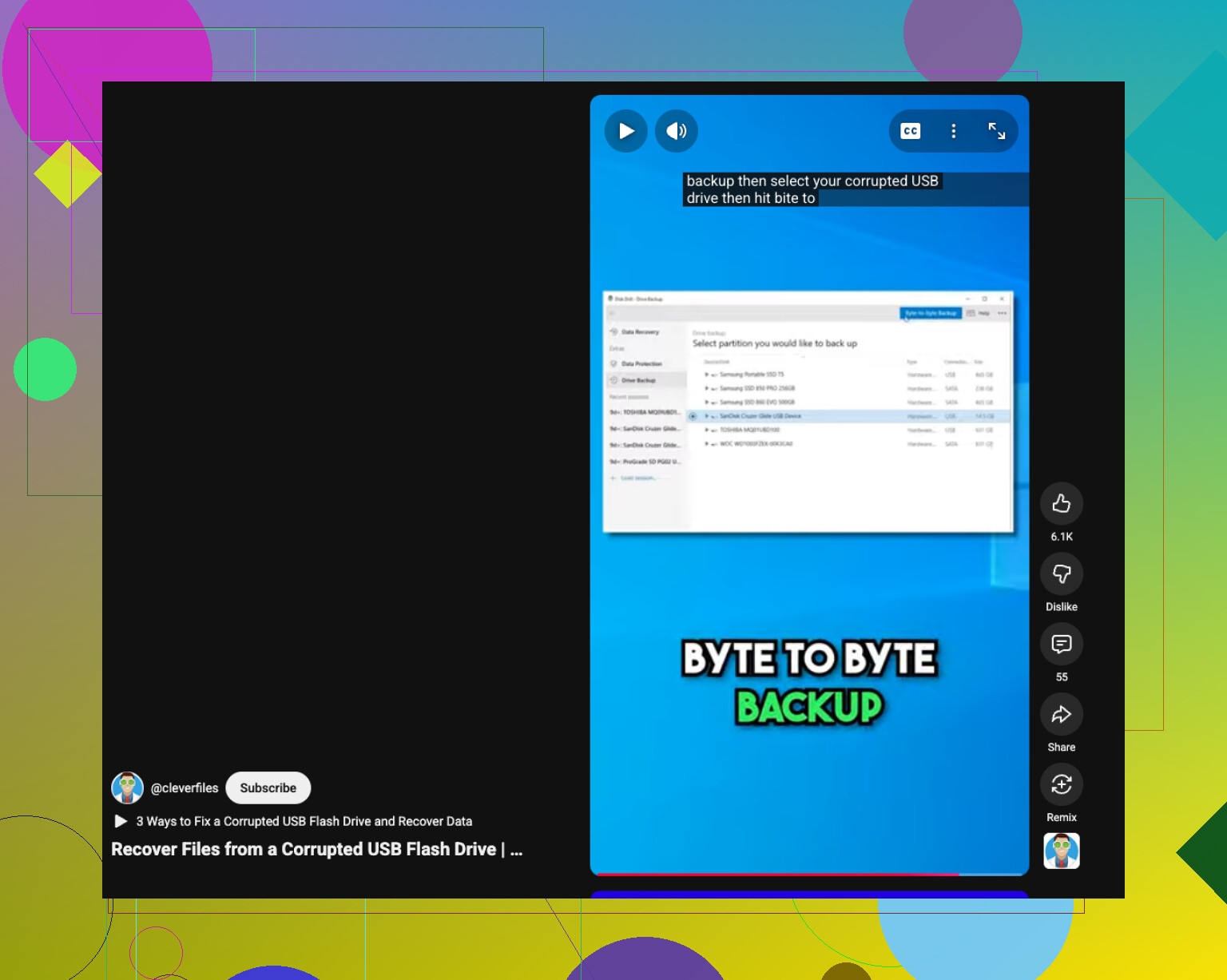
For en hurtig visuel guide hjælper dette:
gendan data fra et korrupt USB-drev
Kør ikke formatering, fejlkontrol eller reparer drev endnu. De værktøjer hjælper senere, ikke først.
Hvis filerne forsvandt alle på én gang, ville jeg også tjekke, om USB’en viser den forkerte kapacitet. Det er et spor, som hverken @mikeappsreviewer eller @reveurdenuit rigtig lagde vægt på. Hvis dit 64 GB-drev pludselig viser noget mærkeligt som et par MB, kan det pege på problemer med controlleren eller partitionstabellen, ikke bare simpel sletning.
En anden ting: prøv en Linux live-USB eller en Mac, hvis du har adgang til en. Jeg har oplevet, at “tomme” flashdrev åbnede normalt der, når Windows opførte sig, som om mapperne ikke fandtes. Det lyder dumt, men det virker ofte nok til, at det er 10 minutter værd.
Hvis det desuden mest er billeder og office-dokumenter, ville jeg først lave et fuldt image af flashdrevet med noget som USB Image Tool eller dd, hvis du ved hvordan. Scan så imaget i stedet for det originale drev. Mere sikkert, hvis drevet er ved at begynde at svigte. Lidt nørdet, ja, men mindre risikabelt.
Jeg er dog enig med dem begge om én ting: formatér det ikke, og lad ikke Windows “reparere” det endnu.
Hvis drevet er stabilt og bliver registreret korrekt, så ja, er Disk Drill et rimeligt næste skridt, fordi det håndterer slettede filer plus beskadigede filsystemer ret godt, og forhåndsvisning hjælper med at sortere, hvad der faktisk kan gendannes. Hvis du først vil have en ordentlig forklaring, er dette nyttigt: se denne Disk Drill-guide og anmeldelse af gendannelse
Hvis USB’en bliver ved med at afbryde forbindelsen, bliver meget varm eller beder om at blive initialiseret, så lad være med at rode mere med den. Det er dér, gør-det-selv-gendannelse går fra “måske” til “ups, jeg gjorde det værre.”