iPhone’um Fotoğraflar’ın çok fazla depolama alanı kullandığını gösteriyor, ancak hiçbir fotoğrafımı kaybetmek istemiyorum. Fotoğraf arşivimin tamamını korurken fotoğraf verilerini, önbelleği veya gereksiz dosyaları güvenli bir şekilde temizlemenin bir yolu var mı?
“iPhone Saklama Alanı Neredeyse Dolu” uyarısını gidermek için bulduğum en hızlı yol, fotoğraf arşivine odaklanmaktı. Rastgele depolama alanı açma yöntemleri aynı ölçüde etkili olmadı.
Önce yinelenen ve benzer fotoğraflardan başlayıp ardından büyük videoları kontrol ederdim. Birkaç uzun veya 4K kayıt tek başına birkaç gigabayt yer kaplayabilir. Fark edilmeden birikme eğiliminde oldukları için Live Photos ve eski ekran görüntülerini de gözden geçirmeye değer.
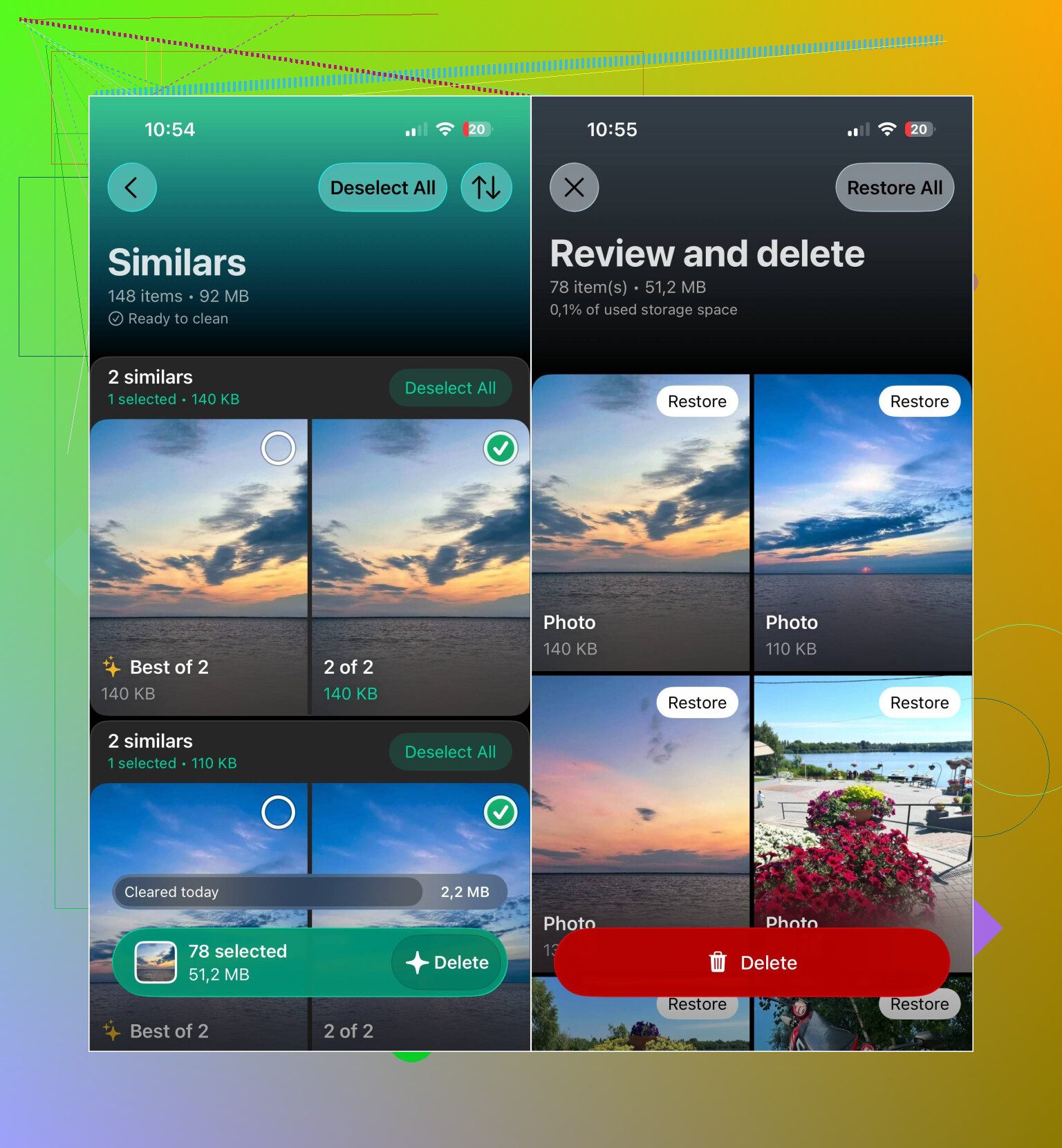
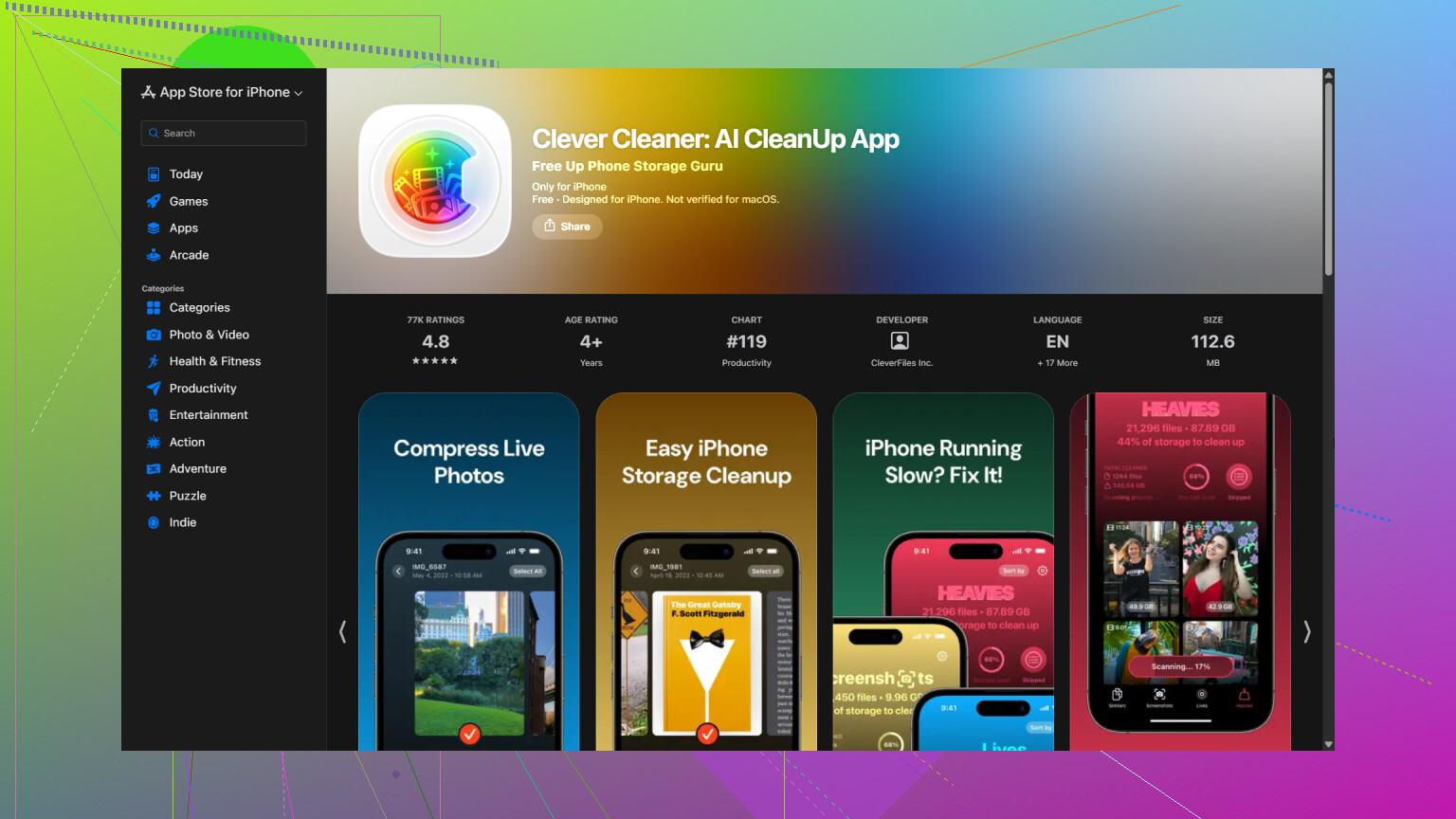
Bunların hepsini manuel olarak ayırmak çok uzun sürebilir, bu yüzden Clever Cleaner kullandım. Yinelenen ve benzer fotoğrafları, yinelenen videoları, Live Photos öğelerini, ekran görüntülerini ve büyük dosyaları ayrı ayrı inceleyebilmeniz için gruplandırıyor.
Pratik bir temizleme sırası şöyle olabilir:
- Fotoğraf arşivini Clever Cleaner ile tarayın.
- Önce yinelenen ve benzer fotoğrafları inceleyin.
- Büyük videoları ve yinelenen videoları kontrol edin.
- İstemediğiniz Live Photos öğelerini silin veya saklamak istediklerinizi sıkıştırın.
- Artık ihtiyaç duymadığınız ekran görüntülerini temizleyin.
- Tam boyutta kalması gerekmeyen fotoğrafları ve ekran görüntülerini sıkıştırın.
- Fotoğraflar uygulamasını açıp Son Silinenler albümünü boşaltın. Aksi takdirde dosyalar bir süre daha yer kaplamaya devam eder.
Uygulamada, birden fazla kategoriyi birlikte işlemek için Akıllı Temizleme özelliği de bulunuyor. Her fotoğrafa kendiniz karar vermeyi tercih ederseniz Kaydırma modu, galeriyi her seferinde bir görüntü olacak şekilde incelemenizi sağlar ve sınırsız olarak kullanılabilir. Uygulama ücretsizdir, reklam içermez ve kullanmaya başlamak için abonelik gerektirmez; ancak bazı temizleme özellikleri artık yeni kullanıcılar için oldukça cömert bir günlük sınırla sunuluyor.
iCloud Fotoğrafları kullanıyorsanız Ayarlar > Fotoğraflar bölümünden iPhone Saklama Alanını İyileştir seçeneğini açın. Böylece özgün dosyalar iCloud’da kalırken telefonda daha küçük kopyalar tutulur ve fotoğraflarınızı silmeden kayda değer miktarda yerel depolama alanı açabilirsiniz.
Benim durumumda depolama alanını en fazla tüketenler yinelenen dosyalar, büyük videolar, Live Photos öğeleri ve unutulmuş ekran görüntüleriydi. Bunları hallettikten sonra arşivi kontrol altında tutmak çok daha az uğraş gerektiriyor.
iCloud Fotoğrafları eşzamanlanırken Fotoğraflar uygulamasındaki fotoğrafları silmeyin; aksi takdirde fotoğraflar iCloud’dan ve eşzamanlanmış diğer aygıtlarınızdan da kaldırılır. Güvenle temizleyebileceğiniz ayrı bir fotoğraf önbelleği yoktur. Bu nedenle önce orijinal fotoğrafları yedekleyin, ardından arşivi kaldırmadan yerel depolama alanını azaltmak için iPhone Saklama Alanını Optimize Et seçeneğini kullanın.
iCloud Fotoğrafları ayrı bir yedekleme değil, eşzamanlama hizmetidir. Telefonda bir şeyi silerseniz bu silme işlemi genellikle Son Silinenler albümü de dâhil olmak üzere her yerde eşzamanlanır. Herhangi bir temizlik yapmadan önce Mac, PC veya harici diskte ayrı bir kopya oluşturun ve dosyaların gerçekten açıldığını doğrulayın.
iPhone Saklama Alanını Optimize Et, yerden tasarruf etmek için en güvenli seçenektir ancak anında çalışan bir “önbelleği temizle” düğmesi değildir. Yer gerektiğinde telefon, tam çözünürlüklü orijinalleri daha küçük yerel sürümlerle değiştirir; bu nedenle kullanılan saklama alanının azalması zaman alabilir. Telefonu Wi-Fi’ye ve güç kaynağına bağlı bırakın, yüklemenin tamamlandığını ve iCloud planınızda yeterli alan bulunduğunu doğrulayın.
Tam çözünürlüklü arşivin aynısını yerel olarak saklarken birkaç gigabayt alanı geri kazandıracak, desteklenen bir Fotoğraflar önbelleği temizleme yöntemi yoktur. Clever Cleaner gibi uygulamalar silinecek veya sıkıştırılacak dosyaları belirlemenize yardımcı olabilir ancak bir şeyi değiştirmeden ya da kaldırmadan kayda değer miktarda alan açamazlar. Fotoğraflar’ın toplam alanı değişmiyor gibi görünüyorsa daha ciddi adımlar atmadan önce telefonu yeniden başlatın ve iOS’a yeniden hesaplama yapması için zaman tanıyın.
<img src=‘upload://bzZZlhoCeALyQ9ksqQqOgvjiILH.jpeg’ alt=‘Fotoğraflarımı Silmeden iPhone’daki Fotoğraf Verileri Nasıl Temizlenir?’ width=‘’ height=‘’>
Finder veya eski iTunes eşzamanlaması aracılığıyla iPhone’a kopyalanan fotoğraflar ayrı bir durumdur. Bilgisayardan geldikleri için iCloud’daki “iPhone Saklama Alanını Optimize Et” seçeneği bunların kapladığı alanı azaltmayabilir. “Mac’imden” veya benzeri şekilde etiketlenmiş albümleri arayın. Bu alanı güvenli biçimde geri kazanmak için fotoğraf eşzamanlama seçimini ilk kullanılan bilgisayarda değiştirin. Kaynak dosyalar bilgisayarda kalırken kopyalar telefondan silinir.
iPhone ile çekilen fotoğraflar konusunda @smarthacker7552sync, kullanışlı bir önbellek temizleme düğmesi olmadığı hususunda haklı. iCloud Fotoğrafları’nın yüklemeyi tamamladığını kontrol edin, iPhone Saklama Alanını Optimize Et’i seçin ve yerel orijinalleri iOS’in yönetmesine izin verin. Yedeklemeleri doğrulamadan iCloud Fotoğrafları’nı kapatıp “iPhone’dan Sil”i seçerek hemen yeniden açma şeklindeki yaygın yöntemden kaçının. Takılmış veya tamamlanmamış bir yükleme, bu kestirme yolu fotoğrafların kaybolduğu bir soruna dönüştürebilir.
Yer kazanmak için fotoğrafları sıkıştırma konusunda acele etmezdim. Birkaç kişi bundan sanki hiçbir dezavantajı yokmuş gibi bahsetmiş ama bir fotoğrafı sıkıştırmak, orijinalini daha düşük kaliteli bir kopyayla değiştirmek demektir. Bu, önbelleği temizlemek değil; geri getiremeyeceğiniz ayrıntıları çöpe atmaktır. Rastgele ekran görüntüleri için sorun olmayabilir ama gerçekten önemsediğiniz fotoğraflar için pek iyi değildir. Bu nedenle herhangi bir araçla bu yöntemi kullanacaksanız yalnızca gereksiz dosyaları hedefleyin.
@dave_tech herkesin gözden kaçırdığı noktayı tam olarak açıklamış: iCloud Fotoğrafları bir yedekleme değil, eşzamanlama hizmetidir. Bunun özellikle altını çizerdim. Depolamayı Optimize Et seçeneği yalnızca tam boyutlu dosyaların yüklenmesi tamamlandıktan sonra işe yarar. Ücretsiz 5 GB iCloud alanınız doluysa yükleme öylece bekler ve Fotoğraflar’ın kapladığı alan hiç azalmaz. Herhangi bir şeye dokunmadan önce Ayarlar > Fotoğraflar bölümünün altındaki çubuğu kontrol edin ve arşivin yüklendiğini belirttiğinden emin olun.
Clever Cleaner önerisi tek bir iş için mantıklı: kopyaları ve devasa videoları hızlıca tespit ederek bir saat boyunca kaydırmak zorunda kalmamanızı sağlamak. Ancak siz bir şeyi silmeden veya küçültmeden sihirli biçimde alan açamaz ve Fotoğraflar’da silebileceği gizli bir önbellek yoktur. Onu bir temizleme düğmesi olarak değil, sıralama aracı olarak görün.
Açıkçası birçok kişi için en hızlı gerçek çözüm sıkıcıdır: en uzun 4K videolarınızı bulun, ihtiyacınız olmayan birkaçını bir bilgisayara veya sürücüye aktarın, ardından Son Silinenler’i boşaltın. Depolama alanını tüketme konusunda videolar fotoğraflara açık ara fark atar ve bir veya iki klibi silmek, yüzlerce fotoğrafı silmekten daha fazla alan açabilir.