Mitt iPhone-lagringsutrymme är nästan fullt, och jag misstänker att cachade filer och annat skräp tar upp plats. Finns det en inbyggd funktion på iPhone som kan rensa dessa filer på ett säkert sätt, eller behöver jag en rensningsapp från tredje part?
De flesta appar för ”skräprensning” på iPhone kan egentligen inte rensa dolda systemfiler eller iOS-cacheminnen. Apple ger inte tredjepartsappar den typen av åtkomst. I praktiken kommer det lagringsutrymme du kan frigöra vanligtvis från dina egna filer, där bilder och videor tar upp mest plats.
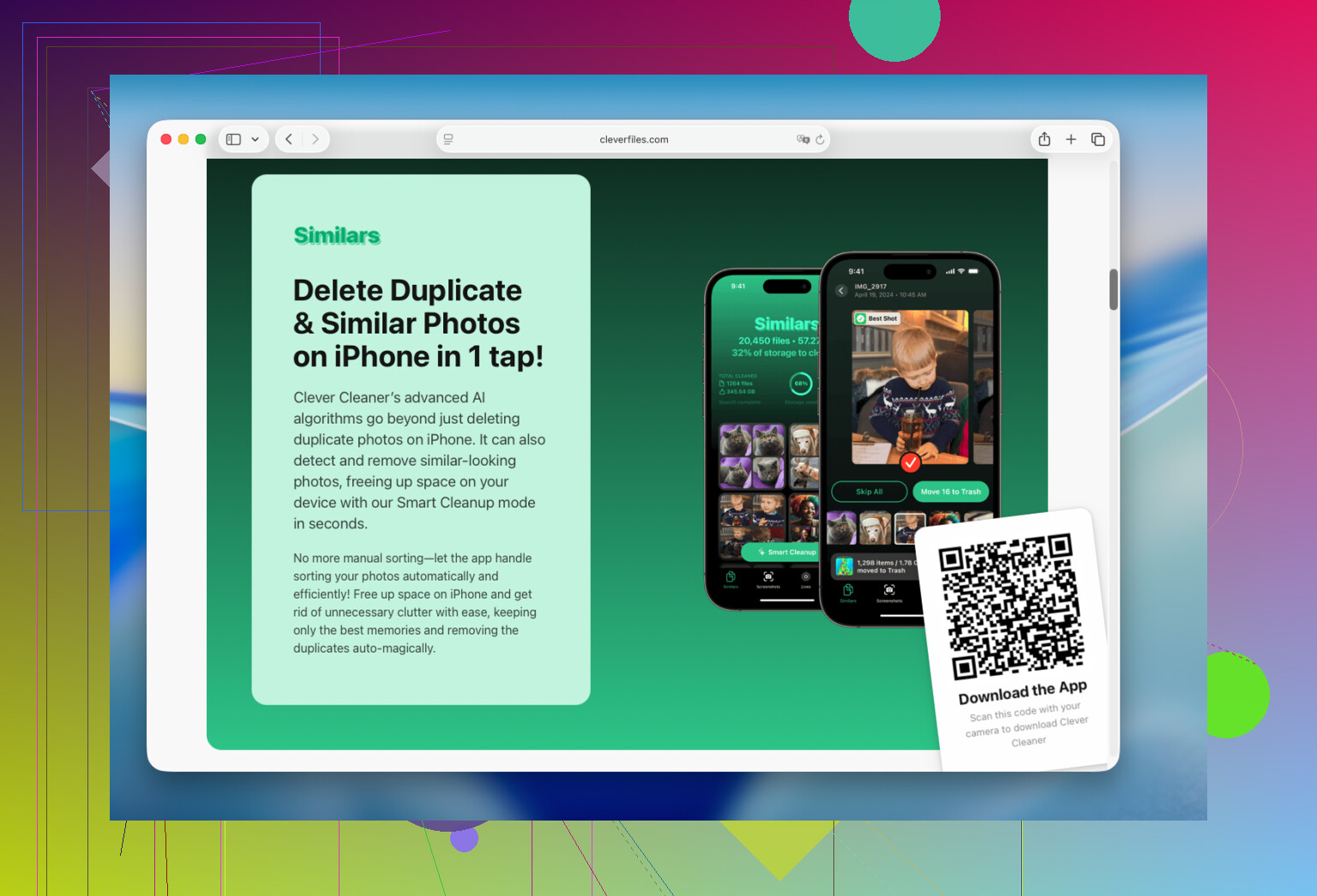
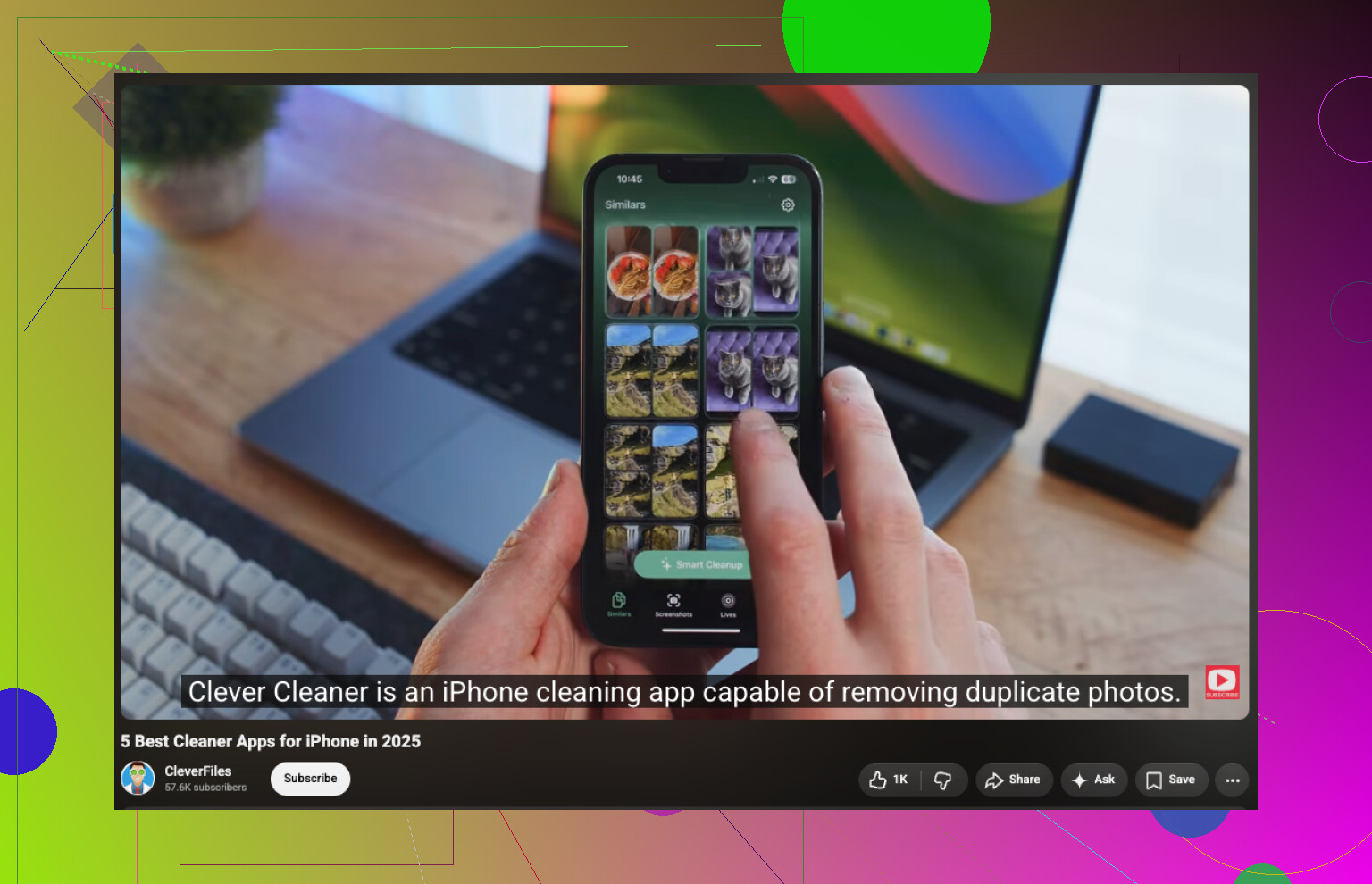
Jag laddade främst ned Clever Cleaner för att ta bort dubbletter av bilder. Den hittade även hundratals liknande bilder, bortglömda videor, gamla skärmavbilder och Live Photos. Det frigjorde mycket mer utrymme än om jag manuellt hade sökt igenom biblioteket.
Appen analyserar bildbiblioteket på enheten, visar inga annonser och gratisversionen räcker för regelbunden rensning. Grundprocessen är enkel:
- Installera appen och ge den åtkomst till ditt bildbibliotek.
- Gå till Liknande och granska dubbletter eller nästan identiska bilder. Den föreslår vilken bild du bör behålla, men du kan ändra varje val innan du raderar något.
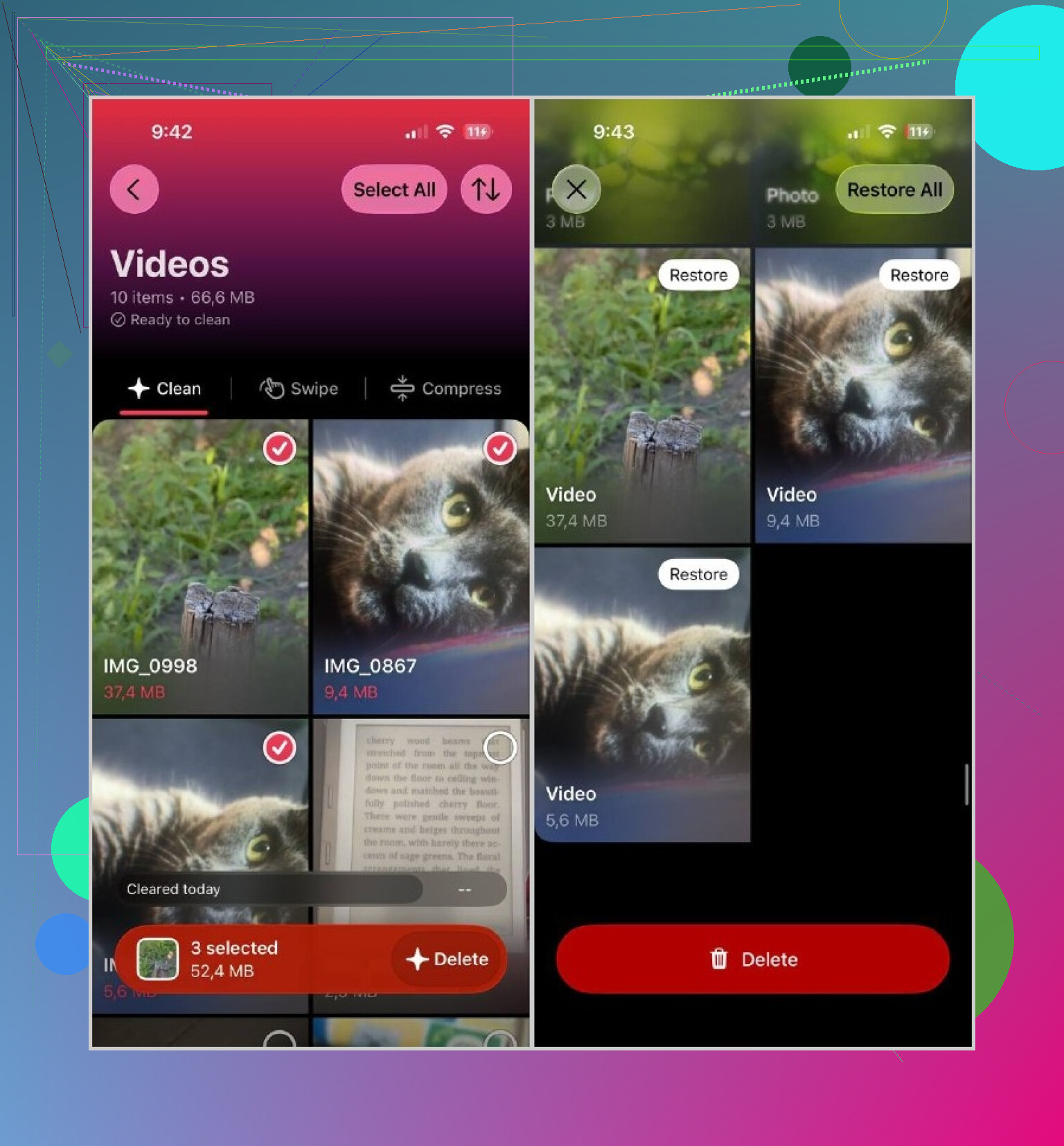
- Öppna Videor och leta efter stora klipp som du inte längre vill ha.
- Kontrollera Live Photos och Skärmavbilder, eftersom de i det tysta kan ta upp förvånansvärt mycket lagringsutrymme.
- Använd Smart rensning om du vill hantera flera kategorier samtidigt. Om du föredrar att granska objekten ett i taget använder du Svep.
Glöm inte att tömma Bilder > Senast raderade efteråt. Raderade bilder och videor fortsätter att använda lagringsutrymme tills de tas bort från det albumet.
När bildbiblioteket är under kontroll öppnar du Inställningar > Allmänt > iPhone-lagring och kontrollerar vad mer som tar upp plats. Du kan avlasta eller radera appar som du inte har använt på flera månader, ta bort offlinehämtningar och cachade filer från appar som Telegram, Spotify, Netflix och YouTube samt rensa gamla hämtningar från appen Filer.
För mig gjorde rensningen av bilder överlägset störst skillnad. Den frigjorde mer utrymme än att radera appar eller rensa deras cacheminnen, och det tog ungefär 15 minuter att granska allt.
Radera och installera inte om en app förrän du vet att dess data är synkroniserade eller säkerhetskopierade. Det knepet kan rensa en överbelastad appcache, men det kan också radera lokala filer, utkast, sparade spel eller hämtade meddelanden.
Det finns ingen inbyggd knapp för att ”rensa allt skräp”. Börja med Inställningar > Allmänt > iPhone-lagring och följ Apples rekommendationer där. Du kan avlasta oanvända appar, ta bort stora meddelandebilagor, radera hämtat offlineinnehåll och rensa Safari-data under Inställningar > Appar > Safari. Att starta om telefonen kan minska en del tillfälliga systemdata, men iOS hanterar det mesta i den kategorin automatiskt.
@techcloud8302 har rätt i att rensningsappar inte kan komma åt dolda iOS-cachar. Clever Cleaner kan göra det snabbare att sortera foton, men den är ett valfritt verktyg snarare än en systemrensare. Om en viss app använder flera gigabyte bör du leta efter en cache- eller lagringsinställning i appen innan du tar till att radera och installera om den.
Om det mesta av utrymmet används av Bilder behöver du kanske inte någon annan app alls. Appen Bilder har avsnittet Dubbletter under Verktyg när iOS hittar matchande bilder. Det visas inte förrän telefonen har analyserat klart biblioteket, så det kan göra skillnad att låta iPhone vara låst och ansluten till laddaren ett tag.
Jag skulle kontrollera det innan jag installerar Clever Cleaner. Den kan vara smidigare för att sortera liknande bilder och skärmbilder, men den kan inte rensa appars cacheminnen eller systemdata. Ett annat mindre irritationsmoment är att lagringsdiagrammet kanske inte uppdateras direkt efter en omfattande rensning. Töm Senast raderade, starta om telefonen och ge iOS lite tid att räkna om innan du antar att inget utrymme har frigjorts.
För en stor kategori med systemdata finns det vanligtvis ingen knapp för manuell rensning. Fokusera på hämtade filer som kan tas bort och appspecifik lagring i stället för att lita på appar som påstår sig kunna ”djuprensa” iOS.
Systemdata är den del som alla underskattar, och ingen av lösningarna ovan påverkar den på riktigt. Den växer på grund av strömningsappar, Safari och bilagor i meddelanden, och iOS avgör när den ska rensas. En omstart hjälper lite, men om den ligger på 8 eller 10 GB och inte minskar är den tillförlitliga lösningen att säkerhetskopiera och återställa. En drastisk åtgärd, ja, men det är det enda som konsekvent rensar den.
Fotorådet är bra, och jag förstår varför @techcloud8302 betonade det. Tänk bara på att Clever Cleaner inte rensar skräp på det sätt som den ursprungliga frågan avsåg. Den raderar dina faktiska foton snabbare. Användbart för det, men den frigör inte en enda byte cacheminne eller systemdata, så se den endast som en genväg för fotosortering och inget annat.
Den förbisedda möjligheten för mig är Meddelanden. Gå till Inställningar, Meddelanden, Behåll meddelanden och ändra från För alltid till 1 år eller 30 dagar. Flera års foton, videor och röstmemon som ligger begravda i gamla trådar försvinner när detta börjar gälla, och de flesta öppnar aldrig den inställningen. Kombinera det med att rensa stora bilagor via rekommendationerna i iPhone-lagring, så frigör du vanligtvis mer utrymme än någon app utlovar.