Min Windows-dator började visa diskfel och fryser ibland, och jag är orolig att enheten kan vara på väg att gå sönder. Jag letar efter ett säkert gratis verktyg för diskreparation som kan kontrollera och åtgärda problem med hårddisk eller SSD utan att riskera mina data. Har någon använt ett som faktiskt fungerar?
Om du bara vill prova ett verktyg först skulle jag välja Disk Drill. Huvudorsaken är enkel: när en enhet börjar bete sig konstigt bör första prioriteten vara att få bort dina filer från den, inte att försöka fixa den direkt. Vissa reparationsförsök kan göra återställningen svårare, särskilt om enheten redan är instabil.
Disk Drill är också ett ganska enkelt val för nybörjare eftersom det fungerar med det vanliga: externa hårddiskar, USB-minnen, SD-kort, interna enheter och så vidare. Du behöver inte hantera ett annat program för varje enhet.
Disk Drill är det jag skulle börja med för återställning. Om Windows ber dig att formatera enheten, filsystemet visas som RAW, filer har försvunnit eller du råkade radera något, är detta oftast det säkrare första steget. Det kan köra Quick och Deep Scan, låter dig förhandsgranska det det hittar och har ett alternativ för diskavbildning, vilket är användbart om enheten verkar opålitlig. Det visar också S.M.A.R.T.-information, så du kan få en ledtråd om du har att göra med filsystemskador eller ett faktiskt maskinvaruproblem.
Fördelar
- Lätt att använda om du inte har gjort detta tidigare.
- Bra för raderade filer, formaterade enheter, RAW-enheter och skadade volymer.
- Kan skapa en diskavbild innan du börjar återställningen.
- Inkluderar S.M.A.R.T.-övervakning av enhetshälsa.
- Gratisversionen för Windows kan återställa upp till 100 MB.
Nackdelar
- Det är inte avsett för att reparera partitionstabeller eller startsektorer.
- Du behöver betalversionen för mer seriöst återställningsarbete.
DiskGenius är bättre om du behöver ett bredare diskverktyg. Det gör mer än filåterställning. Du kan använda det för partitionshantering, återställning av förlorade partitioner, kloning, säkerhetskopiering, grundläggande reparationer och kontroll av diskhälsa. Det passar bra när en partition har försvunnit, filsystemet är skadat eller du vill klona enheten innan du rör något.
Det är dock inte lika enkelt som Disk Drill. Gränssnittet har mycket på gång, men det är fortfarande mycket enklare än att försöka göra samma typ av arbete från kommandoraden.
Fördelar
- Hanterar återställning, partitionsarbete, kloning och säkerhetskopiering på ett ställe.
- Kan bygga upp förlorade partitioner igen.
- Stöder RAID-konfigurationer och virtuella diskar.
- Inkluderar kontroll av dåliga sektorer och verktyg för enhetshälsa.
Nackdelar
- Vissa av de bättre funktionerna är betalversioner.
- Nya användare kan tycka att gränssnittet är lite överväldigande i början.
SeaTools är främst till för att ta reda på om enheten håller på att gå sönder. Det är ett gratis diagnosverktyg och det är användbart när du inte är säker på om problemet är Windows, filsystemet eller själva enheten. Det kan köra korta och långa tester, kontrollera S.M.A.R.T.-status och ge dig en bättre uppfattning om det ens är värt att försöka reparera.
Fördelar
- Gratis.
- Tillräckligt enkelt för grundläggande och utökad diagnostik.
- Fungerar med många enheter, inte bara Seagate-modeller.
- En bra första kontroll innan du provar reparationsverktyg.
Nackdelar
- Det återställer inte dina filer.
- Det reparerar inte partitioner och återför inte förlorad data.
Det viktigaste jag skulle undvika är att kasta en massa reparationsverktyg på enheten det ena efter det andra. Om det finns något viktigt på den, återställ eller kopiera datan först. När filerna är säkra är det rimligt att försöka fixa logiska problem, förutsatt att enheten verkar vara i gott skick.
Om enheten är fysiskt på väg att gå sönder ska du hantera den på ett annat sätt. Klickande eller skrapande ljud, plågsamt långsamma läsningar, att Windows fryser när du öppnar enheten, I/O-fel, slumpmässiga frånkopplingar eller S.M.A.R.T.-varningar om omallokerade eller väntande sektorer är alla dåliga tecken. I den situationen kan upprepade skanningar och reparationer göra saker värre eftersom de fortsätter att belasta hårdvaran.
- Kopiera eller återställ de viktiga filerna så snart som möjligt.
- Om enheten är instabil, skapa en fullständig diskavbild innan du försöker reparera.
- Byt ut enheten när din data är säker. Fysisk skada läker inte av sig själv.
- Om enheten inte upptäcks alls eller om den ger ifrån sig konstiga mekaniska ljud, hoppa över gör det själv-verktyg och kontakta en professionell återställningstjänst. Programvara kan inte reparera skadade läshuvuden, motorer eller styrenheter, men ett laboratorium kan fortfarande kanske återställa datan.
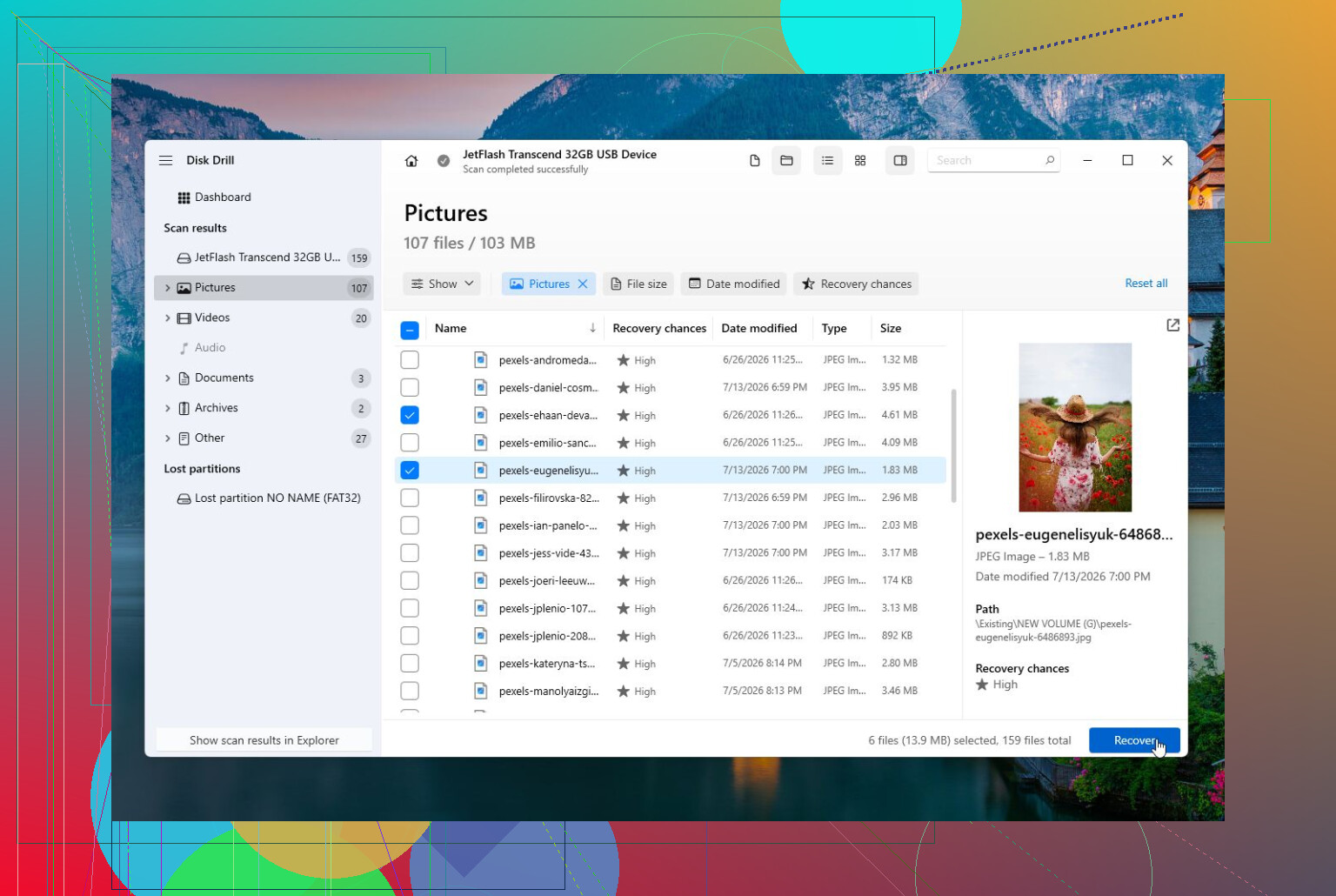
Kontrollera enhetens SMART-status innan du kör CHKDSK eller någon reparationsknapp. Det är den billiga verklighetskontrollen som folk hoppar över. Om CrystalDiskInfo, SeaTools eller enhetstillverkarens verktyg visar varning/dålig, försök inte fixa filsystemet ännu. Kopiera det viktiga eller skapa en avbild av enheten först, som @mikeappsreviewer sa. Disk Drill är vettigt om filerna är viktiga och enheten fortfarande är läsbar, men jag skulle inte betrakta det som ett verktyg för diskreparation. För en faktiskt frisk enhet med Windows-fel är sedan chkdsk /scan okej som en första icke-destruktiv kontroll. Jag skulle undvika chkdsk /f eller /r tills efter säkerhetskopiering, eftersom det på en felande enhet kan förvandla mestadels läsbar till varför tar det här 19 timmar och fryser.
Gratis reparation handlar oftast om diagnostik, inte om reparation.
Den saknade skillnaden är att ett verktyg kan fixa Windows filsystemsbokföring, men det kan inte göra en utsliten enhet pålitlig igen. Om datorn fryser när enheten används, se det först som en varningssignal, inte som en vanlig situation där man bara kör en städapp.
Om du vill gå en kostnadsfri väg skulle jag göra i den här ordningen:
-
Om det är en extern enhet, prova en annan USB-kabel, port och utan hubb. Dåliga kablar och svag USB-ström kan efterlikna enhetsfel ganska bra.
-
Kopiera det viktiga innan du testar hårt. Inte efter att jag reparerar den. Före. Om enheten är långsam eller fortsätter att kopplas från, kopiera de viktigaste mapparna först i stället för att försöka ta allt på en gång.
-
Kontrollera SMART med CrystalDiskInfo, SeaTools, WD Dashboard, Samsung Magician, Crucial Storage Executive eller vad som nu passar enheten. Du letar efter tydliga varningar som omallokerade sektorer, väntande sektorer, okorrigerbara fel eller en hälsovarning.
-
Om SMART ser rent ut och enheten beter sig normalt, använd då Windows inbyggda verktyg. Det kostnadsfria verktyg som faktiskt fortfarande är vettigt är CHKDSK, men använd det försiktigt. Börja med en skanning, inte det mest aggressiva reparationsalternativet.
-
Om SMART ser dåligt ut, sluta tänka i termer av reparation. Byt ut enheten. Om filerna är viktiga, skapa en avbild eller återställ först.
Jag håller med @shizuka om att inte hoppa direkt till chkdsk /f eller /r. Folk behandlar CHKDSK som en magisk fixaknapp, men på en felande enhet kan det tillbringa timmar med att hamra på svaga sektorer och lämna dig i sämre läge. Det är användbart när enheten är frisk och filsystemet är rörigt. Det är inte en hälsodryck.
Disk Drill har sin plats, men jag skulle placera det i kategorin få tillbaka mina filer, inte i kategorin reparera min disk. Om filer har försvunnit, en partition har blivit RAW eller Windows vill formatera enheten, är återställningsprogramvara ett bättre första steg än att försöka tvinga fram reparationer. Installera det bara inte på problemdisken och återställ inte filer tillbaka till samma enhet.
För SSD:er, var extra skeptisk till allt som påstår sig reparera dåliga sektorer. SSD:er hanterar dåliga block internt. Om SSD:n visar mediefel, faller på SMART eller fryser systemet, kommer programvara inte att bygga upp slitna flashceller igen. Den praktiska reparationen är säkerhetskopiering, firmwarekontroll om tillverkarens verktyg rekommenderar det, och sedan utbyte.
Så ja, det finns bra gratisverktyg, men det är de tråkiga: SMART-kontrollverktyg, tillverkarens diagnostik, Windows CHKDSK och klonings- eller avbildningsverktyg. Det säkraste reparationsverktyget är vanligtvis det du kör efter att dina data redan finns någon annanstans.
Nej, “gratis” är inte den avgörande gränsen här. Den farliga gränsen går mellan skrivskyddad diagnostik och allt som skriver ändringar till disken.
Ett bra gratisverktyg är okej om det bara kontrollerar enheten, läser SMART eller skannar filsystemet. CrystalDiskInfo, enhetstillverkarens diagnosapp och Windows egen felkontroll är alla rimliga alternativ. Men i samma ögonblick som ett verktyg säger att det ska reparera sektorer, bygga om strukturer, fixa partitioner eller köra en lång ytreparation, utgå från att det kan göra ändringar eller belasta en enhet som redan har problem. Det är inte automatiskt dåligt, men det bör inte ske innan filerna är säkra.
Det jag tycker ofta missas i sådana här trådar är att kontrollera Windows-loggarna. Om datorn fryser, öppna Loggboken och titta under Windows-loggar > System efter fel från Disk, Ntfs, storahci, iaStor eller återställningar av styrenheten vid den tidpunkt då frysningarna inträffar. En SMART-skärm som säger “good” är användbar, men den fångar inte alltid kabelproblem, timeout i styrenheten, opålitliga USB-kapslingar eller en enhet som bara beter sig fel under belastning. Om du ser upprepade diskåterställningar eller meddelanden om dåliga block, sluta behandla det som ett normalt reparationsjobb.
För en praktisk gratisväg skulle jag göra så här: kopiera de viktigaste filerna först, kontrollera sedan SMART, kontrollera sedan Loggboken och kör sedan tillverkarens korta test. Om de är rena är chkdsk /scan ett rimligt nästa steg. Om det rapporterar filsystemfel, säkerhetskopiera igen innan du använder /f. Jag skulle inte köra /r lättvindigt på en misstänkt enhet. Det kan ta en evighet, och på en HDD som håller på att fallera lägger det mycket tid på att tvinga fram läsningar från svaga områden.
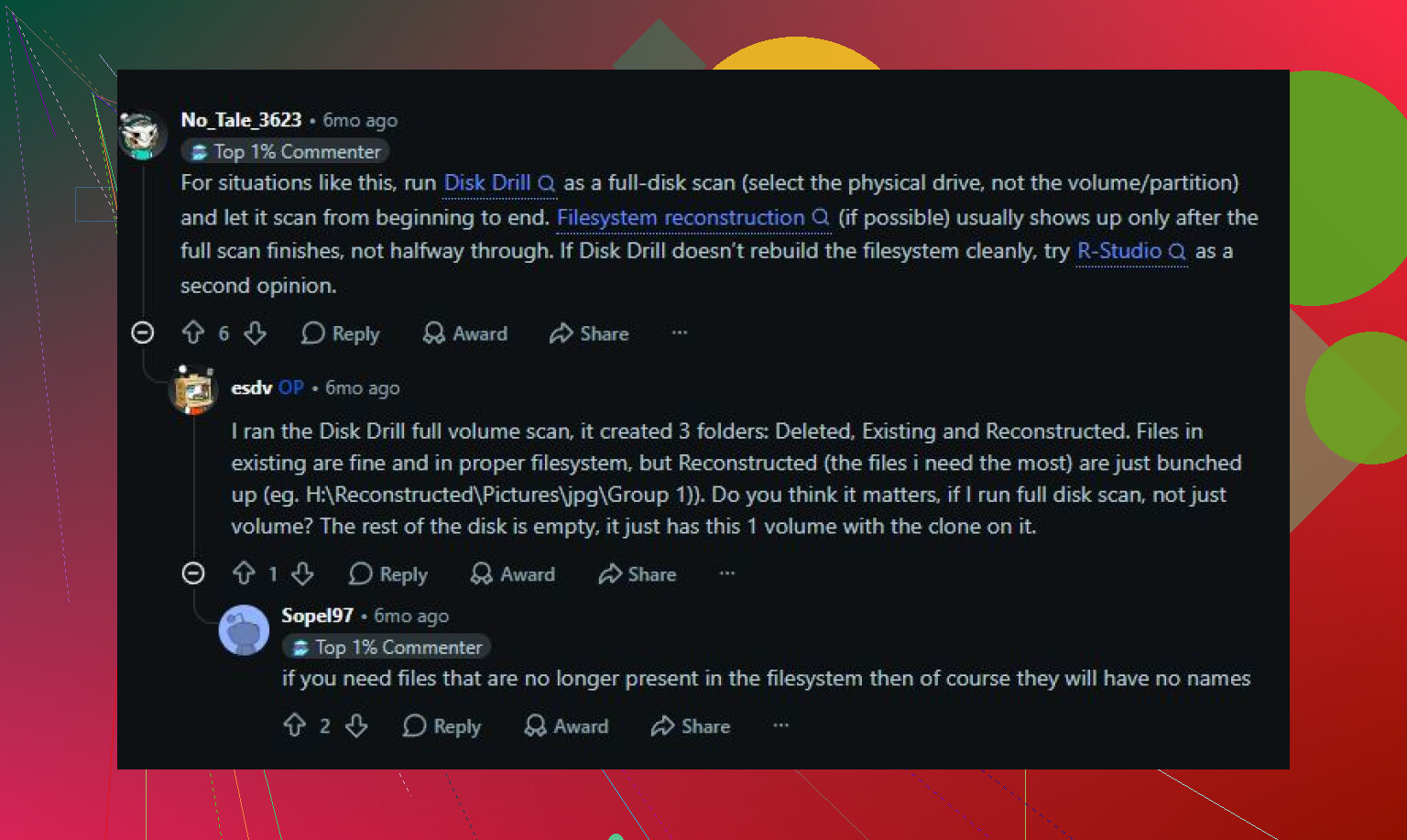
Disk Drill är användbart om problemet redan har blivit saknade filer, en RAW-partition, raderade data eller att Windows ber om att formatera enheten. Jag skulle dock inte placera det i samma kategori som CHKDSK. Det är mer ett återställningsverktyg i första hand. Om du använder det, installera det någon annanstans än på den dåliga enheten och återställ till en annan disk. Att återställa tillbaka till samma skadade volym är ett av de där misstagen som låter harmlösa tills det skriver över det du försökte rädda.
Så ja, det finns bra gratisverktyg, men de bra är oftast mest tråkiga och försiktiga. De talar om vad som är fel, de hjälper dig att kopiera data eller så åtgärdar de mindre filsystemskador efter säkerhetskopiering. Om enheten får hela datorn att frysa kan “reparationen” vara en ny enhet, inte en bättre app.