Min Windows-pc begyndte at vise diskfejl og lejlighedsvise frysninger, og jeg er bekymret for, at drevet måske er ved at svigte. Jeg leder efter et sikkert gratis diskreparationsværktøj, der kan kontrollere og løse problemer med harddisk eller SSD uden at risikere mine data. Har nogen brugt et, der faktisk virker?
Hvis du kun vil prøve ét værktøj først, ville jeg gå med Disk Drill. Hovedårsagen er enkel: når et drev begynder at opføre sig mærkeligt, bør første prioritet være at få dine filer væk fra det, ikke at reparere det med det samme. Nogle reparationsforsøg kan gøre gendannelse sværere, især hvis drevet allerede er ustabilt.
Disk Drill er også en ret nem anbefaling til begyndere, fordi det fungerer med de sædvanlige ting: eksterne harddiske, USB-stik, SD-kort, interne drev og så videre. Du skal ikke jonglere med et forskelligt program til hver enhed.
Disk Drill er det, jeg ville starte med til gendannelse. Hvis Windows beder dig om at formatere drevet, filsystemet vises som RAW, filer er forsvundet, eller du ved et uheld har slettet noget, er dette som regel det sikrere første skridt. Det kan køre Quick og Deep Scan, lader dig forhåndsvise det, det finder, og det har en disk image-funktion, som er nyttig, hvis drevet virker ustabilt. Det viser også S.M.A.R.T.-info, så du kan måske få en idé om, hvorvidt du har med filsystemskader eller et reelt hardwareproblem at gøre.
Fordele
- Nemt at bruge, hvis du ikke har prøvet dette før.
- Godt til slettede filer, formaterede drev, RAW-drev og beskadigede diskenheder.
- Kan oprette et disk image, før du starter gendannelsen.
- Inkluderer S.M.A.R.T.-overvågning af drevets tilstand.
- Den gratis Windows-version kan gendanne op til 100 MB.
Ulemper
- Det er ikke beregnet til at reparere partitionstabeller eller bootsektorer.
- Du skal bruge den betalte version til mere seriøst gendannelsesarbejde.
DiskGenius er bedre, hvis du har brug for et bredere diskværktøj. Det gør mere end filgendannelse. Du kan bruge det til partitionshåndtering, gendannelse af mistede partitioner, kloning, sikkerhedskopier, grundlæggende reparationer og kontrol af diskens tilstand. Det er et godt valg, når en partition er forsvundet, filsystemet er beskadiget, eller du vil klone drevet, før du rører noget.
Det er dog ikke så simpelt som Disk Drill. Brugerfladen har meget i gang, men det er stadig meget lettere end at forsøge at udføre samme slags arbejde fra kommandolinjen.
Fordele
- Håndterer gendannelse, partitionsarbejde, kloning og sikkerhedskopiering ét sted.
- Kan genopbygge mistede partitioner.
- Understøtter RAID-opsætninger og virtuelle diske.
- Inkluderer kontrol af dårlige sektorer og værktøjer til drevets tilstand.
Ulemper
- Nogle af de bedre funktioner er betalingsfunktioner.
- Nye brugere kan finde brugerfladen lidt overvældende i starten.
SeaTools er primært til at finde ud af, om drevet er ved at dø. Det er et gratis diagnoseværktøj, og det er nyttigt, når du ikke er sikker på, om problemet er Windows, filsystemet eller selve drevet. Det kan køre korte og lange tests, kontrollere S.M.A.R.T.-status og give dig en bedre idé om, hvorvidt det overhovedet er værd at forsøge reparationer.
Fordele
- Gratis.
- Enkelt nok til grundlæggende og udvidet diagnostik.
- Fungerer med mange drev, ikke kun Seagate-modeller.
- En god første kontrol, før du prøver reparationsværktøjer.
Ulemper
- Det gendanner ikke dine filer.
- Det reparerer ikke partitioner og bringer ikke tabte data tilbage.
Det vigtigste, jeg ville undgå, er at kaste en masse reparationsværktøjer mod drevet ét efter ét. Hvis der er noget vigtigt på det, så gendan eller kopiér dataene først. Når filerne er i sikkerhed, giver det mening at prøve at rette logiske problemer, forudsat at drevet ser sundt ud.
Hvis drevet er fysisk defekt, så behandl det anderledes. Klikkende eller slibende lyde, smertefuldt langsomme læsninger, at Windows fryser, når du åbner drevet, I/O-fejl, tilfældige afbrydelser eller S.M.A.R.T.-advarsler om omallokerede eller afventende sektorer er alle dårlige tegn. I den situation kan gentagne scanninger og reparationer gøre tingene værre, fordi de bliver ved med at belaste hardwaren.
- Kopiér eller gendan de vigtige filer så hurtigt som muligt.
- Hvis drevet er ustabilt, så lav et fuldt disk image, før du forsøger reparationer.
- Udskift drevet, når dine data er i sikkerhed. Fysisk skade reparerer ikke sig selv.
- Hvis drevet slet ikke registreres, eller det laver mærkelige mekaniske lyde, så spring gør det selv-værktøjer over og tal med en professionel gendannelsestjeneste. Software kan ikke reparere beskadigede hoveder, motorer eller controllerkort, men et laboratorium kan muligvis stadig gendanne dataene.
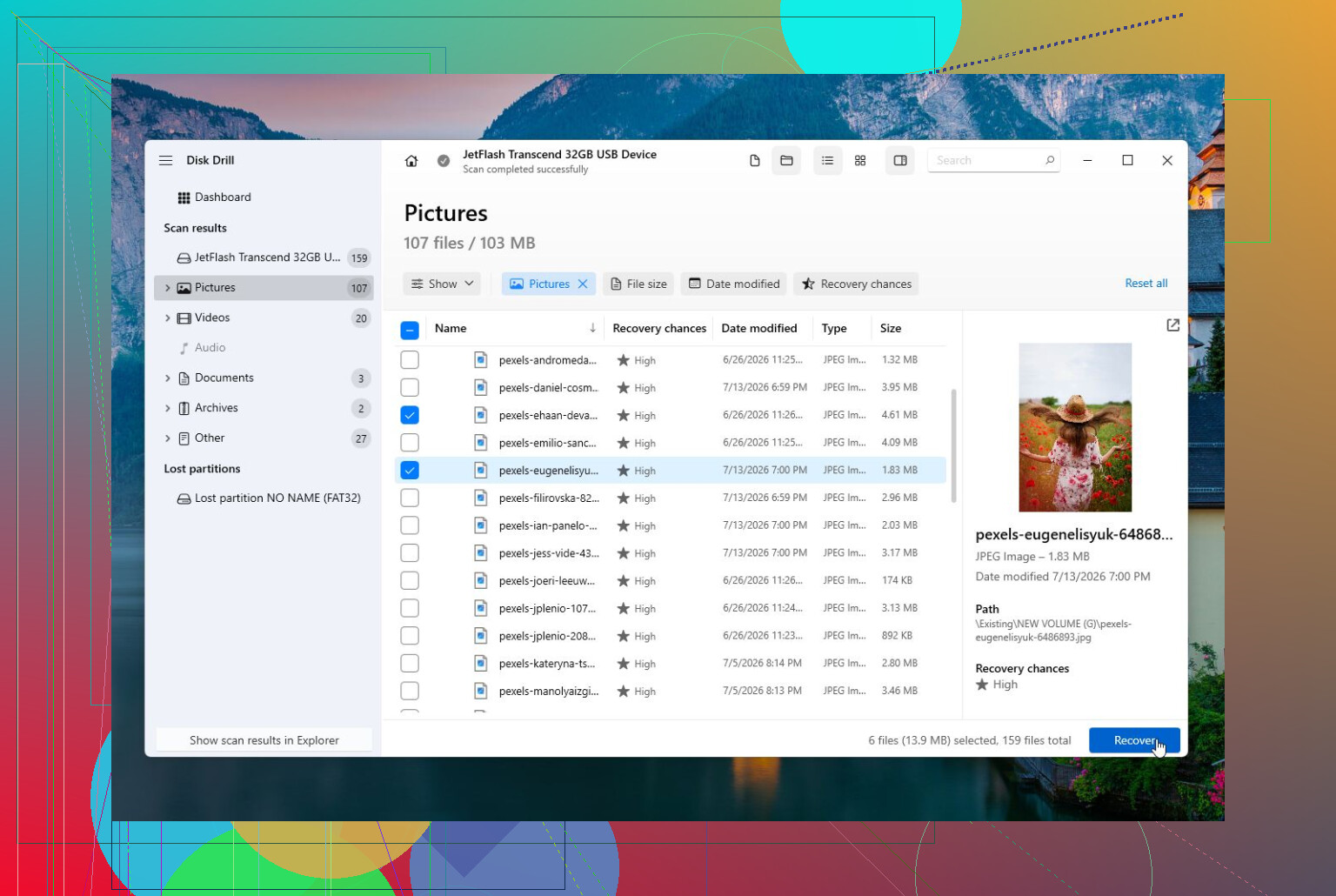
Kontrollér drevets SMART-status, før du kører CHKDSK eller en hvilken som helst reparer knap. Det er den billige virkelighedskontrol, som folk springer over. Hvis CrystalDiskInfo, SeaTools eller drevproducentens værktøj viser advarsel/dårlig, så prøv ikke at reparere filsystemet endnu. Kopiér de vigtige ting, eller lav først et image af drevet, som @mikeappsreviewer sagde. Disk Drill giver mening, hvis filer er vigtige, og drevet stadig kan læses, men jeg ville ikke betragte det som et værktøj til diskreparation. For et faktisk sundt drev med Windows-fejl er chkdsk /scan fint som en første ikke-destruktiv kontrol. Jeg ville undgå chkdsk /f eller /r indtil efter backup, fordi det på et svigtende drev kan forvandle for det meste læsbart til hvorfor tager det her 19 timer og fryser.
Gratis reparation er for det meste diagnose, ikke reparation.
Den manglende sondring er, at et værktøj kan rette Windows-filsystemets bogføring, men det kan ikke gøre et slidt drev pålideligt igen. Hvis maskinen fryser, når der tilgås drevet, så betragt det først som et advarselstegn, ikke som en normal situation af typen kør en oprydningsapp.
Hvis du vil gå den gratis vej, ville jeg gøre det i denne rækkefølge:
-
Hvis det er et eksternt drev, så prøv et andet USB-kabel, en anden port og ingen hub. Dårlige kabler og svag USB-strøm kan efterligne drevfejl ret godt.
-
Kopiér de vigtige ting, før du tester hårdt. Ikke efter jeg har repareret det. Før. Hvis drevet er langsomt eller bliver ved med at afbryde forbindelsen, så kopiér de vigtigste mapper først i stedet for at prøve at tage alt på én gang.
-
Tjek SMART med CrystalDiskInfo, SeaTools, WD Dashboard, Samsung Magician, Crucial Storage Executive eller det, der passer til drevet. Du leder efter tydelige advarsler som omallokerede sektorer, ventende sektorer, ukorrigerbare fejl eller en sundhedsadvarsel.
-
Hvis SMART ser rent ud, og drevet opfører sig normalt, så brug Windows’ indbyggede værktøjer. Det gratis værktøj, der faktisk giver mening, er stadig CHKDSK, men brug det forsigtigt. Start med en scanning, ikke den mest aggressive reparationsmulighed.
-
Hvis SMART ser dårligt ud, så hold op med at tænke i reparation. Udskift drevet. Hvis filerne betyder noget, så lav et image eller gendan dem først.
Jeg er enig med @shizuka i ikke at springe direkte til chkdsk /f eller /r. Folk behandler CHKDSK som en magisk reparationsknap, men på et svigtende drev kan det bruge timer på at hamre løs på svage sektorer og efterlade dig dårligere stillet. Det er nyttigt, når drevet er sundt, og filsystemet er rodet. Det er ikke en mirakelkur.
Disk Drill har sin plads, men jeg ville sætte det i kategorien få mine filer tilbage, ikke i kategorien reparer min disk. Hvis filer er forsvundet, en partition er blevet RAW, eller Windows vil formatere drevet, er gendannelsessoftware et bedre første træk end at forsøge at gennemtvinge reparationer. Bare installér det ikke på problemdrevet, og gendan heller ikke filer tilbage til det samme drev.
For SSD’er skal du være ekstra skeptisk over for alt, der påstår at kunne reparere dårlige sektorer. SSD’er håndterer dårlige blokke internt. Hvis SSD’en viser mediefejl, svigtende SMART eller får systemet til at fryse, kommer software ikke til at genopbygge slidte flash-celler. Den praktiske reparation er backup, firmwaretjek hvis producentens værktøj anbefaler det, og derefter udskiftning.
Så ja, der findes gode gratis værktøjer, men det er de kedelige: SMART-kontrollører, producentdiagnostik, Windows CHKDSK og klonings-/imageværktøjer. Det sikreste reparationsværktøj er som regel det, du kører, efter dine data allerede er et andet sted.
Nej, “gratis” er ikke den afgørende grænse her. Den farlige grænse går mellem skrivebeskyttet diagnose og alt, der skriver ændringer til disken.
Et fornuftigt gratis værktøj er fint, hvis det kun kontrollerer drevet, læser SMART eller scanner filsystemet. CrystalDiskInfo, drevproducentens diagnoseapp og Windows egen fejlkontrol er alle rimelige valg. Men i det øjeblik et værktøj siger, at det vil reparere sektorer, genopbygge strukturer, rette partitioner eller køre en lang overfladereparation, så gå ud fra, at det kan foretage ændringer eller lægge stor belastning på et drev, der allerede kæmper. Det er ikke automatisk dårligt, men det bør ikke ske, før filerne er i sikkerhed.
Det, jeg synes ofte bliver overset i disse tråde, er at kontrollere Windows-logfiler. Hvis pc’en fryser, så åbn Event Viewer og kig under Windows Logs > System efter Disk-, Ntfs-, storahci-, iaStor- eller controller reset-fejl omkring det tidspunkt, hvor frysningerne sker. En SMART-skærm, der siger “good”, er nyttig, men den fanger ikke altid kabelproblemer, controller-timeouts, ustabile USB-kabinetter eller et drev, der kun opfører sig dårligt under belastning. Hvis du ser gentagne disknulstillinger eller beskeder om dårlige blokke, så hold op med at behandle det som en normal reparationsopgave.
Hvis jeg skulle vælge en praktisk gratis fremgangsmåde, ville jeg gøre dette: kopier de vigtigste filer først, kontroller derefter SMART, kontroller så Event Viewer, og kør derefter producentens korte test. Hvis de ser fine ud, er chkdsk /scan et rimeligt næste skridt. Hvis det rapporterer filsystemfejl, så tag backup igen, før du bruger /f. Jeg ville ikke køre /r uformelt på et mistænkeligt drev. Det kan tage evigheder, og på en fejlslagen HDD bruger det meget tid på at gennemtvinge læsninger fra svage områder.
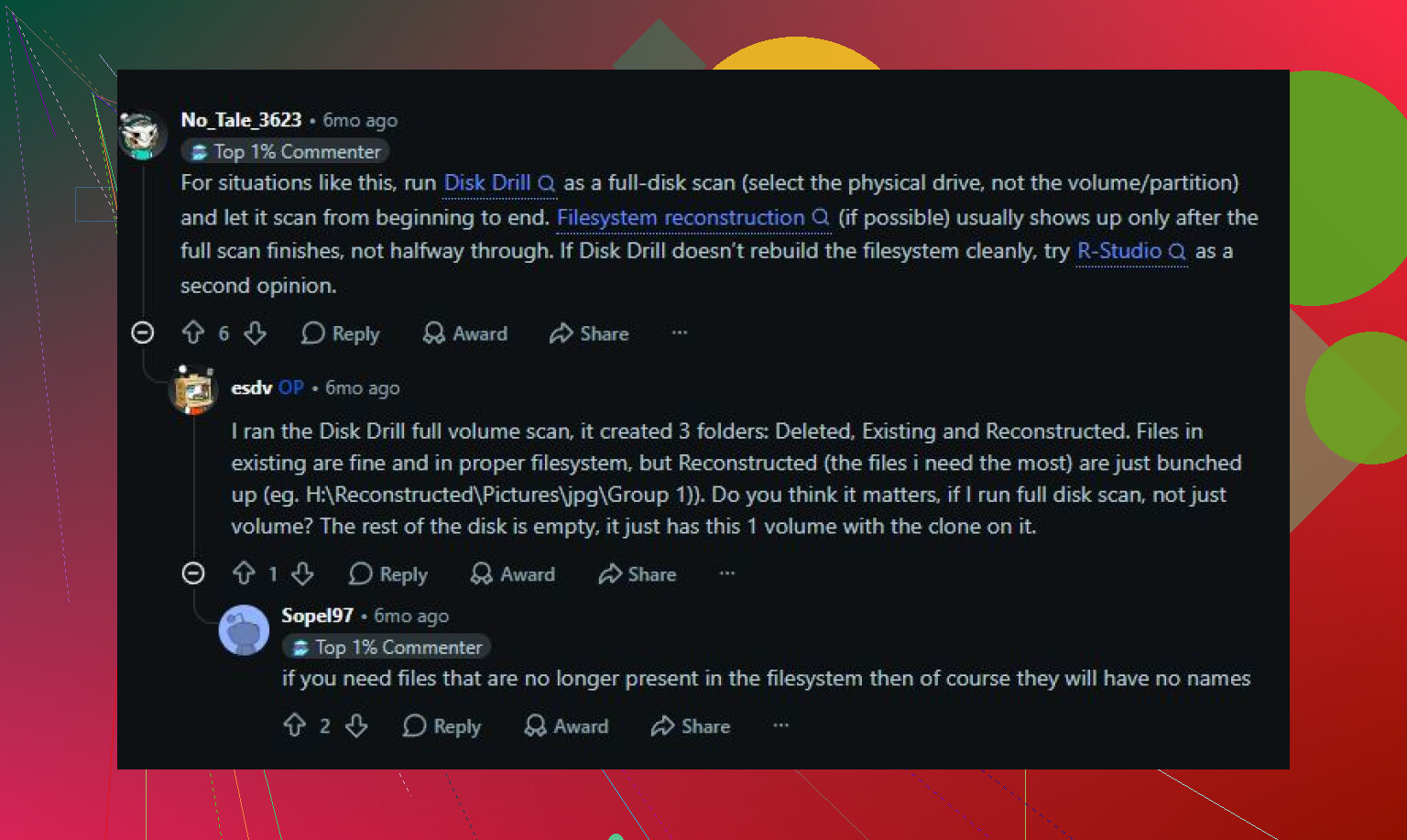
Disk Drill er nyttigt, hvis problemet allerede er blevet til manglende filer, en RAW-partition, slettede data, eller hvis Windows beder om at formatere drevet. Jeg ville dog ikke placere det i samme kategori som CHKDSK. Det er mere et gendannelsesførst-værktøj. Hvis du bruger det, så installer det et andet sted end på det dårlige drev, og gendan til en anden disk. At gendanne tilbage til den samme beskadigede diskenhed er en af de fejl, der lyder harmløse, indtil den overskriver det, du prøvede at redde.
Så ja, der findes gode gratis værktøjer, men de gode er for det meste kedelige og forsigtige. De fortæller dig, hvad der er galt, de hjælper dig med at kopiere data, eller de retter mindre filsystemskader efter backup. Hvis drevet får hele pc’en til at fryse, kan “reparationen” være et nyt drev, ikke en bedre app.