Ich habe den Facebook-Cache auf meinem iPhone geleert, um Speicherplatz freizugeben, aber es scheint, als würde er schnell wieder zurückkommen, nachdem ich die App erneut geöffnet habe. Ist das normal, und gibt es eine bessere Möglichkeit, Facebook davon abzuhalten, so viel iPhone-Speicher zu verwenden?
Wenn Facebook auf deinem iPhone lächerlich viel Speicherplatz frisst, gibt es ein paar Möglichkeiten, damit umzugehen, aber der nervige Teil ist, dass iOS dir nicht denselben einfachen Button Cache leeren gibt, den Android-Nutzer haben. Du musst das ein wenig umgehen.
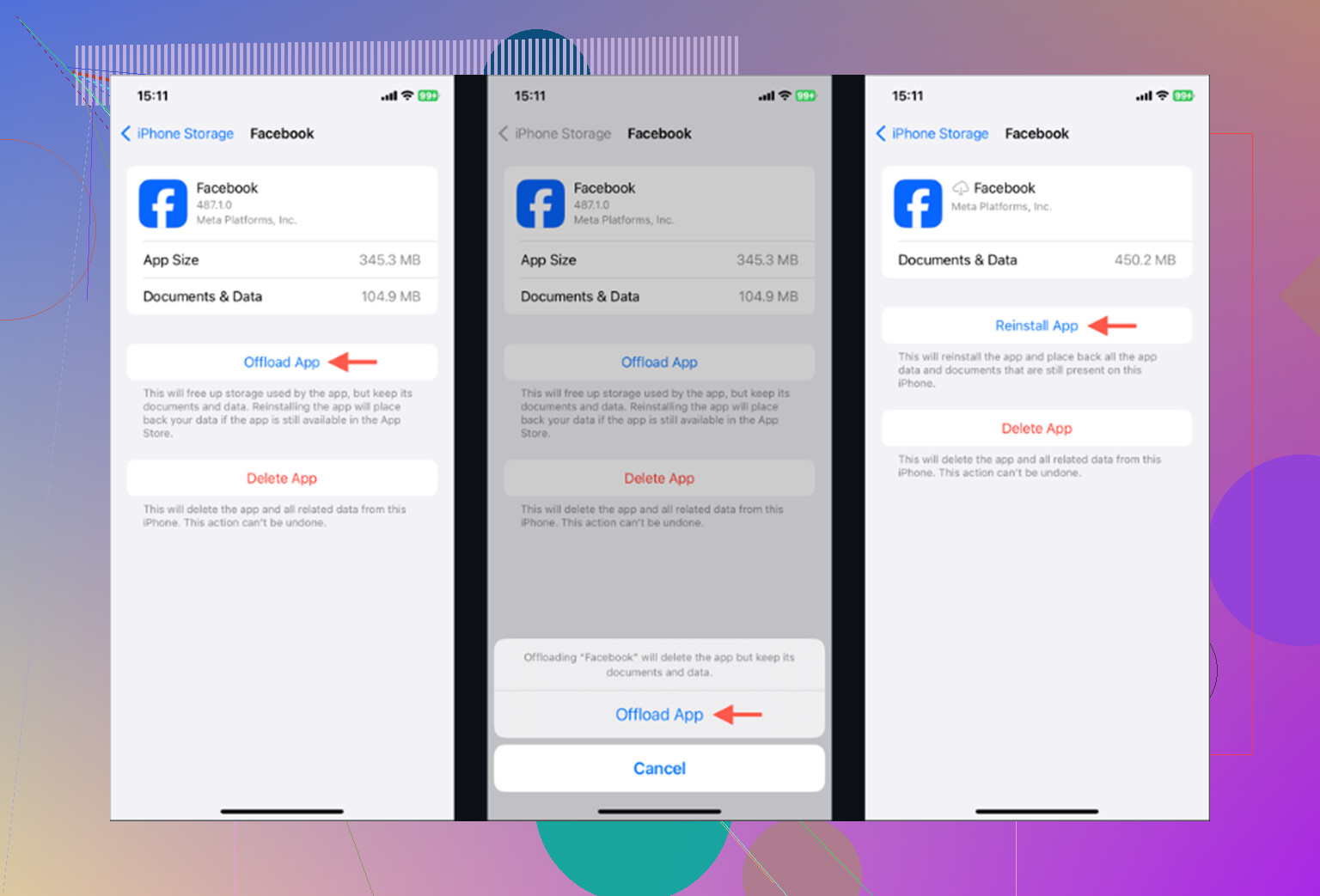
Der einfachste erste Schritt ist, die App auszulagern. Gehe zu Einstellungen > Allgemein > iPhone-Speicher, tippe auf Facebook und wähle dann App auslagern. Dadurch wird die App selbst entfernt, aber deine gespeicherten Daten bleiben erhalten, sodass du nach der Neuinstallation weiterhin angemeldet sein solltest und nicht wieder mit deinem Passwort oder 2FA herumhantieren musst.
Das Auslagern kann etwas temporären Müll löschen, aber es ist keine vollständige Bereinigung. Wenn Facebook dort immer noch mit 2 GB oder 3 GB steht, musst du es wahrscheinlich komplett löschen und neu installieren. Das kannst du auf demselben Bildschirm iPhone-Speicher machen oder einfach das App-Symbol lange drücken und App löschen wählen.
Dieses vollständige Löschen entfernt tatsächlich den wachsenden Stapel Dokumente & Daten, einschließlich zwischengespeicherter Bilder, Video-Miniaturansichten, Skripte und anderer Dinge, die Facebook speichert, während du es benutzt. Deine Beiträge, Fotos, Freunde und dein Konto werden nicht nur auf deinem Handy gespeichert, daher wird durch das Löschen der App dein Facebook-Konto nicht entfernt. Du wirst allerdings abgemeldet, also stelle sicher, dass du deine Anmeldedaten kennst, bevor du das machst.
Außerdem ist Messenger separat. Durch das Löschen von Facebook wird der Speicher von Messenger nicht bereinigt. Wenn Messenger auch aufgebläht ist, musst du denselben Vorgang aus Löschen und Neuinstallieren für diese App wiederholen.
Es gibt auch eine kleinere Bereinigung direkt in Facebook selbst, die viele übersehen. Facebook hat einen eigenen integrierten Browser, und jedes Mal, wenn du Links innerhalb der App öffnest, speichert er dort ebenfalls Cookies und Cache. Öffne Facebook, tippe auf die Menü-Schaltfläche mit den drei Linien und gehe dann zu Einstellungen & Privatsphäre > Einstellungen. Scrolle zu Browser und tippe neben Cookies und Cache auf Löschen. Das wird nicht massiv viel Speicherplatz freigeben, kann aber ein wenig helfen.
Wichtig ist, im Kopf zu behalten, dass Facebook diesen Speicherplatz ziemlich schnell wieder füllen wird. Wenn du durch Reels scrollst, Fotos öffnest, Videos ansiehst oder auf Links tippst, baut die App den Cache wieder auf, weil sie Inhalte so beim nächsten Mal schneller lädt. Das Löschen und Neuinstallieren funktioniert also, ist aber meistens nur vorübergehend.
Deshalb kann das ständige Jagen nach App-Cache alle paar Tage zu Zeitverschwendung werden. Du löschst vielleicht 500 MB, hast das Gefühl, das Problem behoben zu haben, und am nächsten Tag ist der Speicherplatz schon wieder weg. Sehr oft ist das größere Problem die Fotomediathek, nicht Facebook.
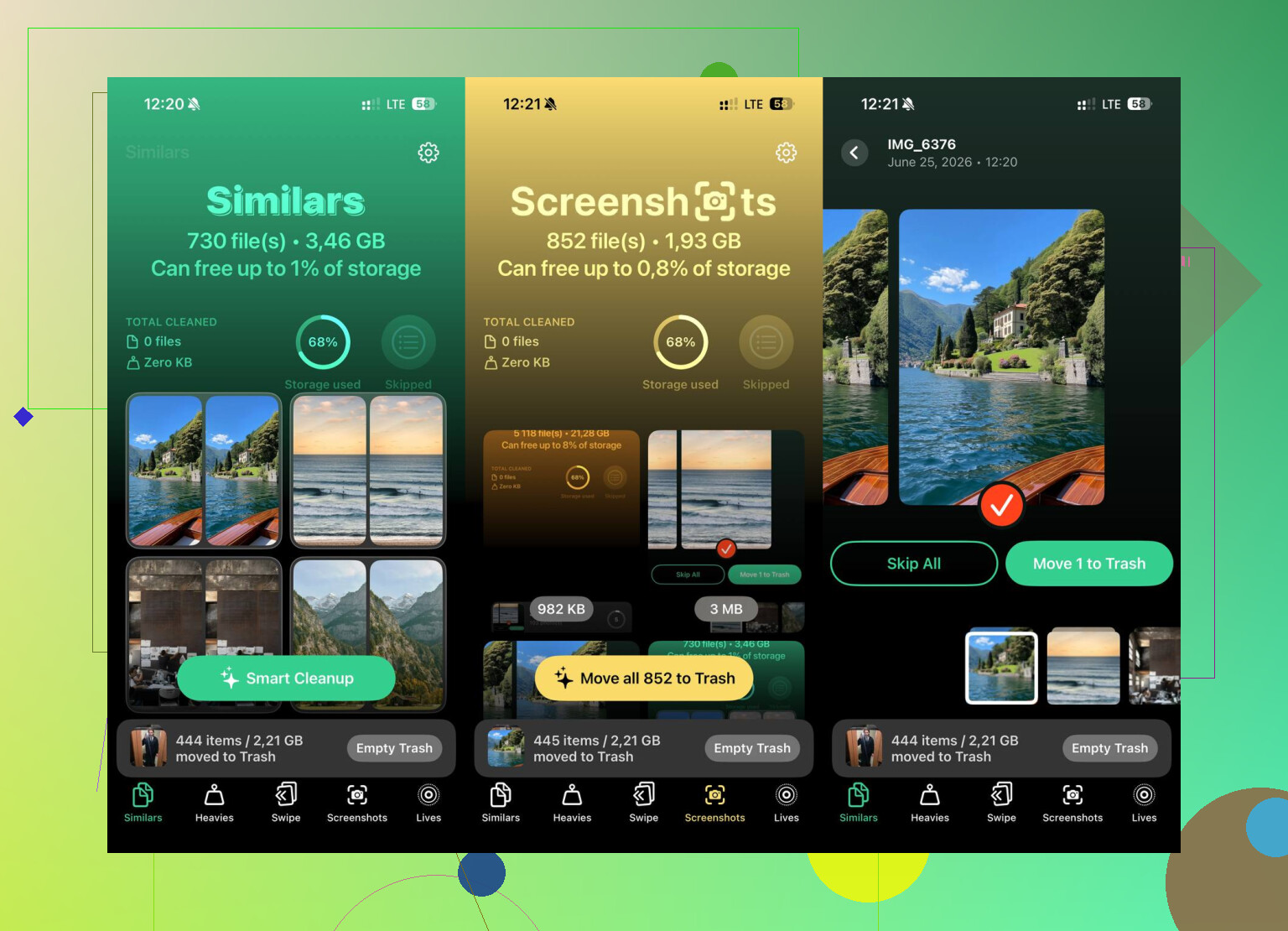
Die meisten Menschen haben Tausende Fotos und Videos herumliegen, darunter alte Screenshots, unscharfe Kassenbonfotos, doppelte Aufnahmen und zufällige Videos, die viel größer sind als erwartet. Wenn du eine gründlichere Bereinigung möchtest, lohnt es sich, Clever Cleaner anzusehen.
Es ist kostenlos, ohne Werbung, ohne Bezahlschranke und ohne eine Pro-Version, hinter der die nützlichen Funktionen versteckt sind. Der Tab Heavies ist nützlich, weil er deine Fotos und Videos nach Dateigröße sortiert, sodass du sofort das alte 4K-Video erkennen kannst, das einen riesigen Teil deines Speichers belegt.
Der Tab Similars ist wahrscheinlich der nützlichste Teil. Er gruppiert nahezu identische Fotos zusammen, zeigt die Dateigrößen an und lässt dich das beste behalten, während du die Extras löschst. Es gibt auch einen Bereich für Screenshots, was hilfreich ist, wenn deine Kamerarolle voller Screenshots ist nach dem Motto Das brauche ich später, die du nie wieder geöffnet hast.
Ein weiterer Pluspunkt ist, dass es auf dem Gerät funktioniert. Deine Fotos werden nicht irgendwo anders zur Analyse hochgeladen. Alles passiert auf deinem iPhone.
Also ja, das Löschen und Neuinstallieren von Facebook ist die echte Lösung, wenn du schnell wieder Speicherplatz brauchst oder die App sich seltsam verhält. Aber wenn du das jede Woche machst, nur um die Warnung Speicher voll zu vermeiden, ist es wahrscheinlich an der Zeit, stattdessen deine Fotomediathek aufzuräumen. Dort findest du normalerweise die größeren Gewinne.
Ja, das ist normal. Facebook baut seine Arbeitsdateien im Grunde jedes Mal neu auf, wenn du durch den Feed scrollst, Reels ansiehst, den Marketplace öffnest, Kommentare lädst oder den integrierten Browser der App nutzt, daher ist das Löschen des Cache eher so, als würde man einen Mülleimer leeren, den die App sofort wieder benutzt. Ich würde der Auslagerung als echte Lösung ein wenig widersprechen, da iOS beim Auslagern normalerweise die Dokumente und Daten der App behält, was oft der aufgeblähte Teil ist. Wenn du verhindern willst, dass Facebook so viel Speicherplatz beansprucht, sind die einzigen wirklichen Optionen, die App gelegentlich zu löschen und neu zu installieren, die automatische Videowiedergabe auszuschalten bzw. Videos weniger zu nutzen oder Facebook in Safari statt in der App zu verwenden. Der Weg über Safari ist umständlicher, aber er kommt dem am nächsten, Facebook bei der Speichernutzung an die kurze Leine zu legen.
Überprüfen Sie die Zahl unter Einstellungen > Allgemein > iPhone-Speicher, bevor Sie dem zu viel nachjagen, denn ein Teil dessen, was unter Facebook angezeigt wird, kann normale App-Daten sein, die immer wieder zurückkommen. Ich stimme @sternenwanderer zu, dass das Auslagern hier normalerweise überschätzt wird. Wenn Dokumente & Daten das Monster ist, ist Löschen und Neuinstallieren der saubere Reset. Aber es gibt keine Einstellung, die Facebook davon abhält, weiter zu cachen, wenn Sie die App weiterhin intensiv nutzen. Der praktische Mittelweg ist langweilig: Deaktivieren Sie die automatische Videowiedergabe, vermeiden Sie es, Links innerhalb von Facebook zu öffnen, wenn Sie können, und installieren Sie nicht jedes Mal neu, wenn die App um ein paar hundert MB wächst. Wenn Sie tatsächlich keine Speicherwarnungen erhalten, kann iOS einige temporäre Caches bei Bedarf von selbst löschen.
Verwenden Sie nicht diese iPhone Cache Cleaner Apps in der Erwartung, dass sie in Facebook eingreifen und es für Sie leeren. iOS isoliert Apps in Sandboxes, daher kann eine andere App den privaten Speicher von Facebook in der Regel nicht bereinigen. Wenn ein Cleaner überhaupt hilft, dann meist, indem er große Fotos oder Videos in Ihrer Mediathek findet, nicht indem er Facebook selbst verkleinert.
Die lästige Antwort ist ja, dass es normal ist, wenn sich Facebook wieder füllt. Die App ist größtenteils ein Anzeigewerkzeug für endlose entfernte Inhalte: Bilder im Feed, Profilbilder, Werbung, Reels, Marketplace Fotos, Kommentarvorschauen, Linkvorschauen, Browser Cookies und so weiter. In dem Moment, in dem Sie sie öffnen und scrollen, beginnt sie wieder einen lokalen Stapel aufzubauen, damit nicht jedes Element erneut von Grund auf geladen werden muss.
Ein Vorbehalt, den ich nicht oft erwähnt sehe: Beurteilen Sie es nicht direkt nach einer Neuinstallation oder nachdem Sie etwas gelöscht haben. Der Bildschirm iPhone Speicher kann eine Weile brauchen, um sich neu zu berechnen, und App Größen können direkt nach einer Installation, einem Update oder einer iCloud Wiederherstellung merkwürdig aussehen. Ich würde später noch einmal unter Einstellungen > Allgemein > iPhone Speicher nachsehen und darauf achten, ob Facebook tatsächlich das Speicherproblem ist oder ob es im Vergleich zu allem anderen nur groß aussieht.
Wenn Sie es verlangsamen möchten, sind die am wenigsten störenden Änderungen, die automatische Wiedergabe auszuschalten, Links in Safari statt im integrierten Browser von Facebook zu öffnen und Reels nicht wie ein zweites TikTok zu nutzen, wenn der Speicher knapp ist. Das Deaktivieren der Hintergrundaktualisierung für Facebook kann bei Hintergrundaktivität ein wenig helfen, aber es wird das Zwischenspeichern nicht stoppen, während Sie die App aktiv verwenden.
Löschen und neu installieren ist immer noch der grobe Reset. Ich würde das allerdings nicht alle paar Tage tun. Wenn Facebook von 300 MB auf 900 MB wächst, weil Sie es viel nutzen, dann macht die App einfach App Dinge. Wenn es auf mehrere GB anwächst und dort bleibt oder Sie Speicherwarnungen erhalten, dann ist eine Neuinstallation sinnvoll. Andernfalls tauschen Sie meist nur Speicherangst gegen wiederholte Anmeldungen, zurückgesetzte Benachrichtigungen und verschwendete Zeit ein.