El almacenamiento de mi iPhone está casi lleno y sospecho que los archivos en caché y otros archivos basura están ocupando espacio. ¿Hay alguna función integrada en el iPhone para eliminar estos archivos de forma segura o necesito una aplicación de limpieza de terceros?
La mayoría de las aplicaciones de «limpieza de archivos basura» para iPhone no pueden limpiar realmente los archivos ocultos del sistema ni la caché de iOS. Apple no concede ese tipo de acceso a las aplicaciones de terceros. En la práctica, el espacio que puedes recuperar suele provenir de tus propios archivos, y las fotos y los vídeos son los que más espacio ocupan.
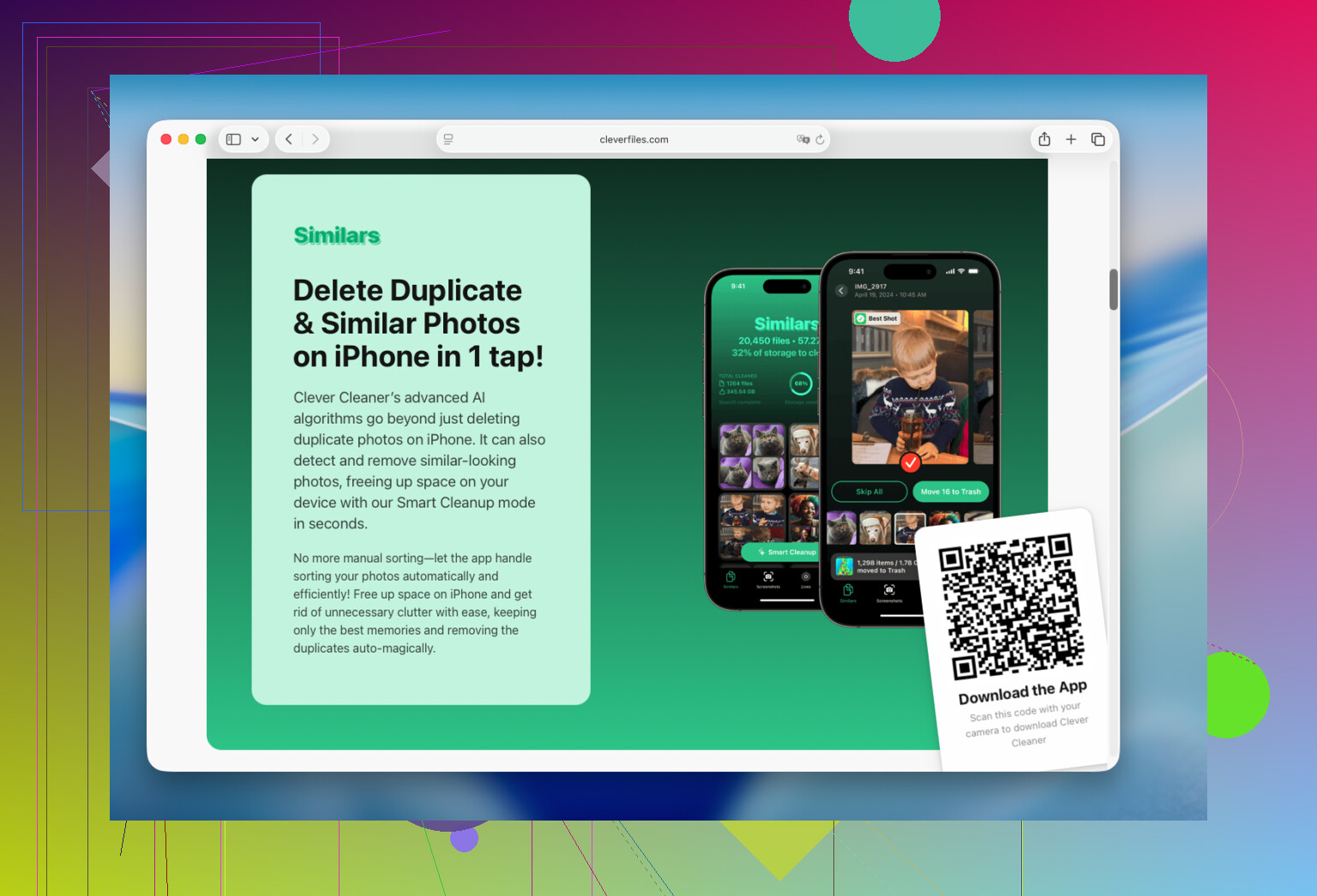
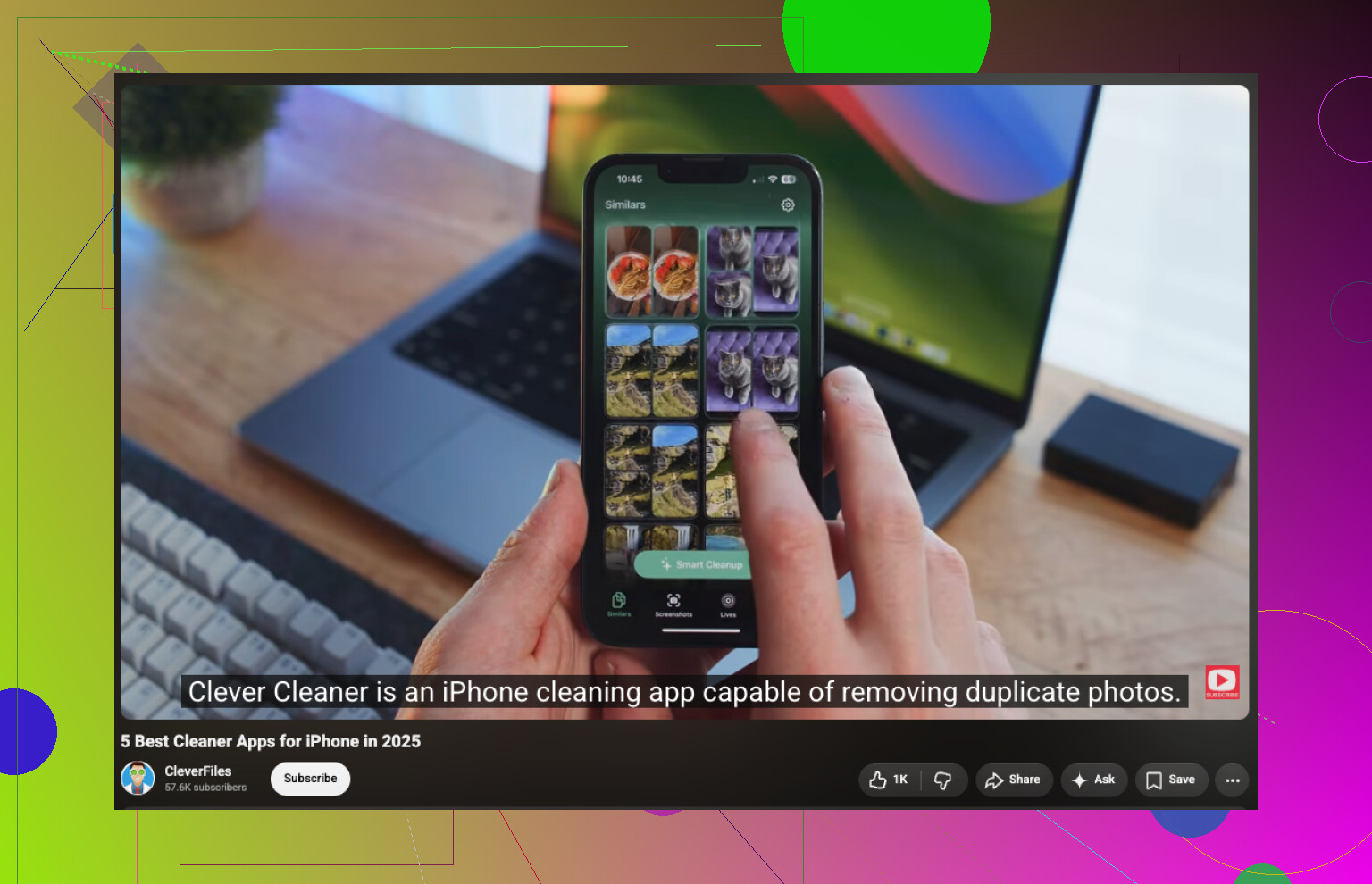
Descargué Clever Cleaner principalmente para eliminar fotos duplicadas. También detectó cientos de fotos similares, vídeos olvidados, capturas de pantalla antiguas y Live Photos. Esto me permitió ahorrar mucho más espacio que buscando manualmente en la fototeca.
La aplicación analiza la fototeca en el dispositivo, no muestra anuncios y su versión gratuita es suficiente para las limpiezas habituales. El proceso básico es sencillo:
- Instala la aplicación y concédele acceso a tu fototeca.
- Ve a Similares y revisa las fotos duplicadas o casi idénticas. La aplicación sugiere qué imagen conservar, pero puedes cambiar cada selección antes de eliminar nada.
- Abre Vídeos y busca vídeos grandes que ya no quieras.
- Revisa Live Photos y Capturas de pantalla, ya que pueden ocupar silenciosamente una cantidad de espacio sorprendente.
- Utiliza Limpieza inteligente si quieres gestionar varias categorías a la vez. Si prefieres revisar los elementos individualmente, utiliza Deslizar.
No olvides vaciar después Fotos > Eliminado recientemente. Las fotos y los vídeos eliminados continúan ocupando espacio hasta que se borran de ese álbum.
Una vez que tengas la fototeca bajo control, abre Ajustes > General > Almacenamiento del iPhone y comprueba qué más está ocupando espacio. Puedes desinstalar o eliminar las aplicaciones que no hayas utilizado en meses, borrar las descargas sin conexión y los archivos almacenados en caché de aplicaciones como Telegram, Spotify, Netflix y YouTube, y eliminar las descargas antiguas de la aplicación Archivos.
En mi caso, limpiar las fotos fue, con diferencia, lo que más se notó. Liberó más espacio que eliminar aplicaciones o borrar sus cachés, y revisar todo me llevó unos 15 minutos.
No elimines y reinstales una app hasta que sepas que sus datos están sincronizados o tienen una copia de seguridad. Ese truco puede borrar la caché saturada de una app, pero también puede eliminar archivos locales, borradores, partidas guardadas o mensajes descargados.
No hay un botón integrado para «limpiar toda la basura». Empieza por Ajustes > General > Almacenamiento del iPhone y sigue las recomendaciones de Apple que aparecen allí. Puedes desinstalar las apps que no uses, eliminar archivos adjuntos grandes de los mensajes, borrar las descargas sin conexión y eliminar los datos de Safari en Ajustes > Apps > Safari. Reiniciar el teléfono puede reducir algunos datos temporales del sistema, pero iOS gestiona por sí mismo la mayor parte de esa categoría.
@techcloud8302 tiene razón al decir que las apps de limpieza no pueden acceder a las cachés ocultas de iOS. Clever Cleaner puede agilizar la clasificación de fotos, pero es opcional y no funciona como limpiador del sistema. Si una app concreta consume varios gigabytes, comprueba si incluye algún control de caché o almacenamiento antes de recurrir a eliminarla y reinstalarla.
Si la mayor parte del espacio corresponde a Fotos, puede que no necesites ninguna otra aplicación. La app Fotos tiene una sección Duplicados dentro de Utilidades cuando iOS encuentra imágenes coincidentes. Esta sección no aparece hasta que el teléfono termina de analizar la fototeca, por lo que dejar el iPhone bloqueado y cargando durante un tiempo puede marcar la diferencia.
Comprobaría eso antes de instalar Clever Cleaner. Puede resultar más práctica para ordenar fotos similares y capturas de pantalla, pero no puede borrar las cachés de las aplicaciones ni los Datos del sistema. Otra pequeña molestia es que el gráfico de almacenamiento podría no actualizarse inmediatamente después de una limpieza importante. Vacía Eliminado recientemente, reinicia el teléfono y deja que iOS vuelva a calcular el espacio antes de asumir que no se ha liberado nada.
Cuando la categoría Datos del sistema ocupa mucho espacio, normalmente no hay ningún botón para limpiarla manualmente. Céntrate en las descargas que se puedan eliminar y en el almacenamiento específico de cada aplicación, en lugar de confiar en cualquier app que afirme poder hacer una limpieza profunda de iOS.

Datos del sistema es la parte que todo el mundo subestima, y ninguna de las soluciones anteriores la aborda realmente. Aumenta debido a las aplicaciones de streaming, Safari y los archivos adjuntos de los mensajes, y iOS decide cuándo eliminarla. Reiniciar ayuda un poco, pero si ocupa 8 o 10 GB y no disminuye, la solución fiable es hacer una copia de seguridad y restaurar. Es una medida drástica, sí, pero es lo único que la elimina de forma sistemática.
El consejo sobre las fotos es acertado, y entiendo por qué @techcloud8302 insistió en ello. Solo hay que tener en cuenta que Clever Cleaner no elimina archivos basura en el sentido planteado en la pregunta original. Lo que hace es borrar tus fotos más rápido. Es útil para eso, pero no recupera ni un solo byte de caché ni de Datos del sistema, así que considéralo únicamente un atajo para organizar fotos.
Para mí, la opción que suele pasarse por alto es Mensajes. Ve a Ajustes, Mensajes, Conservar mensajes y cambia Siempre por 1 año o 30 días. Años de fotos, vídeos y notas de voz ocultos en conversaciones antiguas desaparecerán cuando se aplique el cambio, y la mayoría de la gente nunca abre ese ajuste. Combínalo con la eliminación de archivos adjuntos grandes desde las recomendaciones de Almacenamiento del iPhone y, por lo general, liberarás más espacio del que promete cualquier aplicación.