Mi disco duro de Mac dejó de aparecer después de un apagado repentino, y necesito recuperar archivos importantes antes de intentar cualquier cosa que pueda sobrescribir los datos. ¿Cuáles son los métodos o herramientas más seguros de recuperación de discos duros de Mac que debería probar primero?
Lo primero: deja de usar esa unidad tanto como puedas. Eso importa más que qué aplicación de recuperación elijas.
Cuando los archivos desaparecen en macOS, no siempre se van de inmediato. Un archivo eliminado, o incluso algunos archivos perdidos después de formatear, aún pueden seguir en la unidad. macOS a menudo solo marca ese espacio como libre. El problema es que cualquier cosa que hagas después puede sobrescribirlos, incluidas las descargas, la apertura de aplicaciones, la actividad del navegador y los procesos en segundo plano. Si es una unidad externa, desconéctala por ahora. Si es la unidad interna del Mac, reduce el uso al mínimo indispensable.
Ya he pasado por un problema parecido antes. Hace años casi pierdo una tesis porque pensé que la había copiado a una memoria USB, pero no lo había hecho. Así que sí, se siente fatal, pero vale la pena revisar primero las cosas aburridas antes de asumir que los archivos se borraron de forma permanente.
Empieza con la Papelera. Si los archivos estaban en una unidad externa, esa unidad puede tener su propia carpeta de papelera oculta. Conéctala, ábrela en Finder y luego presiona Shift + Command + Punto para mostrar los archivos ocultos. Busca una carpeta llamada .Trashes. Si los archivos están ahí, haz clic derecho sobre ellos y elige “Volver a colocar”.
Después de eso, revisa Time Machine si ya estaba activado antes de que los archivos desaparecieran. Abre Time Machine desde la barra de menús, vuelve a un punto en el que los archivos todavía existían, selecciónalos y pulsa “Restaurar”.
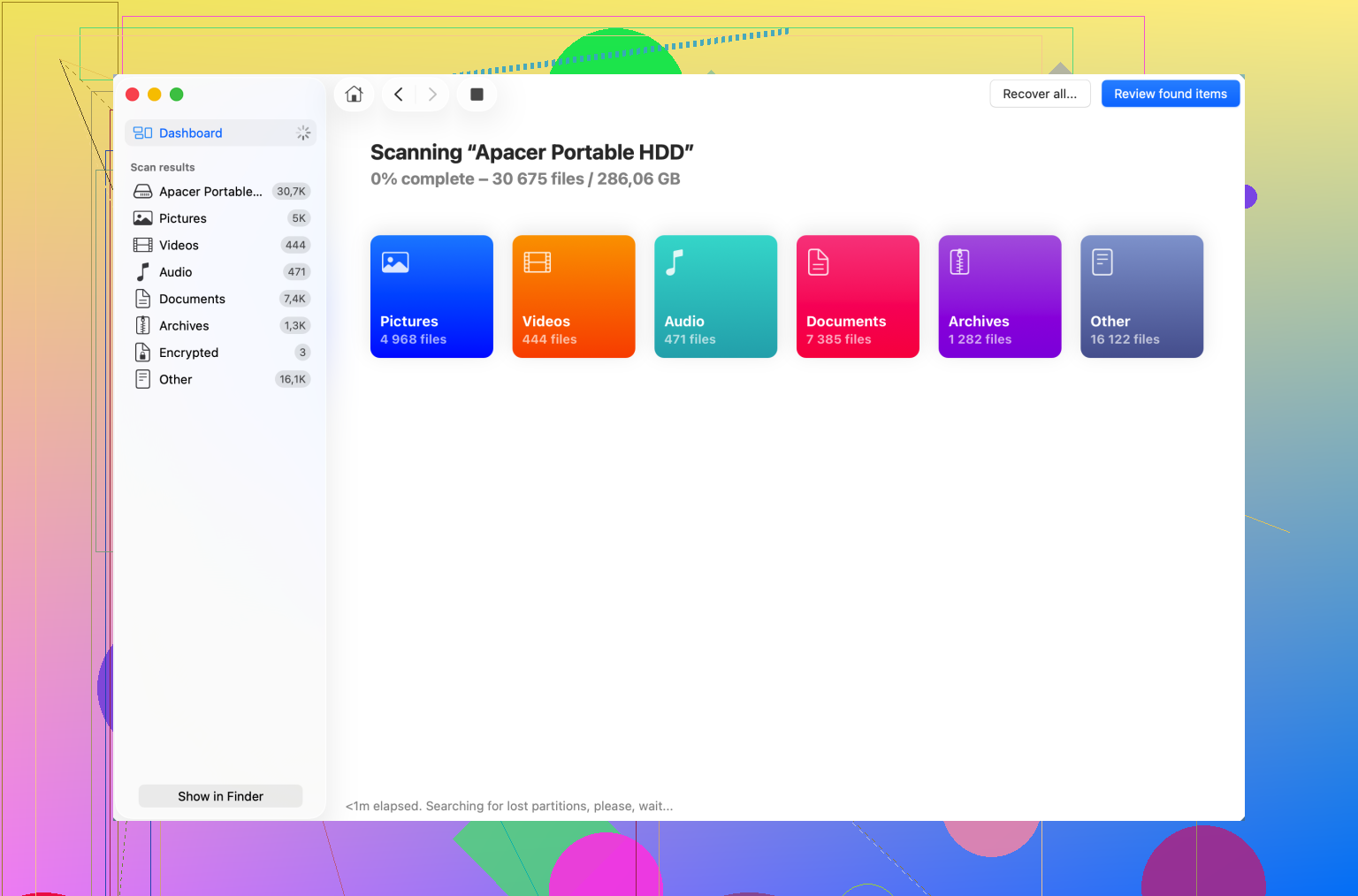
Si no hay copia de seguridad y la Papelera no los tiene, entonces el software de recuperación suele ser el siguiente paso razonable. Algo como Disk Drill puede escanear unidades de Mac, incluidas APFS y HFS+, y puede encontrar archivos incluso si faltan la estructura original de carpetas o los nombres de archivo.
Los escaneos profundos suelen funcionar buscando firmas de archivos en lugar de depender solo de los registros del directorio de la unidad. Eso puede ayudar con fotos, videos, documentos, archivos comprimidos y tipos de archivo similares. Si la unidad está fallando, tarda una eternidad o se desconecta sola, primero crea una imagen byte por byte y escanea esa imagen en lugar de castigar la unidad original una y otra vez.
Los SSD internos son más complicados. Muchos SSD modernos usan TRIM, que puede borrar automáticamente los bloques eliminados. Una vez que eso ocurre, puede que la recuperación normal por software ya no tenga nada que recuperar. Esa es otra razón para evitar usar el Mac hasta que tengas un plan.
Si la unidad hace clics, rechinidos, sonidos repetidos de arranque del giro o cualquier otro ruido mecánico extraño, no ejecutes software de recuperación en ella. Eso es un problema de hardware, no de software, y escanear puede empeorar las cosas. Desconéctala y considera un servicio profesional de recuperación si los datos valen el costo.
Cuando salgas de esto, configura dos copias de seguridad. Time Machine está bien para una copia de seguridad local, y una buena copia de seguridad en la nube te da una segunda copia en otro lugar. Por ahora, mantenlo simple: deja de escribir en la unidad, revisa la Papelera y Time Machine, y luego recupera desde otra unidad o desde una imagen de disco si hace falta. Manipularla con cuidado te da muchas más probabilidades de recuperar los archivos.
No haga clic en “Inicializar”, “Borrar” ni ejecute Primeros auxilios si Utilidad de Discos de repente dice que la unidad no se puede leer, porque esas “soluciones” pueden cambiar el disco lo suficiente como para dificultar la recuperación.
Si aparece en Utilidad de Discos, primero haría una imagen o clon y recuperaría desde ahí con una herramienta como Disk Drill o similar. Si no aparece allí, o solo aparece a veces, deje de intentar con software y trátelo como un problema de hardware.
No sigas apagando y encendiendo la unidad para ver si aparece mágicamente. Primero revisa Información del Sistema en USB/Thunderbolt/SATA y comprueba si el Mac detecta el dispositivo real, no solo si Finder lo monta. Si no aparece allí, las aplicaciones de recuperación en su mayoría solo hacen perder el tiempo y el problema está en la carcasa, el cable, el puerto o el hardware de la unidad. Si aparece allí pero no se monta, entonces estoy de acuerdo con el consejo de clonar primero: crea una imagen en un disco diferente y analiza esa copia con algo como Disk Drill, R-Studio, etc. Un pequeño detalle que la gente olvida: si la unidad del Mac usaba FileVault o cifrado APFS, necesitarás la contraseña o la clave de recuperación para cualquier recuperación útil. Sin eso, los archivos encontrados pueden ser solo bloques ilegibles.
No instales Disk Drill ni ninguna aplicación de recuperación en la misma unidad desde la que intentas recuperar datos. Si es la unidad interna del Mac, arranca desde una unidad externa con macOS o usa otro Mac en modo de disco de destino, y luego guarda los archivos recuperados en un disco separado.