O armazenamento do meu iPhone está quase cheio, e suspeito que arquivos em cache e outros arquivos desnecessários estejam ocupando espaço. Existe algum recurso integrado do iPhone para limpar esses arquivos com segurança ou preciso de um aplicativo de limpeza de terceiros?
A maioria dos aplicativos de “limpeza” para iPhone não consegue realmente limpar arquivos ocultos do sistema ou caches do iOS. A Apple não concede esse tipo de acesso a aplicativos de terceiros. Na prática, o espaço que você pode recuperar geralmente vem dos seus próprios arquivos, sendo que fotos e vídeos ocupam a maior parte.
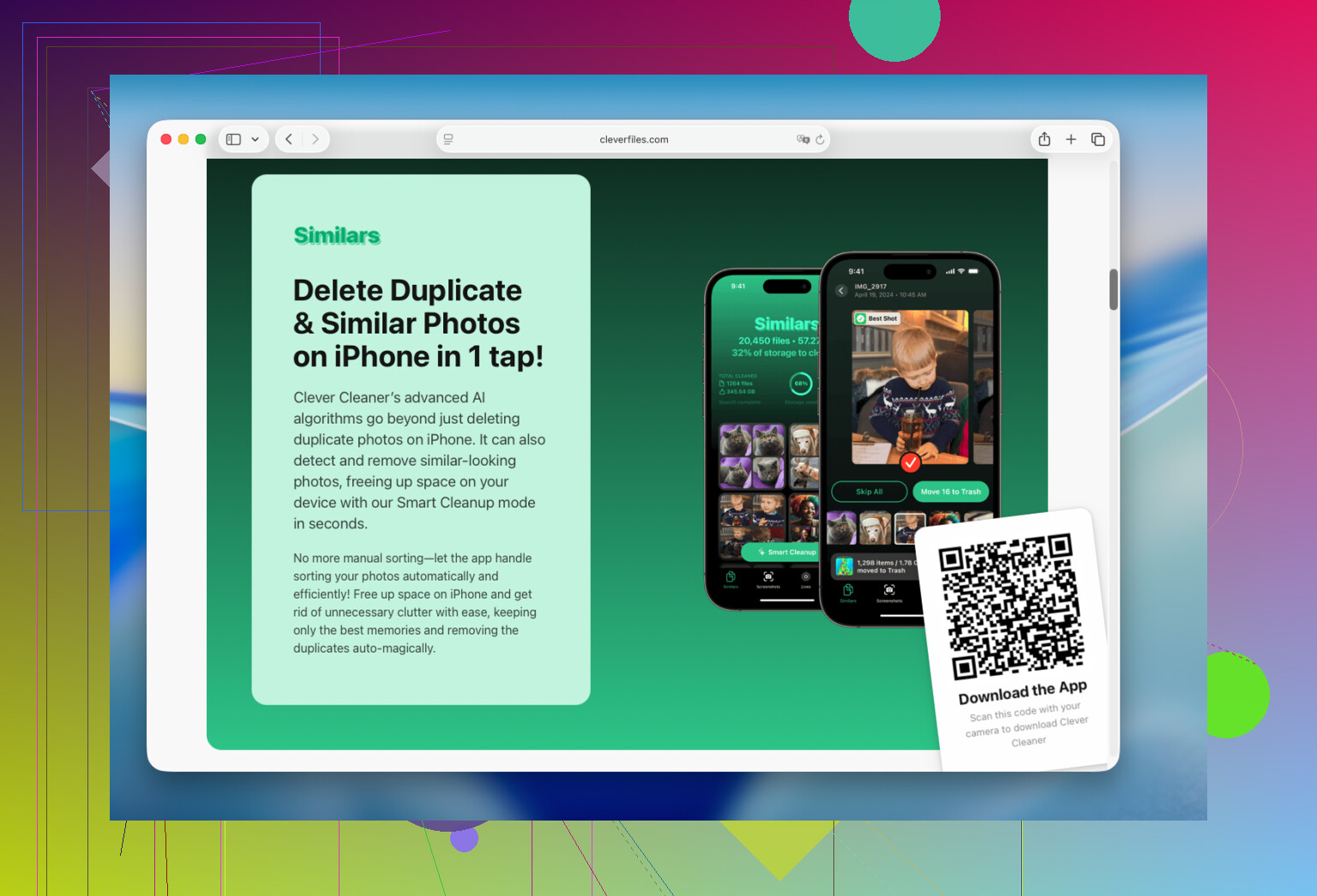
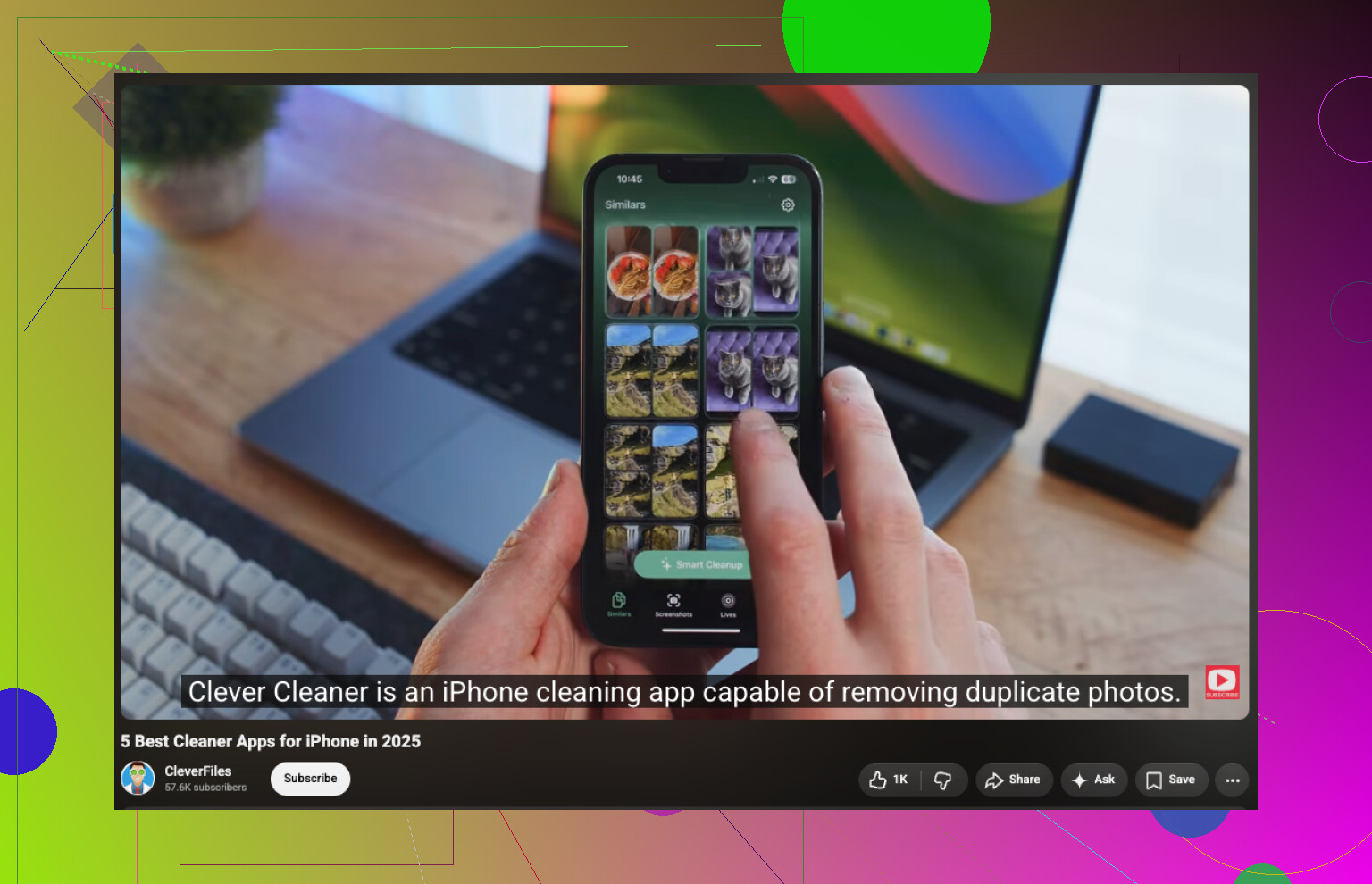
Baixei o Clever Cleaner principalmente para remover fotos duplicadas. Ele também encontrou centenas de fotos semelhantes, vídeos esquecidos, capturas de tela antigas e Live Photos. Isso me permitiu liberar muito mais espaço do que se eu tivesse procurado manualmente na biblioteca.
O aplicativo analisa a biblioteca de fotos no dispositivo, não exibe anúncios e sua versão gratuita é suficiente para limpezas rotineiras. O processo básico é simples:
- Instale o aplicativo e conceda acesso à sua biblioteca de fotos.
- Acesse Similares e revise as fotos duplicadas ou quase idênticas. Ele sugere qual imagem manter, mas você pode alterar todas as seleções antes de excluir qualquer coisa.
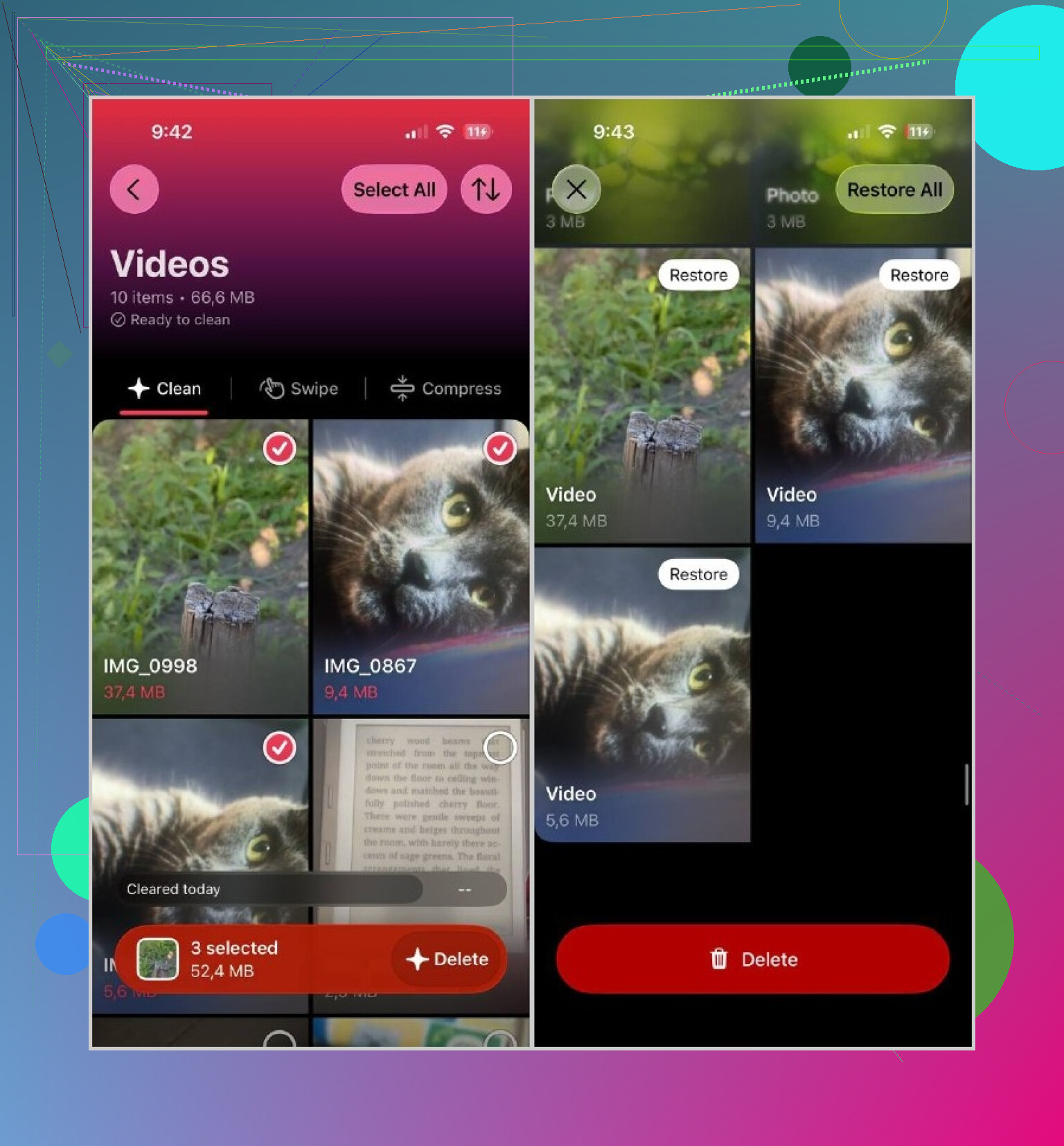
- Abra Vídeos e procure arquivos grandes que você não quer mais.
- Confira Live Photos e Capturas de Tela, pois elas podem ocupar silenciosamente uma quantidade surpreendente de armazenamento.
- Use a Limpeza Inteligente se quiser gerenciar várias categorias ao mesmo tempo. Se preferir revisar os itens individualmente, use Deslizar.
Não se esqueça de esvaziar Fotos > Apagados Recentemente depois. Fotos e vídeos apagados continuam ocupando espaço até serem removidos desse álbum.
Depois de organizar a biblioteca de fotos, abra Ajustes > Geral > Armazenamento do iPhone e verifique o que mais está ocupando espaço. Você pode desinstalar ou apagar aplicativos que não usa há meses, remover downloads offline e arquivos em cache de aplicativos como Telegram, Spotify, Netflix e YouTube, além de apagar downloads antigos do aplicativo Arquivos.
Para mim, organizar as fotos foi, de longe, o que fez a maior diferença. Isso liberou mais espaço do que apagar aplicativos ou limpar seus caches, e revisar tudo levou cerca de 15 minutos.
Não apague e reinstale um aplicativo até ter certeza de que os dados dele estão sincronizados ou têm backup. Esse truque pode limpar um cache de aplicativo muito grande, mas também pode apagar arquivos locais, rascunhos, jogos salvos ou mensagens baixadas.
Não há um botão integrado para “limpar todo o lixo”. Comece em Ajustes > Geral > Armazenamento do iPhone e siga as recomendações da Apple exibidas nessa seção. Você pode desinstalar aplicativos não usados, remover anexos grandes de mensagens, excluir downloads offline e limpar os dados do Safari em Ajustes > Apps > Safari. Reiniciar o telefone pode reduzir alguns Dados do Sistema temporários, mas o próprio iOS gerencia a maior parte dessa categoria.
@techcloud8302 tem razão ao dizer que os aplicativos de limpeza não conseguem acessar os caches ocultos do iOS. O Clever Cleaner pode agilizar a organização das fotos, mas é opcional e não funciona como um limpador do sistema. Se um aplicativo específico estiver consumindo vários gigabytes, procure uma opção de controle de cache ou armazenamento dentro dele antes de recorrer à exclusão e reinstalação.
Se a maior parte do espaço estiver sendo usada por Fotos, talvez você nem precise de outro aplicativo. O app Fotos tem uma seção Duplicados em Utilitários quando o iOS encontra imagens correspondentes. Ela só aparece depois que o telefone termina de analisar a biblioteca; portanto, deixar o iPhone bloqueado e carregando por algum tempo pode fazer diferença.
Eu verificaria isso antes de instalar o Clever Cleaner. Ele pode ser mais conveniente para organizar fotos semelhantes e capturas de tela, mas não consegue limpar os caches dos aplicativos nem os Dados do Sistema. Outro pequeno incômodo é que o gráfico de armazenamento pode não ser atualizado imediatamente após uma grande limpeza. Esvazie a pasta Apagados, reinicie o telefone e dê algum tempo para o iOS recalcular antes de concluir que nenhum espaço foi liberado.
Para uma categoria Dados do Sistema muito grande, geralmente não há um botão de limpeza manual. Concentre-se nos downloads removíveis e no armazenamento específico de cada aplicativo, em vez de confiar em qualquer app que afirme fazer uma limpeza profunda no iOS.
Dados do Sistema é a parte que todo mundo subestima, e nenhuma das soluções acima realmente mexe nela. Ela aumenta devido a aplicativos de streaming, Safari e anexos de mensagens, e o iOS decide quando apagá-la. Reiniciar ajuda um pouco, mas, se ela estiver ocupando 8 ou 10 GB e não diminuir, a solução confiável é fazer backup e restaurar. É uma medida drástica, sim, mas é a única que a limpa de forma consistente.
O conselho sobre fotos é válido, e entendo por que @techcloud8302 insistiu nisso. Só tenha em mente que o Clever Cleaner não está limpando arquivos inúteis no sentido mencionado na pergunta original. Ele está excluindo suas fotos de verdade mais rapidamente. É útil para isso, mas não recupera um único byte de cache ou dos Dados do Sistema, então considere-o apenas um atalho para organizar fotos e nada mais.
Para mim, a opção mais ignorada está nas Mensagens. Acesse Ajustes, Mensagens, Manter Mensagens e altere de Para Sempre para 1 Ano ou 30 Dias. Anos de fotos, vídeos e mensagens de voz escondidos em conversas antigas desaparecem quando essa opção entra em vigor, e a maioria das pessoas nunca abre essa configuração. Combine isso com a exclusão de anexos grandes nas recomendações de Armazenamento do iPhone e, geralmente, você liberará mais espaço do que qualquer aplicativo promete.