Meu PC com Windows começou a mostrar erros de disco e travamentos ocasionais, e estou preocupado que a unidade possa estar falhando. Estou procurando uma ferramenta gratuita e segura de reparo de disco que possa verificar e corrigir problemas no disco rígido ou SSD sem colocar meus dados em risco. Alguém já usou alguma que realmente funcione?
Se você só quer uma ferramenta para experimentar primeiro, eu iria de Disk Drill. O principal motivo é simples: quando uma unidade começa a agir de forma estranha, a primeira prioridade deve ser tirar seus arquivos dela, não corrigi-la imediatamente. Algumas tentativas de reparo podem dificultar a recuperação, especialmente se a unidade já estiver instável.
O Disk Drill também é uma recomendação bem fácil para iniciantes porque funciona com o básico de sempre: discos rígidos externos, pen drives, cartões SD, unidades internas e assim por diante. Você não precisa ficar alternando entre programas diferentes para cada dispositivo.
O Disk Drill é o que eu usaria primeiro para recuperação. Se o Windows está pedindo para formatar a unidade, o sistema de arquivos aparece como RAW, os arquivos sumiram ou você apagou algo por acidente, esse geralmente é o primeiro passo mais seguro. Ele pode executar Verificação Rápida e Verificação Profunda, permite visualizar o que encontra e tem uma opção de imagem de disco, o que é útil se a unidade parecer instável. Ele também mostra informações S.M.A.R.T., então você pode ter uma pista se está lidando com dano no sistema de arquivos ou com um problema real de hardware.
Prós
- Fácil de usar se você nunca fez isso antes.
- Bom para arquivos excluídos, unidades formatadas, unidades RAW e volumes corrompidos.
- Pode criar uma imagem de disco antes de iniciar a recuperação.
- Inclui monitoramento de integridade S.M.A.R.T.
- A versão gratuita para Windows pode recuperar até 100 MB.
Contras
- Não foi feito para reparar tabelas de partição ou setores de inicialização.
- Você vai precisar da versão paga para trabalhos de recuperação mais sérios.
O DiskGenius é melhor se você precisa de um utilitário de disco mais amplo. Ele faz mais do que recuperação de arquivos. Você pode usá-lo para gerenciamento de partições, recuperação de partições perdidas, clonagem, backups, reparos básicos e verificação da integridade do disco. É uma boa opção quando uma partição desapareceu, o sistema de arquivos está danificado ou você quer clonar a unidade antes de mexer em qualquer coisa.
Ele não é tão simples quanto o Disk Drill, porém. A interface tem muita coisa acontecendo, mas ainda assim é bem mais fácil do que tentar fazer o mesmo tipo de trabalho pela linha de comando.
Prós
- Lida com recuperação, trabalho com partições, clonagem e backup em um só lugar.
- Pode reconstruir partições perdidas.
- Oferece suporte a configurações RAID e discos virtuais.
- Inclui verificação de setores defeituosos e ferramentas de integridade da unidade.
Contras
- Alguns dos melhores recursos são pagos.
- Usuários novos podem achar a interface um pouco exagerada no começo.
O SeaTools é principalmente para descobrir se a unidade está morrendo. É uma ferramenta de diagnóstico gratuita, e é útil quando você não tem certeza se o problema é o Windows, o sistema de arquivos ou a própria unidade. Ele pode executar testes curtos e longos, verificar o status S.M.A.R.T. e dar uma ideia melhor se vale a pena tentar reparos.
Prós
- Gratuito.
- Simples o suficiente para diagnósticos básicos e avançados.
- Funciona com muitas unidades, não apenas modelos da Seagate.
- Uma boa primeira verificação antes de tentar ferramentas de reparo.
Contras
- Ele não vai recuperar seus arquivos.
- Ele não vai reparar partições nem trazer dados perdidos de volta.
A principal coisa que eu evitaria é jogar um monte de ferramentas de reparo na unidade, uma depois da outra. Se houver qualquer coisa importante nela, recupere ou copie os dados primeiro. Quando os arquivos estiverem seguros, aí sim faz sentido tentar corrigir problemas lógicos, supondo que a unidade pareça saudável.
Se a unidade estiver falhando fisicamente, trate a situação de outra forma. Cliques ou ruídos de raspagem, leituras extremamente lentas, Windows travando quando você abre a unidade, erros de E/S, desconexões aleatórias ou avisos S.M.A.R.T. sobre setores realocados ou pendentes são todos sinais ruins. Nessa situação, verificações e reparos repetidos podem piorar as coisas porque continuam forçando o hardware.
- Copie ou recupere os arquivos importantes o mais rápido possível.
- Se a unidade estiver instável, crie uma imagem completa do disco antes de tentar reparos.
- Substitua a unidade depois que seus dados estiverem seguros. Danos físicos não se corrigem sozinhos.
- Se a unidade não for detectada de jeito nenhum, ou estiver fazendo sons mecânicos estranhos, pule as ferramentas caseiras e fale com um serviço profissional de recuperação. Software não pode reparar cabeças, motores ou placas controladoras danificados, mas um laboratório ainda pode conseguir recuperar os dados.
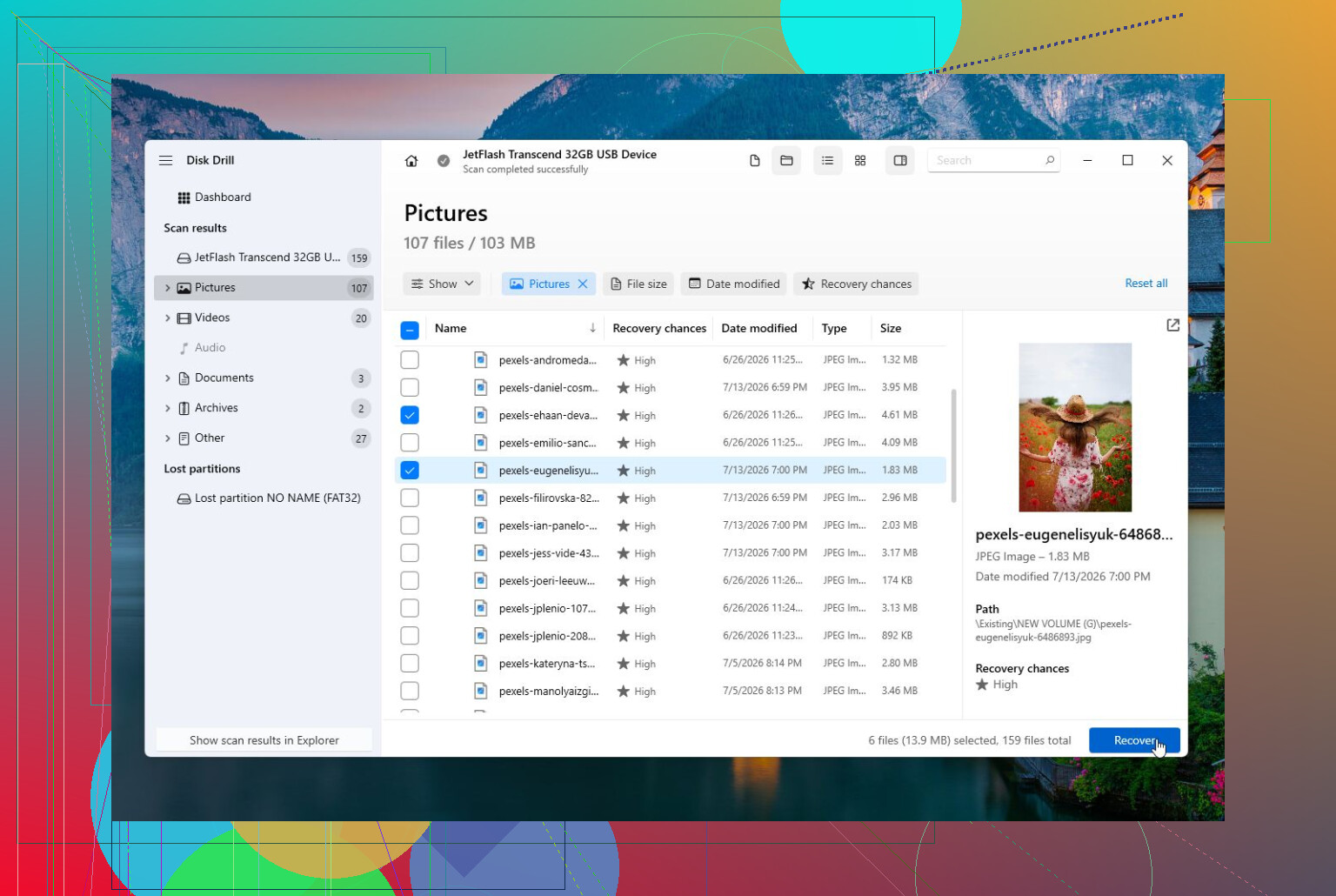
Verifique o status SMART da unidade antes de executar o CHKDSK ou qualquer botão de reparo. Essa é a verificação básica e barata da realidade que as pessoas costumam pular. Se o CrystalDiskInfo, o SeaTools ou a ferramenta do fabricante da unidade mostrar cautela ou ruim, não tente corrigir o sistema de arquivos ainda. Copie as coisas importantes ou crie uma imagem da unidade primeiro, como @mikeappsreviewer disse. O Disk Drill faz sentido se os arquivos forem importantes e a unidade ainda puder ser lida, mas eu não o trataria como uma ferramenta de reparo de disco. Para uma unidade realmente saudável com erros do Windows, então chkdsk /scan funciona bem como uma primeira verificação não destrutiva. Eu evitaria chkdsk /f ou /r até depois do backup, porque em uma unidade com falha isso pode transformar mais ou menos legível em por que isso está levando 19 horas e travando.

O reparo gratuito é, na maioria das vezes, diagnóstico, não reparo.
A distinção que falta é que uma ferramenta pode corrigir a organização do sistema de arquivos do Windows, mas não pode tornar um disco desgastado confiável novamente. Se a máquina está travando quando o disco é acessado, trate isso primeiro como um sinal de alerta, não como uma situação normal de executar um app de limpeza.
Para uma opção sem custo, eu seguiria esta ordem:
-
Se for um disco externo, tente outro cabo USB, outra porta e sem hub. Cabos ruins e alimentação USB fraca podem imitar falha de disco muito bem.
-
Copie as coisas importantes antes de testar pesado. Não depois que eu reparar. Antes. Se o disco estiver lento ou continuar desconectando, copie primeiro as pastas mais importantes em vez de tentar pegar tudo de uma vez.
-
Verifique o SMART com CrystalDiskInfo, SeaTools, WD Dashboard, Samsung Magician, Crucial Storage Executive ou qualquer ferramenta compatível com o disco. Você está procurando avisos óbvios como setores realocados, setores pendentes, erros incorrigíveis ou um alerta de integridade.
-
Se o SMART parecer limpo e o disco se comportar normalmente, então use as ferramentas integradas do Windows. A ferramenta gratuita que realmente faz sentido ainda é o CHKDSK, mas use com cuidado. Comece com uma verificação, não com a opção de reparo mais agressiva.
-
Se o SMART parecer ruim, pare de pensar em termos de reparo. Substitua o disco. Se os arquivos importam, faça uma imagem ou recupere primeiro.
Concordo com @shizuka em não partir direto para chkdsk /f ou /r. As pessoas tratam o CHKDSK como um botão mágico de conserto, mas em um disco com falha ele pode passar horas forçando setores fracos e deixar você em situação pior. Ele é útil quando o disco está saudável e o sistema de arquivos está bagunçado. Não é uma poção de cura.
O Disk Drill tem seu lugar, mas eu o colocaria na categoria recuperar meus arquivos, não na categoria reparar meu disco. Se os arquivos sumiram, uma partição virou RAW ou o Windows quer formatar o disco, um software de recuperação é uma melhor primeira medida do que tentar forçar reparos. Só não o instale no disco com problema nem recupere arquivos de volta para esse mesmo disco.
Para SSDs, seja ainda mais cético com qualquer coisa que afirme reparar setores defeituosos. SSDs lidam com blocos defeituosos internamente. Se o SSD estiver mostrando erros de mídia, falha no SMART ou travando o sistema, o software não vai reconstruir células flash desgastadas. O reparo prático é backup, verificação de firmware se a ferramenta do fabricante recomendar, e depois substituição.
Então sim, existem boas ferramentas gratuitas, mas são as sem graça: verificadores de SMART, diagnósticos do fabricante, CHKDSK do Windows e ferramentas de clonagem/criação de imagem. A ferramenta de reparo mais segura geralmente é a que você executa depois que seus dados já estão em outro lugar.
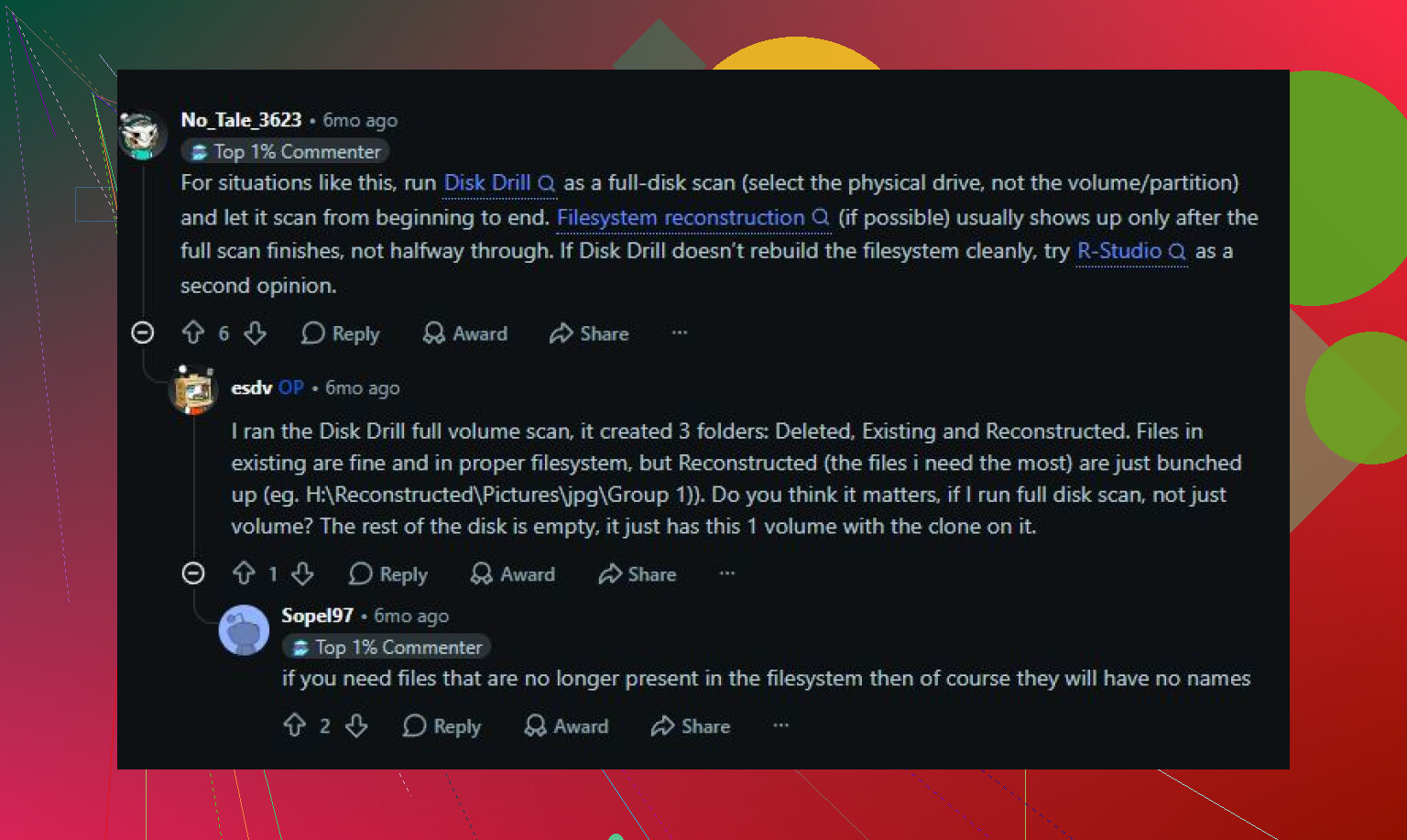
Não, “gratuito” não é a linha decisiva aqui. A linha perigosa é diagnóstico somente leitura versus qualquer coisa que grave alterações no disco.
Uma ferramenta gratuita decente é aceitável se estiver apenas verificando a unidade, lendo o SMART ou examinando o sistema de arquivos. CrystalDiskInfo, o aplicativo de diagnóstico do fabricante da unidade e a própria verificação de erros do Windows são opções razoáveis. Mas, no momento em que uma ferramenta diz que vai reparar setores, reconstruir estruturas, corrigir partições ou executar um reparo longo de superfície, presuma que ela pode fazer alterações ou colocar uma carga pesada em uma unidade que já está com dificuldades. Isso não é automaticamente ruim, mas não deve acontecer antes de os arquivos estarem seguros.
O que eu acho que passa despercebido nessas discussões é verificar os logs do Windows. Se o PC estiver travando, abra o Visualizador de Eventos e procure em Logs do Windows > Sistema por erros de Disk, Ntfs, storahci, iaStor ou redefinição do controlador por volta do momento em que os travamentos acontecem. Uma tela de SMART que diz “bom” é útil, mas nem sempre detecta problemas de cabo, tempos limite do controlador, gabinetes USB instáveis ou uma unidade que só se comporta mal sob carga. Se você vir redefinições repetidas do disco ou mensagens de bloco defeituoso, pare de tratar isso como um trabalho de reparo normal.
Para um caminho prático e gratuito, eu faria o seguinte: copie primeiro os arquivos mais importantes, depois verifique o SMART, depois confira o Visualizador de Eventos e, em seguida, execute o teste curto do fabricante. Se tudo isso estiver limpo, chkdsk /scan é um próximo passo razoável. Se isso relatar erros no sistema de arquivos, faça backup novamente antes de usar /f. Eu não executaria /r casualmente em uma unidade suspeita. Pode demorar uma eternidade e, em um HDD com falha, passa muito tempo forçando leituras em áreas fracas.
Disk Drill é útil se o problema já tiver se transformado em arquivos ausentes, uma partição RAW, dados excluídos ou o Windows pedindo para formatar a unidade. Eu não o colocaria na mesma categoria do CHKDSK, porém. É mais uma ferramenta com foco em recuperação primeiro. Se você usá-lo, instale-o em algum lugar diferente da unidade com problema e recupere para um disco diferente. Recuperar de volta para o mesmo volume danificado é um daqueles erros que parecem inofensivos até sobrescreverem o que você estava tentando salvar.
Então sim, existem boas ferramentas gratuitas, mas as boas são em sua maioria entediantes e cautelosas. Elas dizem o que está errado, ajudam você a copiar os dados ou corrigem pequenos danos no sistema de arquivos após o backup. Se a unidade estiver travando o PC inteiro, o “reparo” pode ser uma nova unidade, não um aplicativo melhor.