Meu disco rígido do Mac parou de aparecer após um desligamento repentino, e preciso recuperar arquivos importantes antes de tentar qualquer coisa que possa sobrescrever os dados. Quais são os métodos ou ferramentas mais seguros de recuperação de disco rígido do Mac para tentar primeiro?
Primeira coisa: pare de usar essa unidade o máximo que puder. Isso importa mais do que qual aplicativo de recuperação você escolher.
Quando arquivos desaparecem no macOS, eles nem sempre somem imediatamente. Um arquivo excluído, ou mesmo alguns arquivos perdidos após a formatação, ainda podem estar na unidade. O macOS muitas vezes apenas marca esse espaço como livre. O problema é que qualquer coisa que você fizer depois pode sobrescrevê-lo, incluindo downloads, abertura de aplicativos, atividade do navegador e processos em segundo plano. Se for uma unidade externa, desconecte-a por enquanto. Se for a unidade interna do Mac, mantenha o uso no mínimo possível.
Já passei por uma situação parecida antes. Quase perdi uma tese anos atrás porque achei que tinha copiado para um pen drive, mas não tinha. Então sim, é horrível, mas vale a pena verificar as coisas básicas antes de presumir que os arquivos foram apagados permanentemente.
Comece pela Lixeira. Se os arquivos estavam em uma unidade externa, essa unidade pode ter sua própria pasta de lixeira oculta. Conecte-a, abra-a no Finder e depois pressione Shift + Command + Period para mostrar os arquivos ocultos. Procure uma pasta chamada .Trashes. Se os arquivos estiverem lá, clique com o botão direito neles e escolha “Colocar de Volta”.
Depois disso, verifique o Time Machine se ele já estava ativado antes de os arquivos sumirem. Abra o Time Machine pela barra de menus, volte para um ponto em que os arquivos ainda existiam, selecione-os e clique em “Restaurar”.
Se não houver backup e a Lixeira não os tiver, então um software de recuperação geralmente é o próximo passo mais sensato. Algo como Disk Drill pode escanear unidades do Mac, incluindo APFS e HFS+, e pode encontrar arquivos mesmo que a estrutura original de pastas ou os nomes dos arquivos estejam ausentes.
Varreduras profundas geralmente funcionam procurando assinaturas de arquivos em vez de depender apenas dos registros de diretório da unidade. Isso pode ajudar com fotos, vídeos, documentos, arquivos compactados e tipos de arquivo semelhantes. Se a unidade estiver falhando, demorando uma eternidade ou se desconectando sozinha, faça primeiro uma imagem byte a byte e escaneie essa imagem em vez de forçar a unidade original repetidamente.
SSDs internos são mais complicados. Muitos SSDs modernos usam TRIM, que pode limpar blocos excluídos automaticamente. Quando isso acontece, a recuperação por software normal pode não ter mais nada para recuperar. Esse é mais um motivo para evitar usar o Mac até que você tenha um plano.
Se a unidade estiver fazendo sons de clique, rangidos, girando repetidamente ao ligar ou qualquer outro ruído mecânico estranho, não execute software de recuperação nela. Isso é um problema de hardware, não de software, e a varredura pode piorar as coisas. Desconecte-a e considere um serviço profissional de recuperação se os dados valerem o custo.
Depois que você passar por isso, configure dois backups. O Time Machine serve bem para um backup local, e um backup em nuvem confiável oferece uma segunda cópia em outro lugar. Por enquanto, mantenha a simplicidade: pare de gravar na unidade, verifique a Lixeira e o Time Machine, depois recupere a partir de outra unidade ou de uma imagem de disco, se necessário. Um manuseio cuidadoso lhe dá uma chance muito melhor de recuperar os arquivos.

Não clique em “Inicializar”, “Apagar” nem execute os Primeiros Socorros se o Utilitário de Disco disser de repente que a unidade está ilegível, porque essas correções podem alterar o disco o suficiente para dificultar a recuperação.
Se ela aparecer no Utilitário de Disco, eu faria primeiro uma imagem/clone e recuperaria a partir disso com uma ferramenta como o Disk Drill ou similar. Se ela não aparecer lá, ou só aparecer às vezes, pare de mexer com software e trate isso como um problema de hardware.
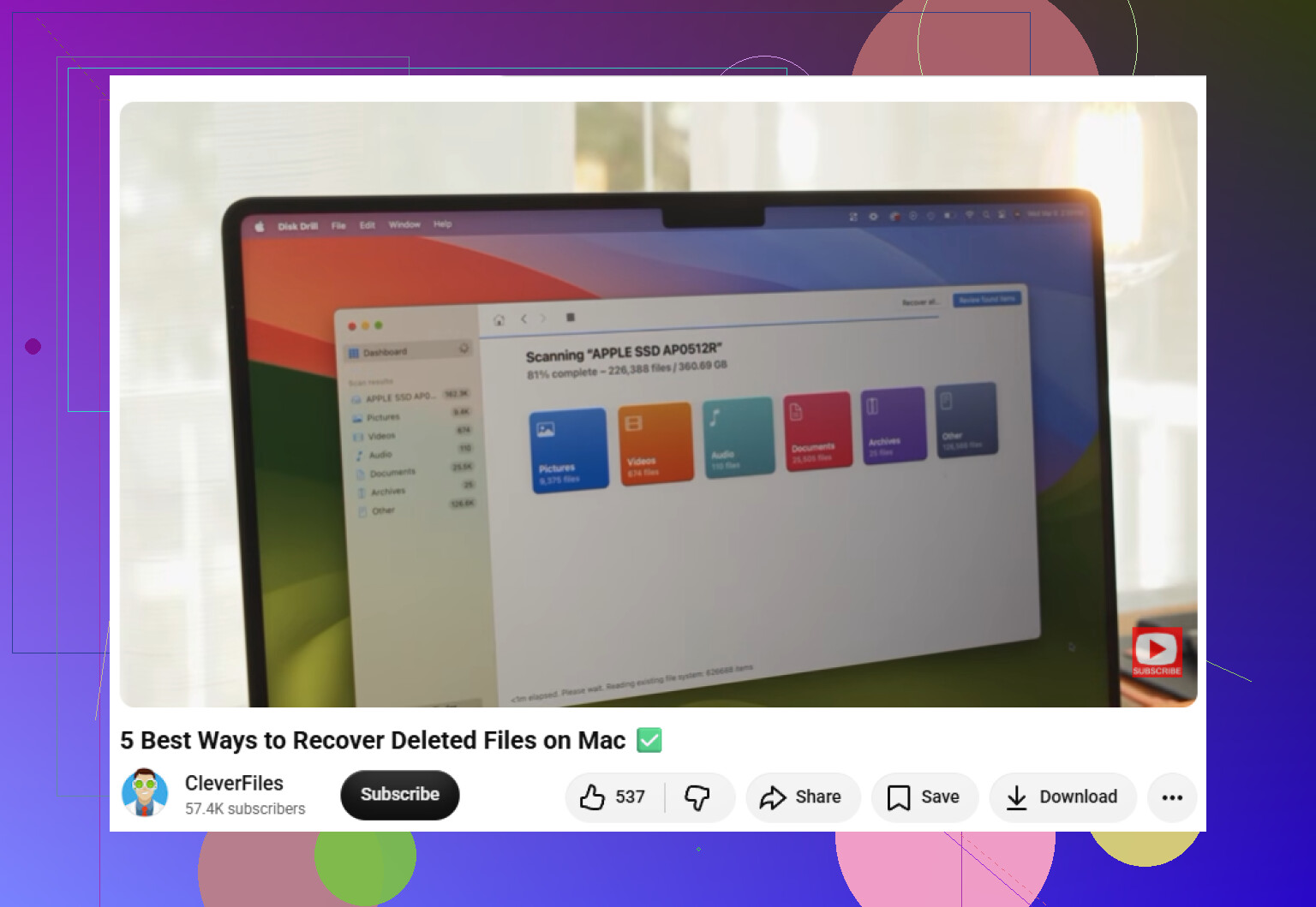
Não fique ligando e desligando a unidade repetidamente para ver se ela aparece magicamente. Primeiro, verifique as Informações do Sistema em USB/Thunderbolt/SATA e veja se o Mac detecta o dispositivo real, não apenas se o Finder o monta. Se ele não aparecer lá, os aplicativos de recuperação na maioria das vezes só farão você perder tempo, e o problema está no gabinete, cabo, porta ou no hardware da unidade. Se aparecer lá, mas não montar, então concordo com o conselho de clonar primeiro: crie uma imagem em um disco diferente e examine essa cópia com algo como Disk Drill, R-Studio etc. Um pequeno detalhe que as pessoas esquecem: se a unidade do Mac usava criptografia FileVault ou APFS, você precisará da senha/chave de recuperação para qualquer recuperação útil. Sem isso, os arquivos encontrados podem ser apenas blocos de dados ilegíveis.
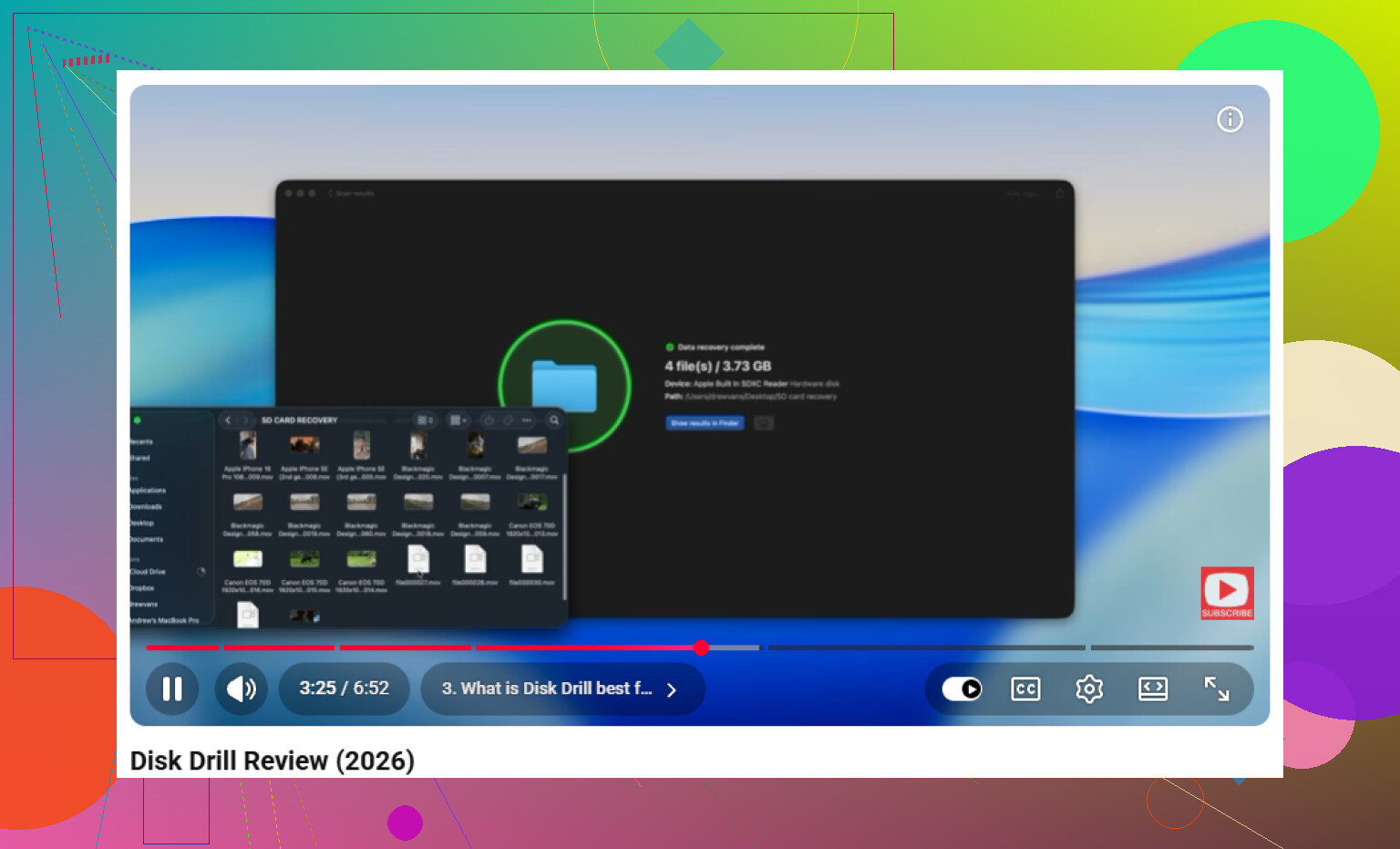
Não instale o Disk Drill nem qualquer aplicativo de recuperação na mesma unidade da qual você está tentando recuperar dados. Se for a unidade interna do Mac, inicialize a partir de uma unidade externa com macOS ou use outro Mac no modo Disco de Destino e, em seguida, salve os arquivos recuperados em um disco separado.