Le stockage de mon iPhone est presque plein, et je soupçonne que des fichiers en cache et d’autres fichiers inutiles occupent de l’espace. Existe-t-il une fonctionnalité intégrée à l’iPhone permettant de supprimer ces fichiers en toute sécurité, ou ai-je besoin d’une application de nettoyage tierce ?
La plupart des applications de « nettoyage » sur iPhone ne peuvent pas réellement supprimer les fichiers système cachés ni les caches d’iOS. Apple n’accorde pas ce type d’accès aux applications tierces. En pratique, l’espace que vous pouvez récupérer provient généralement de vos propres fichiers, les photos et les vidéos étant ceux qui occupent le plus de place.
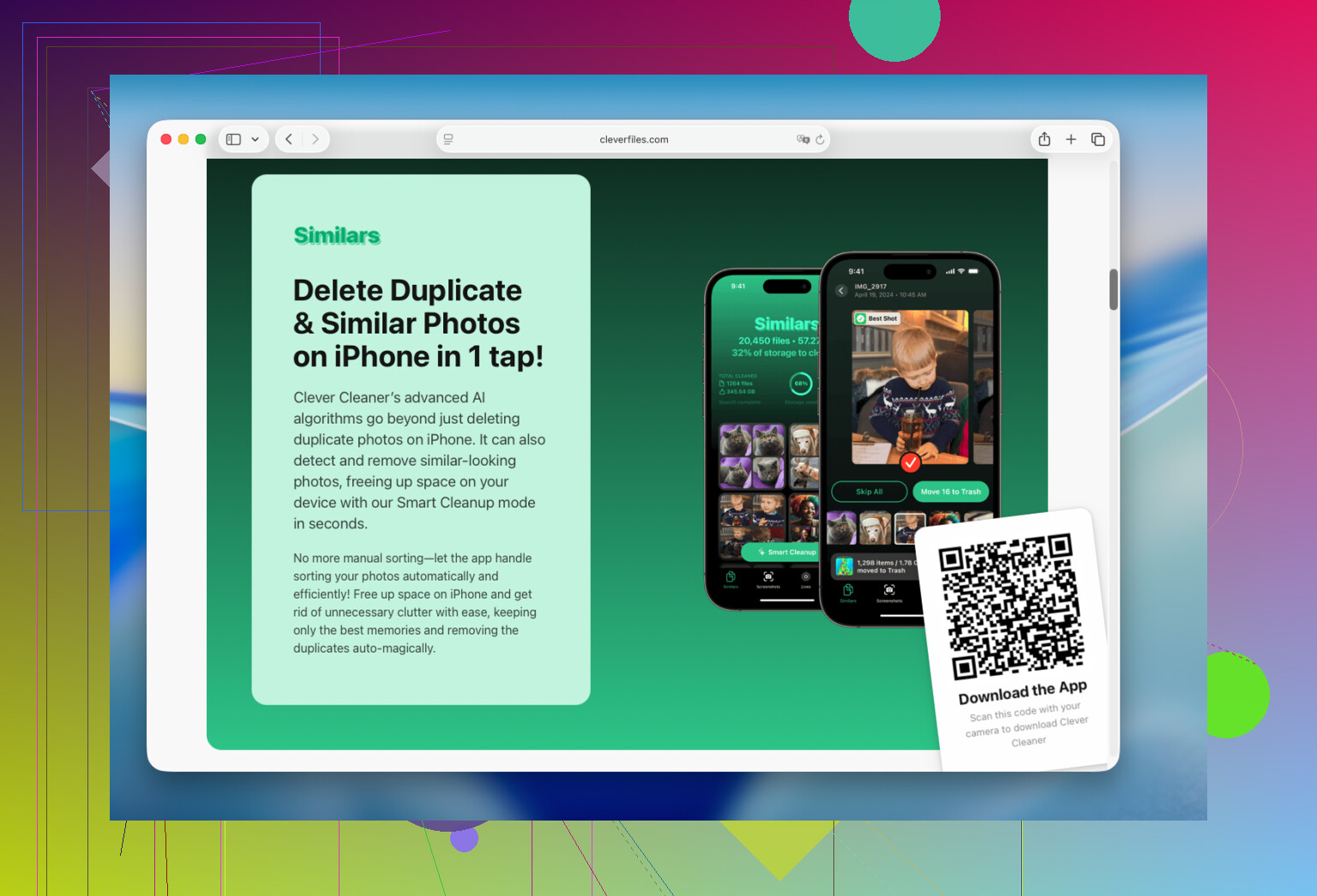
J’ai téléchargé Clever Cleaner principalement pour supprimer les photos en double. L’application a également détecté des centaines de photos similaires, de vidéos oubliées, d’anciennes captures d’écran et de Live Photos. Cela m’a permis de libérer beaucoup plus d’espace qu’en parcourant manuellement la photothèque.
L’application analyse la photothèque directement sur l’appareil, n’affiche aucune publicité et sa version gratuite suffit pour les nettoyages courants. Le processus de base est simple :
- Installez l’application et autorisez-la à accéder à votre photothèque.
- Accédez à Similaires et examinez les photos en double ou presque identiques. L’application suggère l’image à conserver, mais vous pouvez modifier chaque sélection avant de supprimer quoi que ce soit.
- Ouvrez Vidéos et recherchez les fichiers volumineux dont vous ne voulez plus.
- Consultez les sections Live Photos et Captures d’écran, car ces fichiers peuvent discrètement occuper une quantité d’espace étonnamment importante.
- Utilisez Nettoyage intelligent si vous souhaitez traiter plusieurs catégories à la fois. Si vous préférez examiner les éléments individuellement, utilisez Balayer.
N’oubliez pas de vider ensuite le dossier Photos > Supprimées récemment. Les photos et vidéos supprimées continuent d’occuper de l’espace jusqu’à ce qu’elles soient retirées de cet album.
Une fois la photothèque nettoyée, ouvrez Réglages > Général > Stockage iPhone et vérifiez ce qui occupe encore de l’espace. Vous pouvez décharger ou supprimer les applications que vous n’avez pas utilisées depuis des mois, supprimer les téléchargements hors ligne et les fichiers en cache d’applications telles que Telegram, Spotify, Netflix et YouTube, ainsi que les anciens téléchargements de l’application Fichiers.
Dans mon cas, le nettoyage des photos a fait de loin la plus grande différence. Il a libéré plus d’espace que la suppression d’applications ou le vidage de leurs caches, et l’examen de tous les éléments a pris environ 15 minutes.
Ne supprimez pas et ne réinstallez pas une app avant de vous être assuré que ses données sont synchronisées ou sauvegardées. Cette astuce peut vider le cache devenu volumineux d’une app, mais elle peut aussi effacer des fichiers locaux, des brouillons, des sauvegardes de jeux ou des messages téléchargés.
Il n’existe pas de bouton intégré permettant de « nettoyer tous les fichiers inutiles ». Commencez par Réglages > Général > Stockage iPhone et suivez les recommandations d’Apple qui s’y trouvent. Vous pouvez décharger les apps inutilisées, supprimer les pièces jointes volumineuses des messages, effacer les téléchargements hors ligne et supprimer les données de Safari dans Réglages > Apps > Safari. Redémarrer le téléphone peut réduire certaines données système temporaires, mais iOS gère lui-même la majeure partie de cette catégorie.
@techcloud8302 a raison : les apps de nettoyage ne peuvent pas accéder aux caches cachés d’iOS. Clever Cleaner peut accélérer le tri des photos, mais cette app reste facultative et ne constitue pas un outil de nettoyage du système. Si une app en particulier occupe plusieurs gigaoctets, recherchez une option de gestion du cache ou du stockage dans cette app avant d’envisager de la supprimer et de la réinstaller.
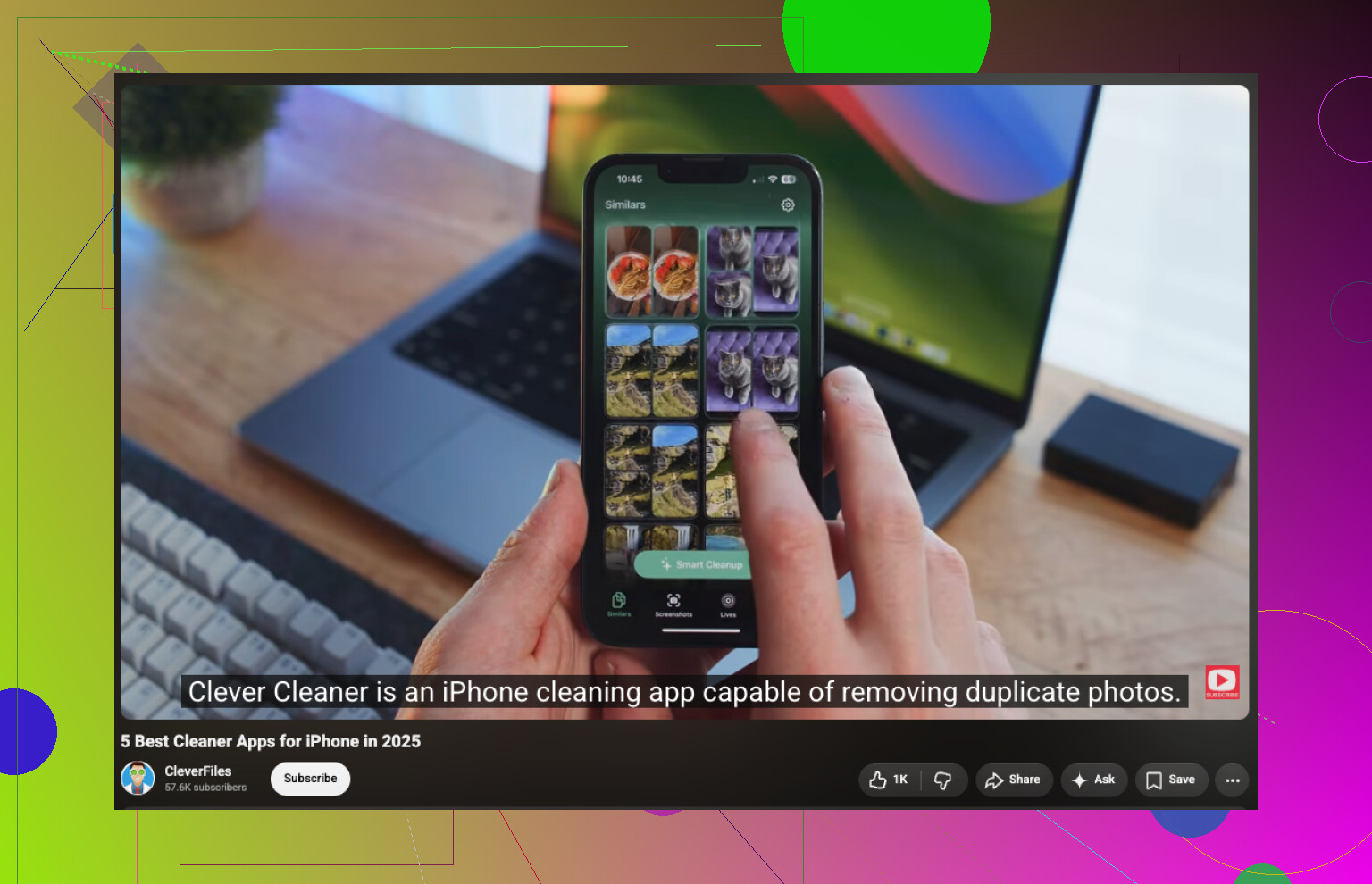
Si la majeure partie de l’espace est occupée par les photos, vous n’avez peut-être pas besoin d’une autre application. L’application Photos comporte une section Doublons sous Utilitaires lorsqu’iOS trouve des images identiques. Elle n’apparaît qu’une fois que le téléphone a terminé d’analyser la photothèque. Laisser l’iPhone verrouillé et en charge pendant un certain temps peut donc faire la différence.
Je vérifierais cela avant d’installer Clever Cleaner. Cette application peut être plus pratique pour trier les photos similaires et les captures d’écran, mais elle ne peut pas vider les caches des applications ni les Données système. Autre désagrément mineur : le graphique de stockage peut ne pas s’actualiser immédiatement après un nettoyage important. Videz l’album Supprimées récemment, redémarrez le téléphone et laissez à iOS le temps de recalculer l’espace avant de penser que rien n’a été libéré.
Pour une catégorie Données système volumineuse, il n’existe généralement aucun bouton de nettoyage manuel. Concentrez-vous sur les téléchargements pouvant être supprimés et le stockage propre à chaque application plutôt que de faire confiance à une application prétendant « nettoyer en profondeur » iOS.

Les données système sont la partie que tout le monde sous-estime, et aucune des solutions ci-dessus ne les affecte vraiment. Elles gonflent à cause des applications de streaming, de Safari et des pièces jointes dans les messages, et c’est iOS qui décide quand les purger. Redémarrer aide un peu, mais si elles occupent 8 ou 10 Go et ne diminuent pas, la solution fiable consiste à effectuer une sauvegarde puis une restauration. C’est radical, certes, mais c’est la seule méthode qui les efface systématiquement.
Le conseil concernant les photos est pertinent, et je comprends pourquoi @techcloud8302 a insisté dessus. Gardez simplement à l’esprit que Clever Cleaner ne supprime pas les fichiers indésirables au sens où l’entendait la question initiale. Il permet de supprimer plus rapidement vos propres photos. C’est utile pour cela, mais il ne libère pas le moindre octet de cache ni de données système. Considérez-le donc uniquement comme un raccourci pour trier vos photos.
Pour moi, le réglage souvent négligé concerne Messages. Accédez à Réglages, Messages, Conserver les messages, puis remplacez Toujours par 1 an ou 30 jours. Des années de photos, de vidéos et de messages vocaux enfouis dans d’anciennes conversations disparaîtront une fois ce réglage appliqué, alors que la plupart des gens ne l’ouvrent jamais. Associez cela à la suppression des pièces jointes volumineuses depuis les recommandations de Stockage iPhone et vous libérerez généralement plus d’espace que ne le promet n’importe quelle application.