Mi PC con Windows empezó a mostrar errores de disco y bloqueos ocasionales, y me preocupa que la unidad pueda estar fallando. Estoy buscando una herramienta gratuita y segura de reparación de discos que pueda comprobar y solucionar problemas del disco duro o SSD sin poner en riesgo mis datos. ¿Alguien ha usado alguna que realmente funcione?
Si solo quieres probar primero una herramienta, yo iría con Disk Drill. La razón principal es sencilla: cuando una unidad empieza a comportarse de forma extraña, la primera prioridad debería ser sacar tus archivos de ella, no arreglarla de inmediato. Algunos intentos de reparación pueden dificultar la recuperación, especialmente si la unidad ya está inestable.
Disk Drill también es una recomendación bastante fácil para principiantes porque funciona con lo habitual: discos duros externos, memorias USB, tarjetas SD, unidades internas y demás. No tienes que estar usando un programa diferente para cada dispositivo.
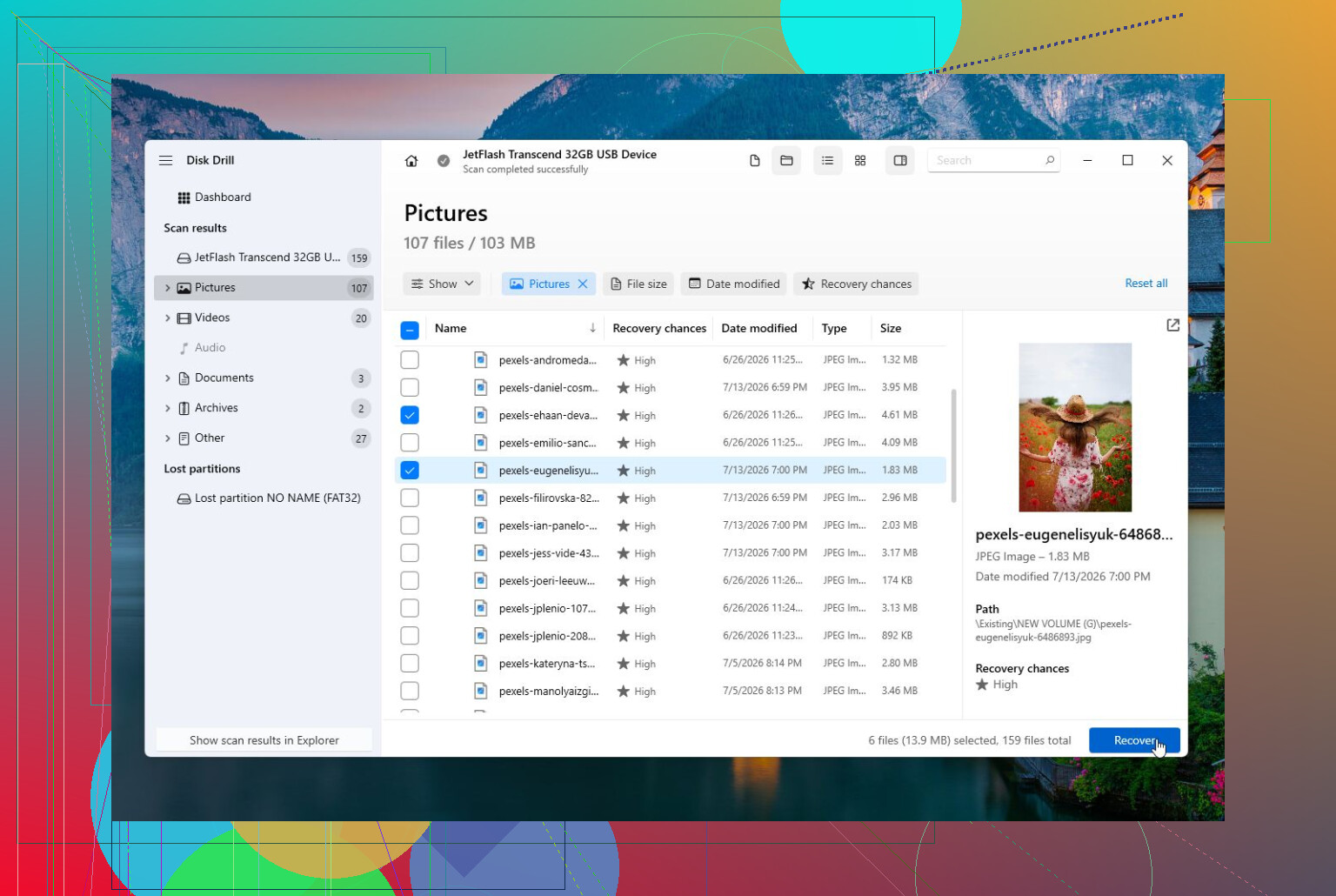
Disk Drill es con el que empezaría para la recuperación. Si Windows te está pidiendo formatear la unidad, el sistema de archivos aparece como RAW, los archivos desaparecieron o borraste algo por accidente, normalmente este es el primer paso más seguro. Puede ejecutar Escaneo rápido y Escaneo profundo, te permite previsualizar lo que encuentra y tiene una opción de imagen de disco, que es útil si la unidad parece poco fiable. También muestra información S.M.A.R.T., así que puede darte una pista de si estás tratando con daño en el sistema de archivos o con un problema real de hardware.
Ventajas
- Fácil de usar si no has hecho esto antes.
- Bueno para archivos eliminados, unidades formateadas, unidades RAW y volúmenes dañados.
- Puede crear una imagen de disco antes de empezar la recuperación.
- Incluye supervisión del estado de salud S.M.A.R.T.
- La versión gratuita para Windows puede recuperar hasta 100 MB.
Desventajas
- No está pensado para reparar tablas de particiones ni sectores de arranque.
- Necesitarás la versión de pago para trabajos de recuperación más serios.
DiskGenius es mejor si necesitas una utilidad de disco más amplia. Hace más que recuperación de archivos. Puedes usarlo para gestión de particiones, recuperación de particiones perdidas, clonación, copias de seguridad, reparaciones básicas y comprobación del estado del disco. Es una buena opción cuando una partición desapareció, el sistema de archivos está dañado o quieres clonar la unidad antes de tocar nada.
No es tan simple como Disk Drill, eso sí. La interfaz tiene muchas cosas, pero aun así es mucho más fácil que intentar hacer el mismo tipo de trabajo desde la línea de comandos.
Ventajas
- Maneja recuperación, trabajo con particiones, clonación y copias de seguridad en un solo lugar.
- Puede reconstruir particiones perdidas.
- Compatible con configuraciones RAID y discos virtuales.
- Incluye comprobaciones de sectores defectuosos y herramientas de salud de la unidad.
Desventajas
- Algunas de las mejores funciones son de pago.
- Los usuarios nuevos pueden encontrar la interfaz un poco abrumadora al principio.
SeaTools sirve principalmente para averiguar si la unidad se está muriendo. Es una herramienta de diagnóstico gratuita y resulta útil cuando no estás seguro de si el problema es Windows, el sistema de archivos o la propia unidad. Puede ejecutar pruebas cortas y largas, comprobar el estado S.M.A.R.T. y darte una mejor idea de si realmente vale la pena intentar reparaciones.
Ventajas
- Gratis.
- Lo bastante simple para diagnósticos básicos y extendidos.
- Funciona con muchas unidades, no solo con modelos de Seagate.
- Una buena primera comprobación antes de probar herramientas de reparación.
Desventajas
- No recuperará tus archivos.
- No reparará particiones ni devolverá datos perdidos.
Lo principal que evitaría es lanzarle un montón de herramientas de reparación a la unidad una tras otra. Si hay algo importante en ella, recupera o copia primero los datos. Una vez que los archivos estén a salvo, entonces sí tiene sentido intentar arreglar los problemas lógicos, suponiendo que la unidad parezca estar en buen estado.
Si la unidad está fallando físicamente, trátala de otra manera. Clics o rechinidos, lecturas extremadamente lentas, Windows congelándose cuando abres la unidad, errores de E/S, desconexiones aleatorias o advertencias S.M.A.R.T. sobre sectores reasignados o pendientes son malas señales. En esa situación, los escaneos y reparaciones repetidos pueden empeorar las cosas porque siguen forzando el hardware.
- Copia o recupera los archivos importantes lo antes posible.
- Si la unidad está inestable, crea una imagen completa del disco antes de intentar reparaciones.
- Reemplaza la unidad después de que tus datos estén a salvo. El daño físico no se arregla solo.
- Si la unidad no se detecta en absoluto o está haciendo ruidos mecánicos extraños, omite las herramientas caseras y habla con un servicio profesional de recuperación. El software no puede reparar cabezales, motores ni placas controladoras dañados, pero un laboratorio aún podría ser capaz de recuperar los datos.
Verifica el estado SMART de la unidad antes de ejecutar CHKDSK o cualquier botón de reparación. Esa es la comprobación básica y barata que la gente suele saltarse. Si CrystalDiskInfo, SeaTools o la herramienta del fabricante de la unidad muestran advertencia o mal estado, no intentes reparar el sistema de archivos todavía. Copia primero lo importante o crea una imagen de la unidad, como dijo @mikeappsreviewer. Disk Drill tiene sentido si los archivos importan y la unidad todavía se puede leer, pero no lo trataría como una herramienta de reparación de discos. Si la unidad realmente está sana pero Windows muestra errores, entonces chkdsk /scan está bien como primera comprobación no destructiva. Evitaría chkdsk /f o /r hasta después de hacer una copia de seguridad, porque en una unidad que está fallando puede convertir mayormente legible en por qué esto tarda 19 horas y se queda congelado.

La reparación gratuita es mayormente diagnóstico, no reparación.
La distinción que falta es que una herramienta puede corregir la contabilidad del sistema de archivos de Windows, pero no puede hacer que una unidad desgastada vuelva a ser confiable. Si la máquina se congela cuando se accede a la unidad, trátalo primero como una señal de advertencia, no como una situación normal de corre una app de limpieza.
Para una ruta sin costo, yo seguiría este orden:
-
Si es una unidad externa, prueba con un cable USB diferente, otro puerto y sin concentrador. Los cables defectuosos y una alimentación USB débil pueden imitar bastante bien una falla de la unidad.
-
Copia lo importante antes de probar a fondo. No después de repararla. Antes. Si la unidad va lenta o sigue desconectándose, copia primero las carpetas más importantes en lugar de intentar llevarte todo de una vez.
-
Revisa SMART con CrystalDiskInfo, SeaTools, WD Dashboard, Samsung Magician, Crucial Storage Executive o lo que corresponda para la unidad. Debes buscar advertencias evidentes como sectores reasignados, sectores pendientes, errores no corregibles o una advertencia de estado.
-
Si SMART se ve limpio y la unidad se comporta con normalidad, entonces usa las herramientas integradas de Windows. La herramienta gratuita que realmente tiene sentido sigue siendo CHKDSK, pero úsala con cuidado. Empieza con un análisis, no con la opción de reparación más agresiva.
-
Si SMART se ve mal, deja de pensar en términos de reparación. Reemplaza la unidad. Si los archivos importan, primero crea una imagen o recupéralos.
Estoy de acuerdo con @shizuka en no lanzarse directamente a chkdsk /f o /r. La gente trata CHKDSK como si fuera un botón mágico de arreglo, pero en una unidad que está fallando puede pasarse horas machacando sectores débiles y dejarte peor. Es útil cuando la unidad está sana y el sistema de archivos está desordenado. No es una poción de salud.
Disk Drill tiene su lugar, pero yo lo pondría en la categoría de recuperar mis archivos, no en la categoría de reparar mi disco. Si los archivos desaparecieron, una partición quedó en RAW o Windows quiere formatear la unidad, el software de recuperación es un mejor primer paso que intentar forzar reparaciones. Solo no lo instales en la unidad con problemas ni recuperes archivos de vuelta en esa misma unidad.
Para los SSD, sé especialmente escéptico con cualquier cosa que afirme reparar sectores defectuosos. Los SSD gestionan internamente los bloques defectuosos. Si el SSD muestra errores de medio, SMART en fallo o congela el sistema, el software no va a reconstruir celdas flash desgastadas. La reparación práctica es hacer copia de seguridad, revisar el firmware si la herramienta del fabricante lo recomienda y luego reemplazarlo.
Así que sí, hay buenas herramientas gratuitas, pero son las aburridas: comprobadores SMART, diagnósticos del fabricante, CHKDSK de Windows y herramientas de clonación o creación de imágenes. La herramienta de reparación más segura suele ser la que ejecutas después de que tus datos ya están en otro lugar.
No, “gratis” no es la línea decisiva aquí. La línea peligrosa es el diagnóstico de solo lectura frente a cualquier cosa que escriba cambios en el disco.
Una herramienta gratuita decente está bien si solo está comprobando la unidad, leyendo SMART o analizando el sistema de archivos. CrystalDiskInfo, la aplicación de diagnóstico del fabricante de la unidad y la propia comprobación de errores de Windows son opciones razonables. Pero en el momento en que una herramienta dice que reparará sectores, reconstruirá estructuras, arreglará particiones o ejecutará una reparación larga de superficie, asume que puede hacer cambios o poner una carga pesada sobre una unidad que ya está teniendo problemas. Eso no es automáticamente malo, pero no debería ocurrir antes de que los archivos estén a salvo.
Lo que creo que se pasa por alto en estos hilos es revisar los registros de Windows. Si el PC se congela, abre el Visor de eventos y mira en Registros de Windows > Sistema si hay errores de Disk, Ntfs, storahci, iaStor o reinicios del controlador alrededor del momento en que ocurren los bloqueos. Una pantalla SMART que dice “bueno” es útil, pero no siempre detecta problemas de cable, tiempos de espera del controlador, carcasas USB inestables o una unidad que solo se comporta mal bajo carga. Si ves reinicios repetidos del disco o mensajes de bloques defectuosos, deja de tratarlo como un trabajo de reparación normal.
Para una ruta práctica y gratuita, yo haría esto: copia primero los archivos más importantes, luego comprueba SMART, después revisa el Visor de eventos y luego ejecuta la prueba corta del fabricante. Si eso sale limpio, chkdsk /scan es un siguiente paso razonable. Si eso informa errores del sistema de archivos, haz una copia de seguridad otra vez antes de usar /f. Yo no ejecutaría /r a la ligera en una unidad sospechosa. Puede tardar una eternidad y, en un HDD que está fallando, pasa mucho tiempo forzando lecturas en áreas débiles.
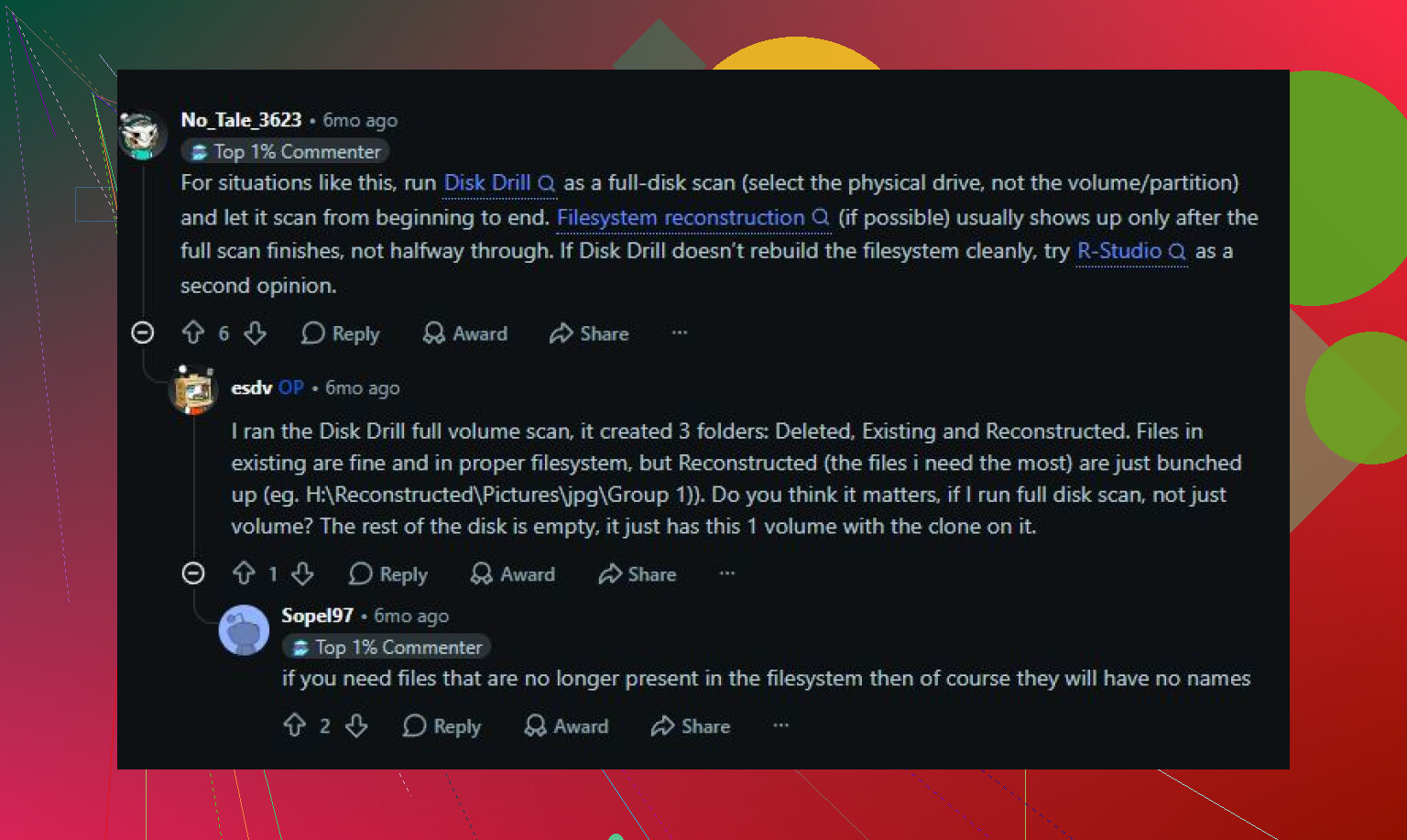
Disk Drill es útil si el problema ya se ha convertido en archivos perdidos, una partición RAW, datos eliminados o Windows pidiendo formatear la unidad. Sin embargo, no lo pondría en la misma categoría que CHKDSK. Es más bien una herramienta orientada primero a la recuperación. Si la usas, instálala en algún lugar distinto de la unidad dañada y recupera en un disco diferente. Recuperar de vuelta en el mismo volumen dañado es uno de esos errores que parecen inofensivos hasta que sobrescriben lo que intentabas salvar.
Así que sí, hay buenas herramientas gratuitas, pero las buenas son en su mayoría aburridas y prudentes. Te dicen qué está mal, te ayudan a copiar datos o corrigen daños menores en el sistema de archivos después de la copia de seguridad. Si la unidad está congelando todo el PC, la “reparación” puede ser una unidad nueva, no una aplicación mejor.