Il mio PC Windows ha iniziato a mostrare errori del disco e blocchi occasionali, e temo che l’unità possa essere in avaria. Sto cercando uno strumento gratuito e sicuro per la riparazione del disco che possa controllare e risolvere problemi del disco rigido o dell’SSD senza mettere a rischio i miei dati. Qualcuno ne ha usato uno che funzioni davvero?
Se vuoi provare prima un solo strumento, io sceglierei Disk Drill. Il motivo principale è semplice: quando un'unità inizia a comportarsi in modo strano, la priorità dovrebbe essere recuperare i file, non cercare di aggiustarla subito. Alcuni tentativi di riparazione possono rendere il recupero più difficile, soprattutto se l'unità è già instabile.
Disk Drill è anche un consiglio piuttosto facile per i principianti perché funziona con le solite cose: dischi rigidi esterni, chiavette USB, schede SD, unità interne e così via. Non devi destreggiarti con un programma diverso per ogni dispositivo.
Disk Drill è quello con cui inizierei per il recupero. Se Windows ti chiede di formattare l'unità, il file system appare come RAW, i file sono spariti o hai eliminato qualcosa per sbaglio, questa di solito è la prima mossa più sicura. Può eseguire una scansione rapida e approfondita, ti permette di visualizzare in anteprima ciò che trova e ha un'opzione per creare un'immagine del disco, utile se l'unità sembra inaffidabile. Mostra anche le informazioni S.M.A.R.T., quindi potresti capire se hai a che fare con un danno al file system o con un vero problema hardware.
Pro
- Facile da usare se non l'hai mai fatto prima.
- Buono per file eliminati, unità formattate, unità RAW e volumi danneggiati.
- Può creare un'immagine del disco prima di iniziare il recupero.
- Include il monitoraggio dello stato di salute S.M.A.R.T.
- La versione gratuita per Windows può recuperare fino a 100 MB.
Contro
- Non è pensato per riparare tabelle delle partizioni o settori di avvio.
- Ti servirà la versione a pagamento per lavori di recupero più seri.
DiskGenius è migliore se ti serve un'utilità disco più completa. Fa più del semplice recupero file. Puoi usarlo per la gestione delle partizioni, il recupero di partizioni perse, la clonazione, i backup, le riparazioni di base e il controllo dello stato del disco. È una buona scelta quando una partizione è scomparsa, il file system è danneggiato o vuoi clonare l'unità prima di toccare qualsiasi cosa.
Non è semplice come Disk Drill, però. L'interfaccia ha molte cose da gestire, ma è comunque molto più facile che cercare di fare lo stesso tipo di lavoro dalla riga di comando.
Pro
- Gestisce recupero, partizioni, clonazione e backup in un unico posto.
- Può ricostruire partizioni perse.
- Supporta configurazioni RAID e dischi virtuali.
- Include controlli dei settori danneggiati e strumenti per la salute dell'unità.
Contro
- Alcune delle funzioni migliori sono a pagamento.
- I nuovi utenti potrebbero trovare l'interfaccia un po' eccessiva all'inizio.
SeaTools serve principalmente a capire se l'unità sta cedendo. È uno strumento diagnostico gratuito ed è utile quando non sei sicuro se il problema sia Windows, il file system o l'unità stessa. Può eseguire test brevi e lunghi, controllare lo stato S.M.A.R.T. e darti un'idea migliore se valga davvero la pena tentare delle riparazioni.
Pro
- Gratuito.
- Abbastanza semplice per una diagnostica di base e approfondita.
- Funziona con molte unità, non solo con i modelli Seagate.
- Un buon primo controllo prima di provare strumenti di riparazione.
Contro
- Non recupererà i tuoi file.
- Non riparerà partizioni né riporterà indietro dati persi.
La cosa principale che eviterei è usare una serie di strumenti di riparazione sull'unità uno dopo l'altro. Se c'è qualcosa di importante sopra, recupera o copia prima i dati. Una volta che i file sono al sicuro, allora ha senso provare a correggere i problemi logici, sempre che l'unità sembri in buono stato.
Se l'unità si sta guastando fisicamente, trattala in modo diverso. Clic o rumori di sfregamento, letture estremamente lente, Windows che si blocca quando apri l'unità, errori I/O, disconnessioni casuali o avvisi S.M.A.R.T. su settori riallocati o in sospeso sono tutti brutti segnali. In quella situazione, scansioni e riparazioni ripetute possono peggiorare le cose perché continuano a stressare l'hardware.
- Copia o recupera i file importanti il prima possibile.
- Se l'unità è instabile, crea un'immagine completa del disco prima di tentare riparazioni.
- Sostituisci l'unità dopo che i tuoi dati sono al sicuro. I danni fisici non si risolvono da soli.
- Se l'unità non viene rilevata affatto o fa strani rumori meccanici, evita gli strumenti fai da te e rivolgiti a un servizio professionale di recupero dati. Il software non può riparare testine, motori o schede controller danneggiati, ma un laboratorio potrebbe comunque riuscire a recuperare i dati.
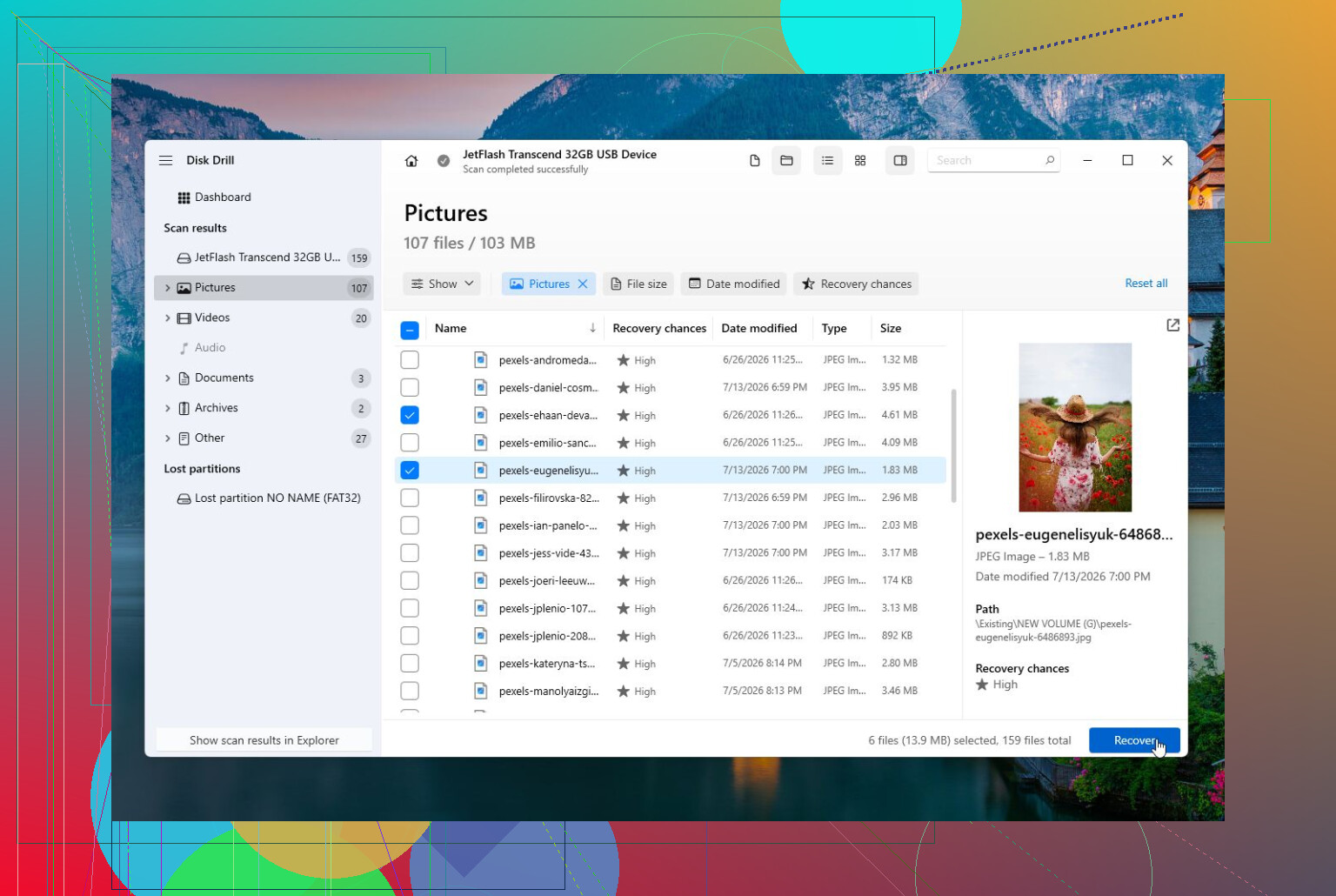
Controlla lo stato SMART dell’unità prima di eseguire CHKDSK o qualsiasi pulsante di riparazione. Questa è la verifica di realtà economica che la gente salta. Se CrystalDiskInfo, SeaTools o lo strumento del produttore dell’unità mostrano attenzione o guasto, non provare ancora a riparare il file system. Copia prima le cose importanti o crea un’immagine dell’unità, come ha detto @mikeappsreviewer. Disk Drill ha senso se i file contano e l’unità è ancora leggibile, ma non lo considererei uno strumento di riparazione del disco. Per un’unità effettivamente sana con errori di Windows, allora chkdsk /scan va bene come primo controllo non distruttivo. Eviterei chkdsk /f o /r fino a dopo il backup, perché su un’unità in avaria può trasformare per lo più leggibile in perché ci sta mettendo 19 ore e si blocca.
La riparazione gratuita è per lo più diagnosi, non riparazione.
La distinzione che manca è che uno strumento può correggere la gestione del file system di Windows, ma non può rendere di nuovo affidabile un’unità usurata. Se il computer si blocca quando si accede all’unità, consideralo prima di tutto un segnale di avvertimento, non una normale situazione da “esegui un’app di pulizia”.
Per una soluzione senza costi, io procederei in questo ordine:
-
Se è un’unità esterna, prova un cavo USB diverso, una porta diversa e senza hub. Cavi difettosi e alimentazione USB debole possono imitare molto bene un guasto dell’unità.
-
Copia le cose importanti prima di fare test pesanti. Non “dopo averla riparata”. Prima. Se l’unità è lenta o continua a disconnettersi, copia prima le cartelle più importanti invece di cercare di prendere tutto in una volta.
-
Controlla SMART con CrystalDiskInfo, SeaTools, WD Dashboard, Samsung Magician, Crucial Storage Executive o qualunque strumento sia adatto all’unità. Cerca avvisi evidenti come settori riallocati, settori pendenti, errori non correggibili o un avviso sullo stato di salute.
-
Se SMART sembra pulito e l’unità si comporta normalmente, allora usa gli strumenti integrati di Windows. Lo strumento gratuito che ha davvero senso è ancora CHKDSK, ma usalo con attenzione. Inizia con una scansione, non con l’opzione di riparazione più aggressiva.
-
Se SMART sembra negativo, smetti di pensare in termini di “riparazione”. Sostituisci l’unità. Se i file sono importanti, crea prima un’immagine o recuperali.
Sono d’accordo con @shizuka sul non passare subito a chkdsk /f o /r. Le persone trattano CHKDSK come un pulsante magico di correzione, ma su un’unità in avaria può passare ore a martellare settori deboli e lasciarti in una situazione peggiore. È utile quando l’unità è sana e il file system è disordinato. Non è una pozione di guarigione.
Disk Drill ha il suo ruolo, ma lo metterei nella categoria “recupera i miei file”, non nella categoria “ripara il mio disco”. Se i file sono spariti, una partizione è diventata RAW o Windows vuole formattare l’unità, un software di recupero è una mossa iniziale migliore rispetto a cercare di forzare riparazioni. Basta non installarlo sull’unità problematica e non recuperare i file di nuovo su quella stessa unità.
Per gli SSD, sii ancora più scettico verso qualunque cosa affermi di “riparare settori danneggiati”. Gli SSD gestiscono internamente i blocchi difettosi. Se l’SSD mostra errori del supporto, SMART in avaria o blocca il sistema, il software non ricostruirà celle flash usurate. La riparazione pratica è backup, controllo del firmware se lo strumento del produttore lo consiglia, poi sostituzione.
Quindi sì, ci sono buoni strumenti gratuiti, ma sono quelli noiosi: controllori SMART, diagnostica del produttore, CHKDSK di Windows e strumenti di clonazione/creazione immagini. Lo “strumento di riparazione” più sicuro di solito è quello che esegui quando i tuoi dati sono già da qualche altra parte.
No, “gratuito” non è il criterio decisivo qui. La linea pericolosa è tra la diagnosi in sola lettura e qualsiasi cosa che scriva modifiche sul disco.
Un buon strumento gratuito va bene se si limita a controllare l’unità, leggere SMART o analizzare il file system. CrystalDiskInfo, l’app diagnostica del produttore dell’unità e il controllo errori integrato di Windows sono tutte opzioni ragionevoli. Ma nel momento in cui uno strumento dice che riparerà settori, ricostruirà strutture, correggerà partizioni o eseguirà una lunga riparazione della superficie, dai per scontato che possa apportare modifiche o mettere sotto forte carico un’unità che è già in difficoltà. Non è automaticamente una cosa negativa, ma non dovrebbe accadere prima che i file siano al sicuro.
La cosa che secondo me viene trascurata in queste discussioni è controllare i registri di Windows. Se il PC si blocca, apri Visualizzatore eventi e guarda in Registri di Windows > Sistema eventuali errori relativi a Disk, Ntfs, storahci, iaStor o al ripristino del controller nel momento in cui si verificano i blocchi. Una schermata SMART che dice “buono” è utile, ma non sempre rileva problemi di cavi, timeout del controller, box USB inaffidabili o un’unità che si comporta male solo sotto carico. Se vedi ripetuti reset del disco o messaggi di blocchi danneggiati, smetti di trattarlo come un normale intervento di riparazione.
Per un percorso pratico e gratuito, io farei così: copia prima i file più importanti, poi controlla SMART, poi controlla Visualizzatore eventi, poi esegui il test breve del produttore. Se tutto questo è pulito, chkdsk /scan è un passaggio successivo ragionevole. Se questo segnala errori del file system, fai di nuovo un backup prima di usare /f. Non eseguirei /r con leggerezza su un’unità sospetta. Può richiedere un’eternità e, su un HDD in avaria, passa molto tempo a forzare letture da aree deboli.
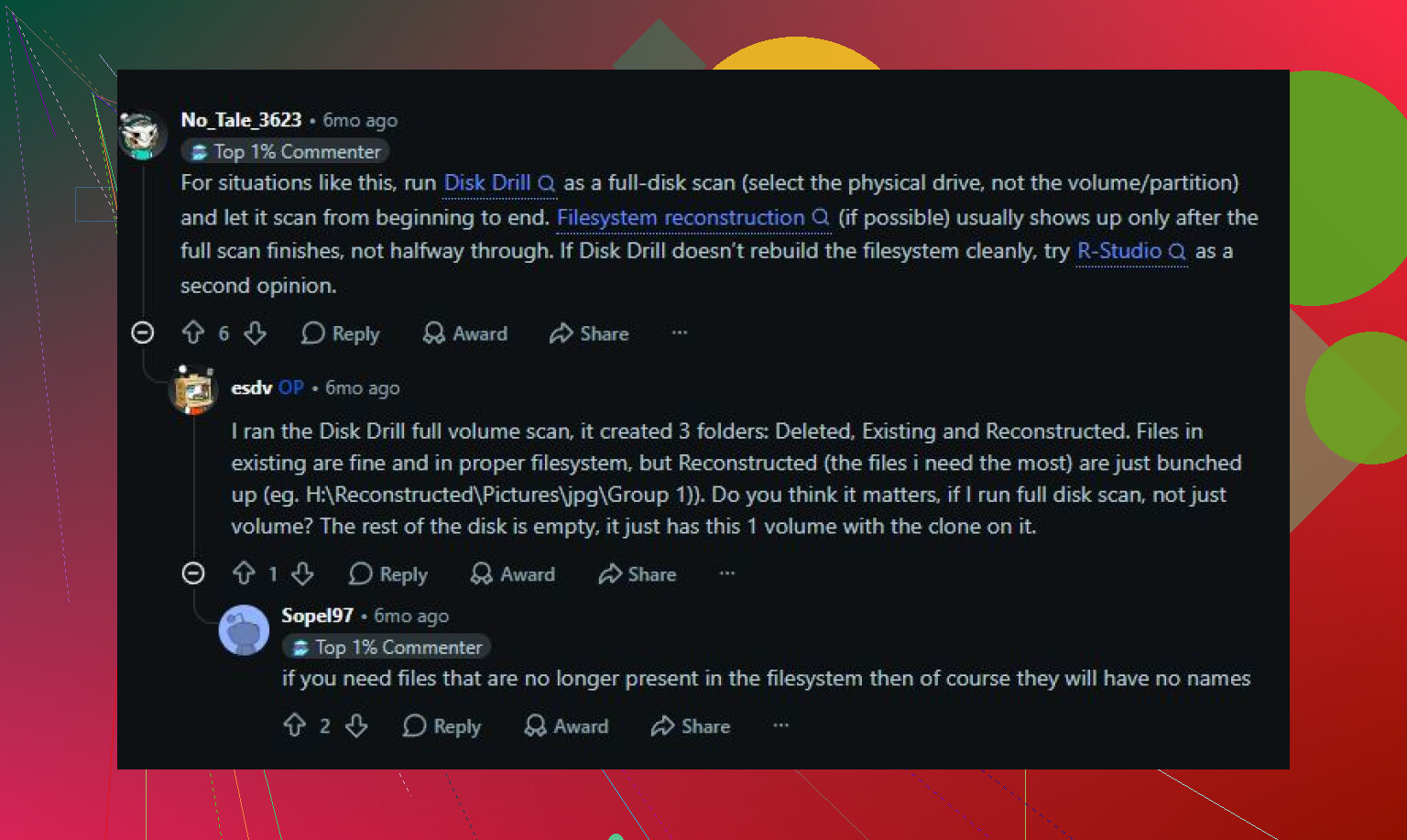
Disk Drill è utile se il problema si è già trasformato in file mancanti, una partizione RAW, dati eliminati o Windows che chiede di formattare l’unità. Però non lo metterei nella stessa categoria di CHKDSK. È più uno strumento orientato prima di tutto al recupero. Se lo usi, installalo da qualche parte diversa dall’unità guasta e recupera su un disco diverso. Recuperare di nuovo sullo stesso volume danneggiato è uno di quegli errori che sembrano innocui finché non sovrascrivono ciò che stavi cercando di salvare.
Quindi sì, ci sono buoni strumenti gratuiti, ma quelli buoni sono per lo più noiosi e prudenti. Ti dicono cosa non va, ti aiutano a copiare i dati oppure correggono danni minori al file system dopo il backup. Se l’unità blocca l’intero PC, la “riparazione” potrebbe essere una nuova unità, non un’app migliore.