Il disco rigido del mio Mac ha smesso di comparire dopo uno spegnimento improvviso e devo recuperare file importanti prima di provare qualsiasi cosa che possa sovrascrivere i dati. Quali sono i metodi o gli strumenti più sicuri da provare per primi per il recupero del disco rigido del Mac?
Per prima cosa: smetti di usare quell’unità il più possibile. È più importante di quale app di recupero scegli.
Quando i file spariscono su macOS, non sempre sono andati persi subito. Un file eliminato, o anche alcuni file persi dopo la formattazione, potrebbero essere ancora presenti sull’unità. Spesso macOS si limita a contrassegnare quello spazio come libero. Il problema è che qualsiasi cosa tu faccia dopo può sovrascriverli, inclusi download, avvii di app, attività del browser e processi in background. Se è un’unità esterna, scollegala per ora. Se è l’unità interna del Mac, riduci l’uso al minimo indispensabile.
Mi sono trovato in un pasticcio simile in passato. Ho rischiato di perdere una tesi anni fa perché pensavo di averla copiata su una chiavetta USB, ma non l’avevo fatto. Quindi sì, è una sensazione terribile, ma vale la pena controllare le cose più banali prima di dare per scontato che i file siano stati cancellati in modo permanente.
Inizia dal Cestino. Se i file erano su un’unità esterna, quell’unità potrebbe avere la propria cartella del cestino nascosta. Collegala, aprila nel Finder, poi premi Maiusc + Comando + Punto per mostrare i file nascosti. Cerca una cartella chiamata .Trashes. Se i file sono lì, fai clic destro su di essi e scegli “Ripristina”.
Dopodiché, controlla Time Machine se era già attivo prima che i file sparissero. Apri Time Machine dalla barra dei menu, torna a un momento in cui i file esistevano ancora, selezionali e premi “Ripristina”.
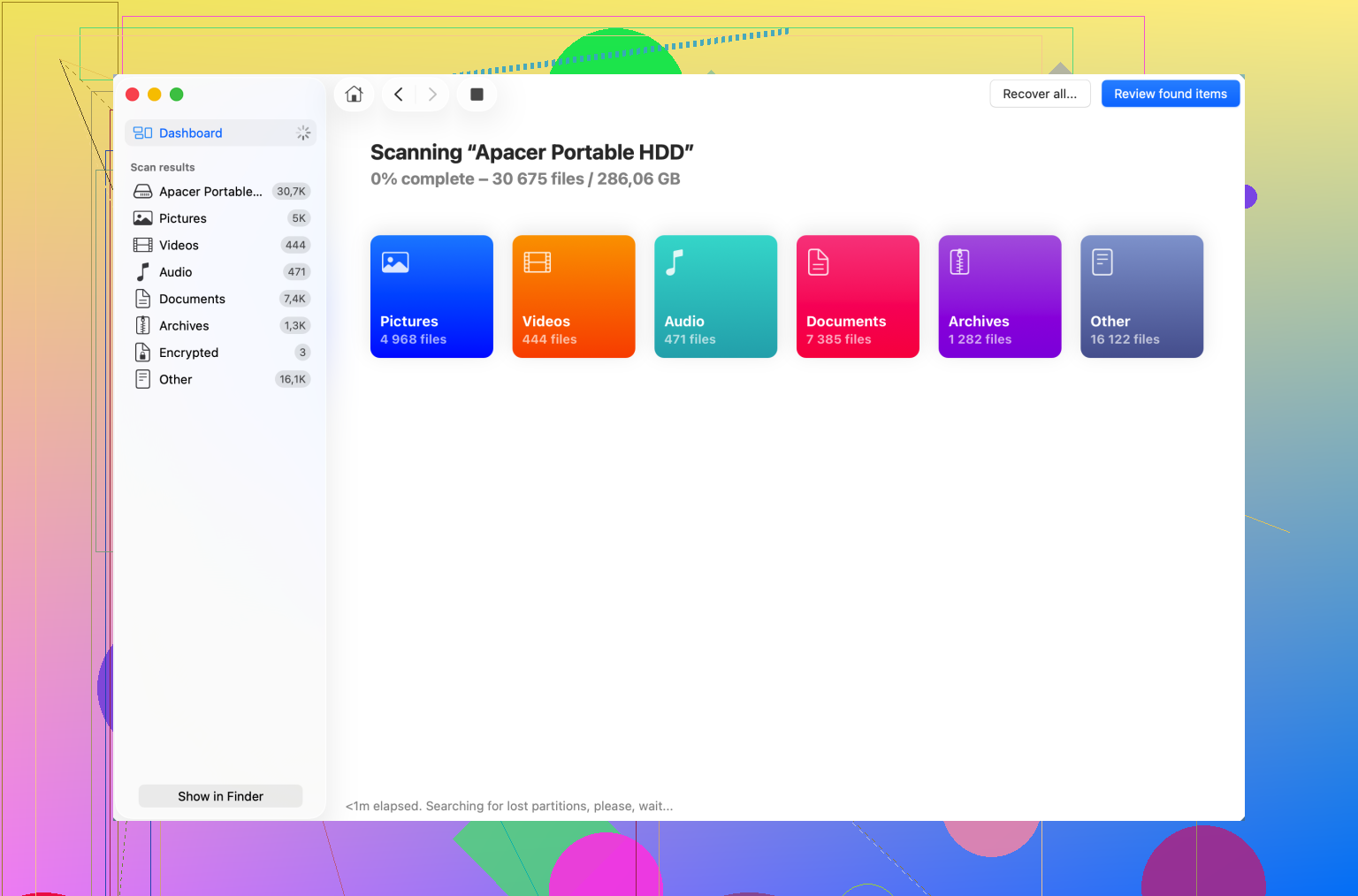
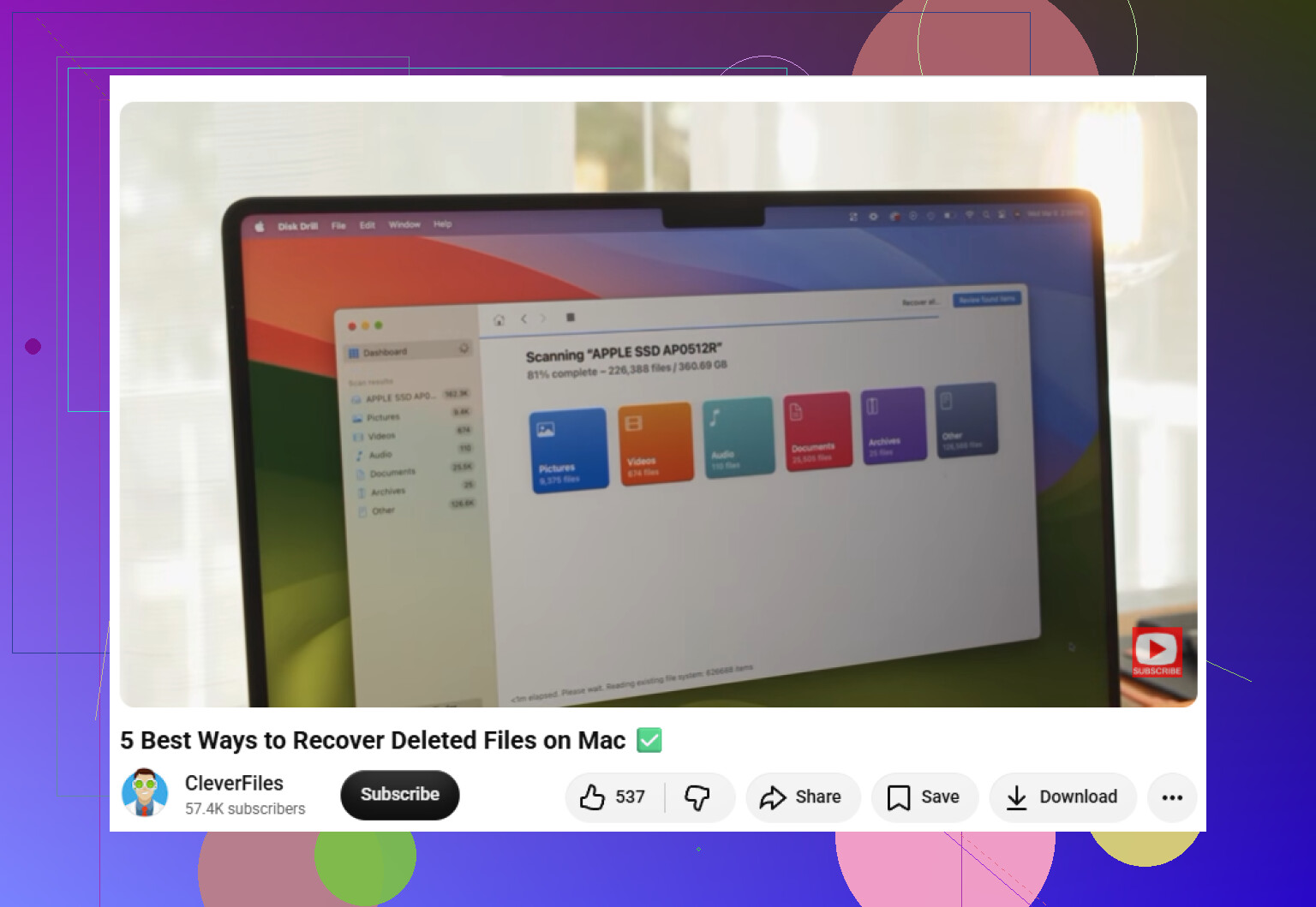
Se non c’è un backup e il Cestino non li contiene, allora il software di recupero di solito è il passo successivo più ragionevole. Qualcosa come Disk Drill può analizzare le unità Mac, incluse APFS e HFS+, e potrebbe trovare i file anche se la struttura originale delle cartelle o i nomi dei file mancano.
Le scansioni approfondite di solito funzionano cercando le firme dei file invece di dipendere solo dai record della directory dell’unità. Questo può aiutare con foto, video, documenti, archivi e tipi di file simili. Se l’unità si comporta in modo instabile, impiega un’eternità o si disconnette da sola, crea prima un’immagine byte per byte e analizza quell’immagine invece di stressare continuamente l’unità originale.
Gli SSD interni sono più complicati. Molti SSD moderni usano TRIM, che può cancellare automaticamente i blocchi eliminati. Quando succede, il normale software di recupero potrebbe non avere più nulla da recuperare. Questo è un altro motivo per evitare di usare il Mac finché non hai un piano.
Se l’unità emette clic, rumori di sfregamento, ripetuti suoni di avvio della rotazione o qualsiasi altro strano rumore meccanico, non eseguire software di recupero su di essa. È un problema hardware, non software, e la scansione può peggiorare le cose. Scollegala e valuta un servizio di recupero professionale se i dati valgono il costo.
Una volta superato tutto questo, configura due backup. Time Machine va bene per un backup locale, e un solido backup cloud ti offre una seconda copia da un’altra parte. Per ora, mantieni le cose semplici: smetti di scrivere sull’unità, controlla il Cestino e Time Machine, poi esegui il recupero da un’altra unità o da un’immagine del disco se necessario. Una gestione attenta ti dà molte più possibilità di recuperare i file.
Non fare clic su “Inizializza”, “Inizializza” o eseguire SOS se Utility Disco dice improvvisamente che l’unità non è leggibile, perché queste “soluzioni” possono modificare il disco abbastanza da rendere più difficile il recupero.
Se appare in Utility Disco, farei prima un’immagine/clone e recupererei da quella con uno strumento come Disk Drill o simile. Se non appare lì, o appare solo a volte, smetti di smanettare con il software e trattalo come un problema hardware.
Non continuare a spegnere e riaccendere l’unità per vedere se appare magicamente. Per prima cosa controlla Informazioni di Sistema in USB/Thunderbolt/SATA e verifica se il Mac rileva il dispositivo effettivo, non solo se Finder lo monta. Se non compare lì, le app di recupero stanno per lo più facendo perdere tempo e il problema è nel box esterno, nel cavo, nella porta o nell’hardware dell’unità. Se compare lì ma non si monta, allora sono d’accordo con il consiglio di clonare prima: crea un’immagine su un disco diverso e analizza quella copia con qualcosa come Disk Drill, R-Studio, ecc. Piccola avvertenza che le persone dimenticano: se l’unità del Mac usava FileVault o la crittografia APFS, ti serviranno la password o la chiave di recupero per qualsiasi recupero utile. Senza quelle, i file trovati potrebbero essere solo dati illeggibili.
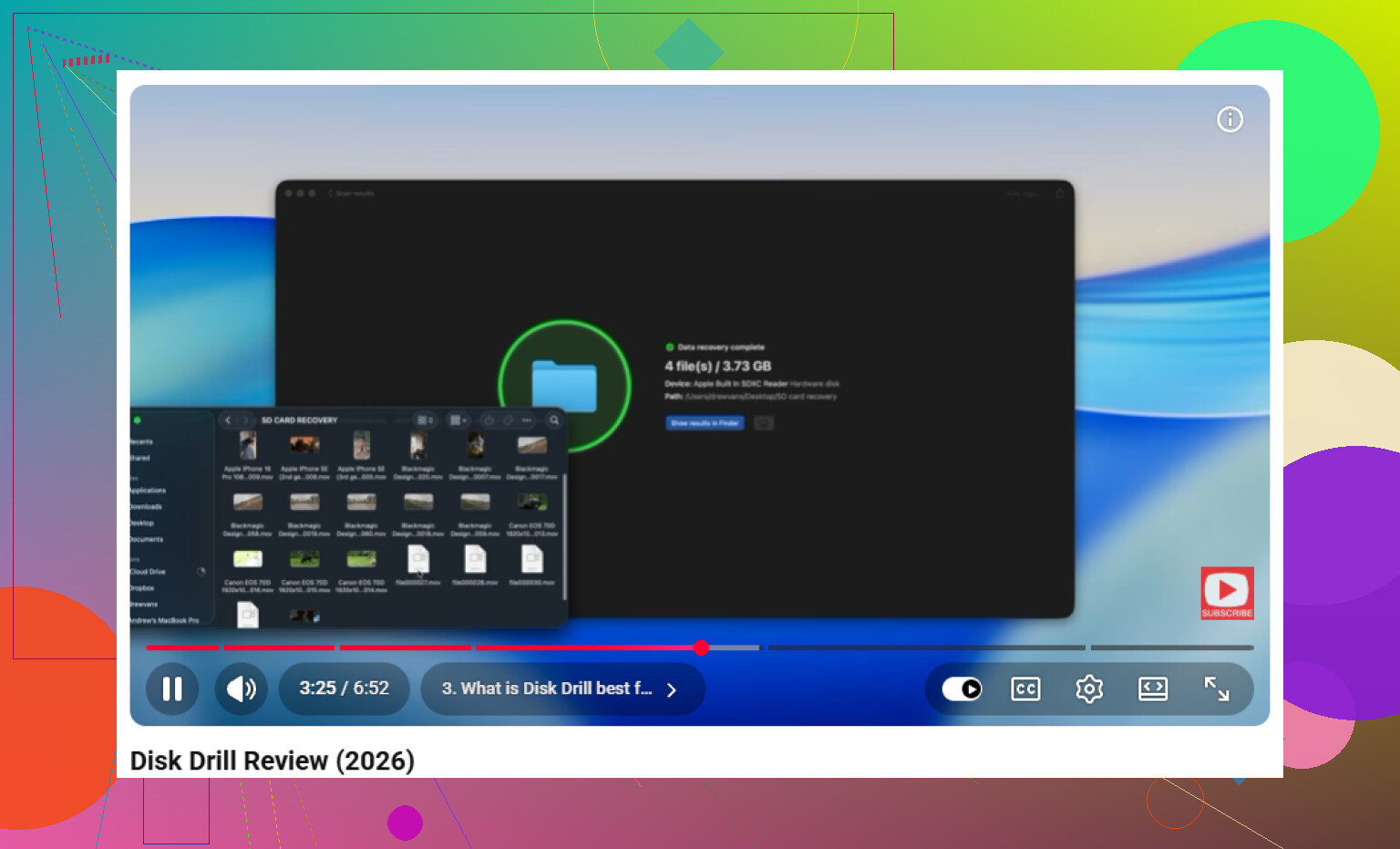
Non installare Disk Drill o qualsiasi app di recupero sulla stessa unità da cui stai tentando di recuperare i dati. Se si tratta dell’unità interna del Mac, avvia da un’unità macOS esterna oppure usa un altro Mac in Modalità Disco di Destinazione, quindi salva i file recuperati su un disco separato.