Formateé accidentalmente mi unidad USB antes de hacer una copia de seguridad de archivos importantes, y ahora estoy tratando de averiguar si hay alguna forma segura de recuperar los datos sin empeorar las cosas. Necesito ayuda con la recuperación de datos de una unidad USB, la restauración de archivos de una memoria flash formateada y saber qué pasos debo evitar para no perderlo todo para siempre.
Hice esto una vez con una memoria de 64 GB llena de fotos, y sí, esa sensación de vacío en el estómago llega rápido. La parte que la gente pasa por alto es esta: un formateo no siempre borra los datos de los archivos de inmediato. A veces desaparece la lista de archivos, mientras los datos siguen ahí esperando a ser sobrescritos.
Lo primero: deja de tocar el USB.
No copies archivos nuevos en él.
No lo formatees otra vez.
No ejecutes CHKDSK.
No pruebes herramientas aleatorias de reparación.
Si caen datos nuevos en el mismo espacio donde estaban tus archivos antiguos, las posibilidades de recuperación se desploman. Después de una sobrescritura, ya no hay nada que hacer.
Además, hay un punto que la gente confunde todo el tiempo. No se desformatea una memoria flash. No existe un botón de retroceso para el sistema de archivos. Las aplicaciones de recuperación funcionan escaneando el dispositivo en busca de datos residuales de archivos y reconstruyéndolos. El formateo sigue ahí. Tus archivos aún podrían volver.
Lo que más importa es el tipo de formateo:
-
Formato rápido
Este es el que te conviene, si hubiera que elegir. Normalmente termina rápido, en segundos. Windows suele reconstruir el sistema de archivos y dejar el contenido antiguo en su sitio hasta que algo nuevo lo sobrescriba. Si dejaste de usar la unidad justo después, tus probabilidades suelen ser razonables. -
Formato completo
Esto tarda más. En los sistemas Windows más nuevos, un formato completo escribe sobre toda la unidad. Cuando eso ocurre, la recuperación por software normalmente sale mal. -
Formateo hecho por otro dispositivo
Si una cámara, TV, dashcam, consola o algo parecido formateó el USB, a menudo fue un formato rápido. He visto mejores resultados de recuperación en esos casos de lo que la gente espera.
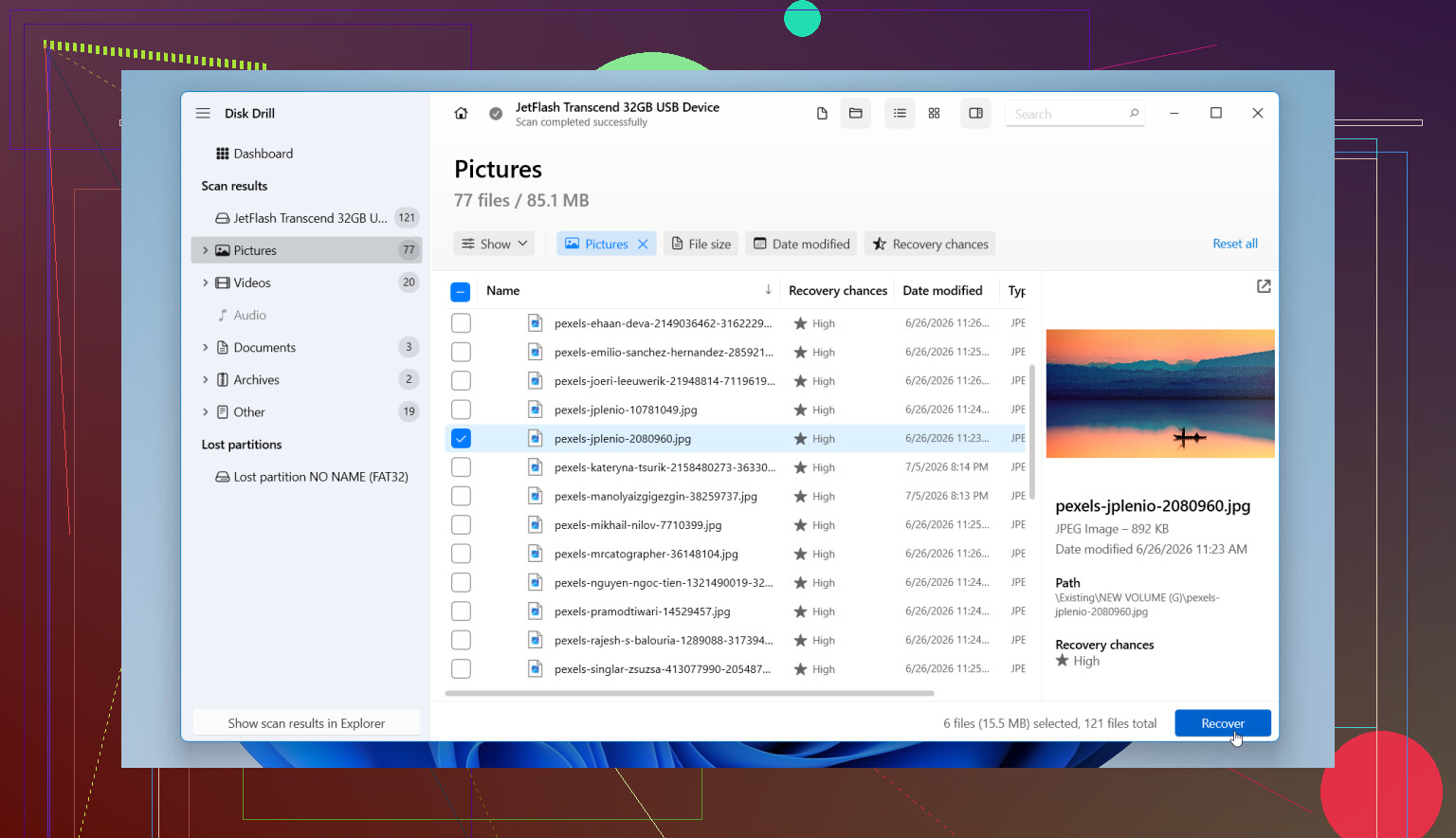
Si no tienes una copia de seguridad, el siguiente paso es usar software de recuperación. He tenido mejores resultados con Disk Drill que con las típicas herramientas gratuitas que la gente menciona en los comentarios. Lee sistemas de archivos USB comunes como FAT32, exFAT y NTFS, y organiza los hallazgos de una forma que ahorra tiempo.
Así es como yo lo haría:
- Instala Disk Drill en la unidad interna de tu computadora. No en el USB formateado.
- Conecta la memoria flash y abre la aplicación.
- Elige el USB de la lista de dispositivos.
- Inicia Buscar datos perdidos, luego usa Escaneo universal si te lo pide. Para unidades formateadas, este suele ser el camino correcto porque ejecuta varios métodos de escaneo a la vez.
- Deja que el escaneo termine. Puedes echar un vistazo antes, claro, pero me han aparecido archivos extra más tarde, así que esperar vale la pena.
- Revisa los elementos encontrados. Normalmente los agrupa en Imágenes, Video, Documentos, Audio, Archivos comprimidos, etcétera. Los filtros ayudan si la lista está desordenada.
- Previsualiza primero lo importante. Si una foto se abre bien, o un documento se muestra correctamente, eso es una señal sólida.
- Recupera los archivos en otra unidad. No los devuelvas al mismo USB. La gente hace esto y arruina el resto de sus posibilidades.
Una función que no me saltaría si la unidad se ve inestable es la opción de imagen de disco. Si el USB se sigue desconectando, da errores de lectura o se comporta raro, crea primero una imagen y escanea la imagen en lugar de castigar la memoria original. He visto unidades inestables empeorar a mitad del escaneo. Es horrible.
Sobre lo de la línea de comandos, muchas publicaciones insisten en CHKDSK o ATTRIB como si arreglaran todo. No encajan bien en este caso.
CHKDSK repara problemas del sistema de archivos. No recupera archivos formateados. Peor aún, escribe cambios en la unidad, que es lo último que quieres cuando intentas salvar datos antiguos.
ATTRIB solo ayuda cuando los archivos estaban ocultos, a menudo por malware o por un problema de atributos. No hace nada por archivos perdidos por un formateo.
Yo solo miraría esas herramientas si el formateo nunca terminó, o si el USB se corrompió durante el proceso. En caso contrario, recupera primero. Repara después.
Una cosa más, y esta parte importa. Si el USB:
- no se reconoce en absoluto
- se desconecta cada pocos segundos
- muestra un tamaño incorrecto
- se calienta rápido
- tiene el hardware doblado o dañado
entonces esto podría ser un fallo de hardware, no un simple problema de formateo. En ese punto yo detendría los escaneos repetidos. Si los archivos importan, un servicio profesional de recuperación es más seguro que seguir moliendo la unidad con diez intentos más.
Así que sí, la recuperación de una memoria flash formateada suele ser posible, sobre todo después de un formato rápido y sobre todo si dejaste la unidad en paz justo después del error. Esos dos detalles importan más que cualquier otra cosa: el tipo de formateo y si se escribió algo en ella después. Si fue un formato rápido y te detuviste a tiempo, todavía tienes una oportunidad.
Sí, si fue un formateo rápido y dejaste de usar la USB de inmediato, las probabilidades de recuperación siguen siendo bastante buenas.
Estoy de acuerdo con @mikeappsreviewer en lo principal, deja la unidad tranquila. En lo que difiero un poco es en esto. Antes de escanear la propia USB, revisa si Windows asignó correctamente un nuevo sistema de archivos y el tamaño. Si la capacidad se ve mal, como 0 bytes o algún número raro, detente ahí. Eso apunta más a un problema del controlador que a un simple formateo.
La ruta más segura:
- Conéctala a un puerto USB estable, sin hub.
- Revisa Administración de discos. Mira el tamaño, el sistema de archivos y si aparece como en buen estado.
- Si se ve normal, escanéala con Disk Drill desde tu computadora, no desde la USB.
- Si el escaneo encuentra tus archivos, recupéralos en otro disco.
- Si la USB se desconecta o se congela, primero clónala y luego escanea la copia.
Una cosa más que la gente suele pasar por alto. Ordena primero los resultados por la estructura original de carpetas, no por tipo de archivo. En unidades USB formateadas, la recuperación en bruto suele devolver montones de archivos sin sus nombres originales. La recuperación basada en carpetas ahorra tiempo si los metadatos sobrevivieron.
Si el formateo fue completo, las probabilidades bajan mucho. Si copiaste cosas nuevas en ella después de formatearla, las probabilidades bajan aún más. Triste, pero cierto.
Además, si quieres una guía visual sencilla, esto ayuda: video de recuperación de unidades USB para memorias USB corruptas o formateadas
Así que sí, no escribas nada nuevo en ella, revisa primero su estado y luego usa Disk Drill. Rápido. Cada escritura extra perjudica tus posibilidades.
Sí, a veces. Pero discreparía un poco con una cosa de @mikeappsreviewer y @viaggiatoresolare: la gente se centra mucho en el tipo de formato y no lo suficiente en el propio USB. Las memorias USB fallan de formas extrañas, y a veces el accidente de formato es solo lo que hizo evidente que una unidad ya estaba muriendo.
Así que, primero, no sigas reintentando cosas. Un escaneo está bien; diez escaneos en un USB inestable es la forma en que los archivos se convierten en polvo.
Lo que yo haría diferente:
- probar el USB en solo otro ordenador
- si se monta, no copiar nada en él
- comprobar algunos archivos recuperables con vista previa antes de hacer una recuperación completa
- recuperar primero los archivos más importantes, no todo de una vez
Esa última parte importa. Si Disk Drill muestra 20.000 elementos recuperables, no pierdas tiempo recuperando carpetas basura antes que las fotos o documentos irremplazables. Haz triaje.
Además, si los nombres de archivo o la estructura de carpetas han desaparecido, eso no significa que la recuperación haya fallado. La recuperación en bruto aún puede devolver archivos utilizables, solo que más desordenados. Molesto, sí. Sin esperanza, no.
Si quieres una guía en lenguaje sencillo para recuperar datos de una memoria USB formateada, esto sí es relevante: cómo recuperar archivos de una memoria USB formateada sin empeorar las cosas
Versión corta: formato rápido = quizá recuperable, formato completo = probabilidades mucho menores, unidad reutilizada = malas noticias. Disk Drill es una opción sólida para la recuperación de datos de memorias USB, solo instálalo en tu ordenador, no en la unidad. Y sí, si la unidad sigue desconectándose, deja de trastear con ella porque ahí es donde el bricolaje empieza a volverse realmente muy tonto muy rápido.