Eliminé todas mis fotos para liberar espacio, pero el almacenamiento de mi teléfono sigue apareciendo como lleno. He revisado la galería, pero el almacenamiento disponible apenas cambió. ¿Podrían los archivos ocultos, las fotos eliminadas recientemente, la caché o las copias de seguridad seguir ocupando espacio? Necesito ayuda para averiguar qué debería borrar después.
Yo también me he encontrado con esto, y es desesperante. Borras un montón de cosas, vacías Eliminado recientemente, vuelves a Almacenamiento del iPhone esperando una gran mejora, y la barra apenas cambia. A veces el número de espacio usado incluso sube, lo que hace que parezca que el teléfono te está mintiendo.
Por lo general, no es que las fotos sigan ahí en el lugar obvio. iOS puede retener durante un tiempo el espacio liberado en Datos del sistema, especialmente si el teléfono ya está casi sin almacenamiento. La pantalla de almacenamiento también parece ir con retraso respecto a la realidad. Puede que esté mostrando un cálculo antiguo en caché, y luego, cuando empiezas a borrar cosas, vuelve a escanear y se da cuenta de que el teléfono estaba aún más lleno de lo que mostraba antes.
Esto es lo que yo probaría antes de hacer algo drástico:
Haz un reinicio forzado, no solo apagarlo y encenderlo normalmente.
En los iPhone más nuevos, pulsa Subir volumen, pulsa Bajar volumen y luego mantén presionado el botón lateral hasta que aparezca el logotipo de Apple. En algunos casos hay que hacerlo más de una vez antes de que Datos del sistema por fin se reduzca y el espacio disponible se actualice.
Comprueba el extraño fallo de fotos de Fecha y hora.
Ve a Ajustes > General > Fecha y hora, desactiva Ajustar automáticamente y adelanta la fecha un año. Luego abre Fotos, espera un minuto y vuelve a revisar Eliminado recientemente. A veces, elementos eliminados antiguos vuelven a aparecer ahí porque la base de datos de Fotos no se limpió correctamente. Elimina todo lo que aparezca y luego vuelve a activar la hora automática.
Revisa Mensajes y las cachés de las apps.
Ve a Ajustes > General > Almacenamiento del iPhone > Mensajes y revisa los archivos adjuntos. Los vídeos antiguos, GIF, capturas de pantalla y cosas aleatorias de conversaciones de texto pueden ocupar una cantidad de espacio sorprendente. Apps como TikTok, Instagram y WhatsApp también pueden acumular cachés enormes. Si una de esas apps está ocupando 10 GB o más, eliminarla y reinstalarla suele ser la forma más sencilla de borrar su caché.
Usa algo mejor que las herramientas de limpieza integradas de Apple.
Las herramientas de almacenamiento de Apple son bastante limitadas, especialmente cuando el teléfono ya va tan lento que Ajustes apenas funciona. No facilitan ordenar los archivos multimedia por tamaño y pasan por alto mucho desorden que no es un duplicado exacto.
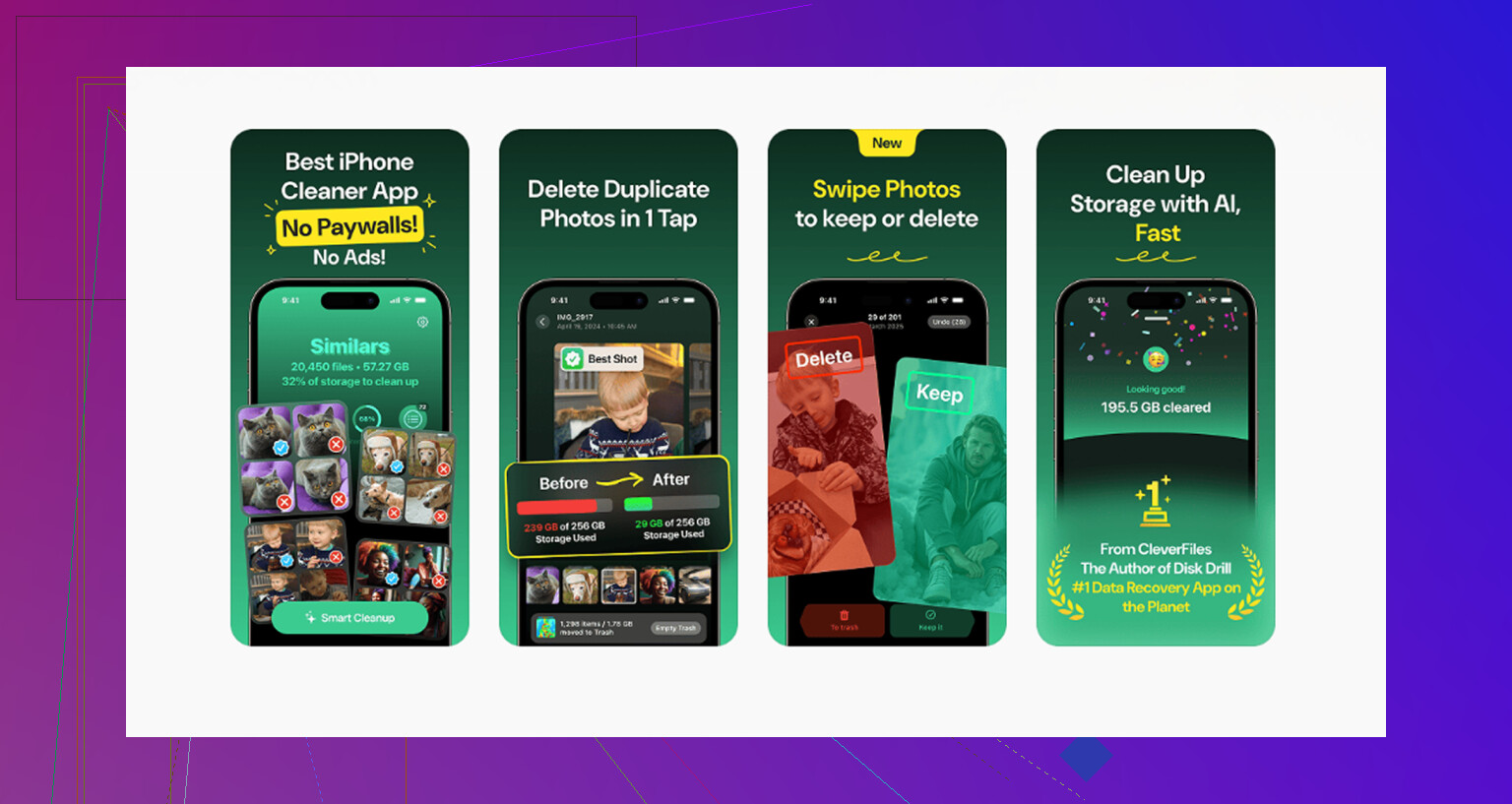
Yo acabé usando Clever Cleaner, y es la única app de limpieza que realmente recomendaría a la gente. Muchas apps de limpieza son trampas de suscripción, pero esta es gratis, sin anuncios, sin muro de pago y sin una prueba gratuita que luego se convierta en un cobro.
La sección Heavies fue la que más me ayudó. Ordena tus archivos multimedia por tamaño de archivo, así que puedes encontrar rápidamente algún vídeo 4K olvidado que por sí solo ocupa un par de gigabytes. La sección Similars también es útil porque encuentra fotos que no son duplicados exactos, pero que básicamente son la misma toma, como diez versiones del mismo atardecer. Elige la que considera mejor y te permite borrar rápidamente el resto. También muestra los tamaños de archivo, lo cual ayuda cuando estás intentando liberar espacio rápido. Otra ventaja es que procesa todo en el teléfono, así que tus fotos no se suben a ningún otro sitio.
En mi caso, la lentitud no se detuvo de verdad hasta que liberé una cantidad decente de espacio con una herramienta de limpieza dedicada. Una vez que consigues tener entre 10 y 15 GB libres, iOS normalmente vuelve a funcionar con normalidad y las advertencias de almacenamiento lleno suelen desaparecer.
Si nada de esto funciona, la última opción es hacer una copia de seguridad completa en un ordenador y luego restablecerlo de fábrica. Eso debería eliminar cualquier archivo del sistema dañado que esté haciendo que el almacenamiento se quede atascado, pero yo solo haría eso después de probar primero el reinicio forzado y una limpieza adecuada.
Revisa el desglose del almacenamiento antes de buscar “fotos ocultas”. Si Ajustes > General > Almacenamiento del iPhone ya no muestra Fotos como la categoría grande, entonces borrar más de la galería no ayudará mucho. Busca en Archivos, Mensajes, Podcasts, Música, WhatsApp, Telegram, Safari o Mail, porque las descargas guardadas y los archivos adjuntos de chats a menudo están fuera de la app Fotos aunque originalmente parecieran fotos o videos. Estoy de acuerdo con el consejo de reiniciar, pero tendría cuidado al culpar a Datos del sistema demasiado rápido. A veces el teléfono está lleno porque una app diferente guardó silenciosamente su propia copia. La app Archivos es una que mucha gente suele pasar por alto: abre Archivos > Explorar > En mi iPhone y iCloud Drive > Descargas, luego ordena por tamaño si puedes.
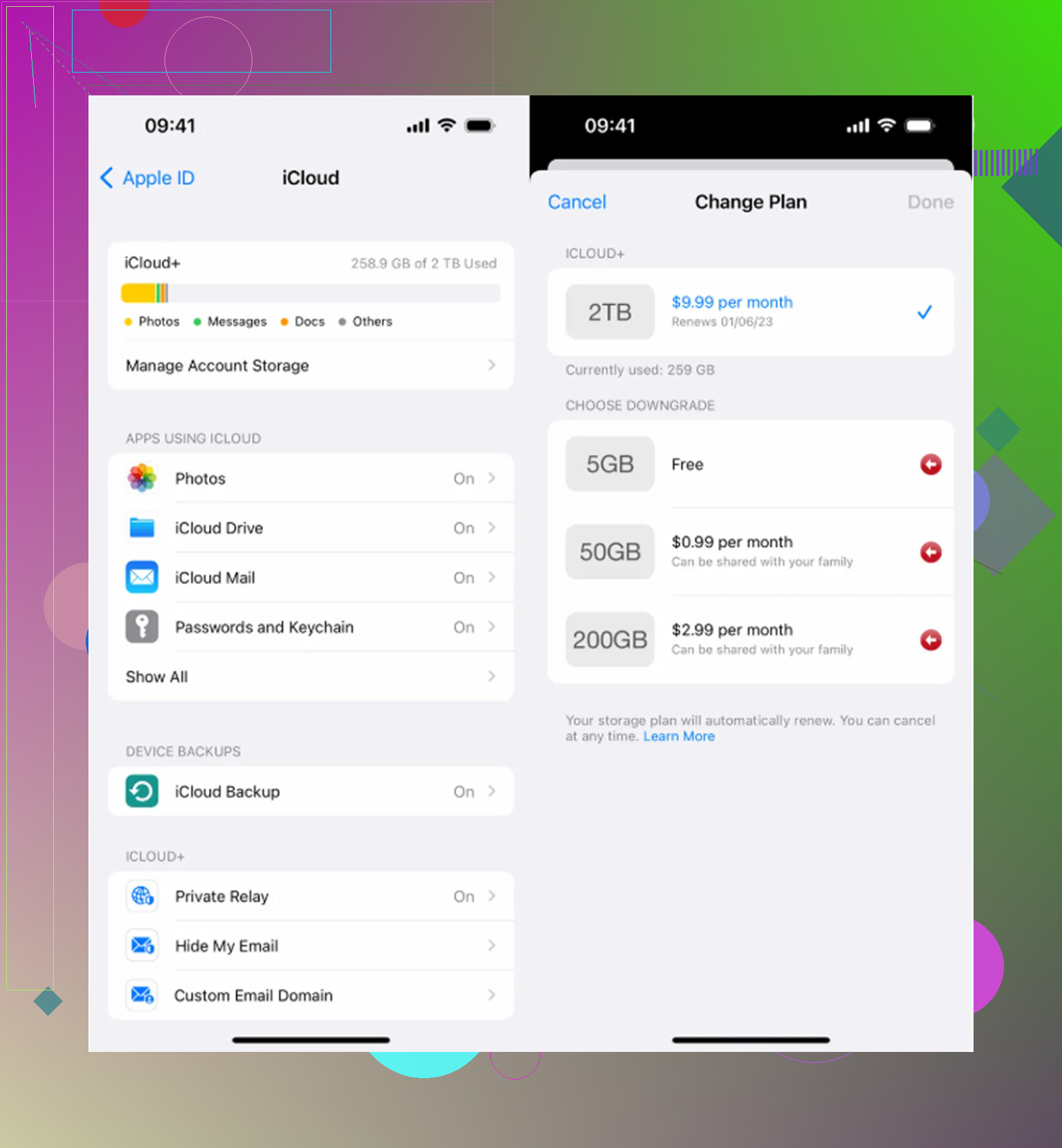
No sigas eliminando en masa hasta que revises Fotos en iCloud. Si “Optimizar almacenamiento del iPhone” estaba activado, es posible que muchas de esas fotos ni siquiera estuvieran almacenadas en tamaño completo en el teléfono, así que eliminarlas no liberará tanto espacio como esperabas y puede que solo las quite de iCloud también. Ve a Ajustes > tu nombre > iCloud > Fotos y revisa en qué modo estás antes de hacer más limpieza. Si Fotos ya no es el elemento que más almacenamiento ocupa, probablemente @viajantedoceu tenga razón: el espacio está en otra parte, normalmente en Mensajes, descargas de Archivos o datos de apps. Yo evitaría las apps de limpieza hasta que lo hayas comprobado, porque un movimiento equivocado con Fotos en iCloud puede convertir un problema de almacenamiento en un problema de biblioteca perdida.
No uses Desinstalar app y esperes que limpie el desorden, porque normalmente deja atrás los documentos y datos de la app. Si Almacenamiento del iPhone muestra que una app ocupa una cantidad enorme de espacio, elimina la app por completo, reinicia y luego vuelve a instalarla si todavía la necesitas.