Sto cercando di liberare spazio sul mio iPhone e voglio eliminare tutte le mie foto, ma temo che possano sparire anche dai miei album condivisi. Ho già eseguito il backup di alcune immagini e ho bisogno di sapere cosa succede prima di rimuovere qualcosa, così da non perdere accidentalmente foto che altre persone possono ancora vedere o che sono state condivise con me.
Trentamila foto è il punto in cui l’app Foto di iPhone inizia a sembrare fragile. Mi sono imbattuto nello stesso caos. Un brutto scivolamento del dito, la selezione salta e devi ricominciare da capo. Sembra stupido perché lo è. L’app di serie è stata fatta per sfogliare e fare modifiche rapide, non per ripulire anni di accumulo tutto in una volta.
Perché la tua selezione continua a saltare
La funzione di selezione trascinando regge con lotti più piccoli. Quando la tua libreria arriva nell’intervallo tra 10.000 e 15.000 elementi, inizia a cedere. Ho visto il telefono scaldarsi, lo scorrimento diventare a scatti e l’app cancellare la selezione dopo un piccolo errore. Dipende meno da te che sbagli e più dall’app che va in crisi per il carico.
Se vuoi restare dentro Foto, fallo a blocchi.
- Apri Album, non Tutte le foto. Alcuni album mostrano l’opzione Seleziona tutto. La libreria principale di solito no.
- Lavora in blocchi da 2.000 a 3.000 elementi.
- Elimina un blocco, poi fermati e aspetta mentre il telefono finisce l’elaborazione.
- Ripeti finché non hai finito tutta la libreria.
Ci mette più tempo. Fallisce meno.
La parte di iCloud conta più di quanto la gente pensi
Leggi questo prima di eliminare qualunque cosa. Questa l’ho imparata nel modo più duro.
Foto di iCloud è sincronizzazione, non backup. Se elimini foto sul tuo iPhone, quelle eliminazioni arrivano su iCloud, sul tuo iPad, sul tuo Mac e su qualsiasi altra cosa collegata allo stesso ID Apple. Elimina 20.000 foto dal telefono e spariscono ovunque.
Se il tuo obiettivo è liberare spazio sul telefono, non cancellare tutto ovunque, fai invece così:
- Vai su Impostazioni > Foto
- Attiva Ottimizza spazio iPhone
- Il telefono mantiene versioni più piccole in locale e i file a piena risoluzione restano su iCloud
Se hai già copiato tutto su un PC, un’unità esterna o Google Foto, allora cancellare dal telefono va bene. Comunque, controlla prima il backup. Apri cartelle a caso. Controlla qualche video. Assicurati che la copia sia finita.
Perché i numeri dello spazio restano bloccati
Questa parte confonde molte persone perché il telefono sembra aver ignorato le tue eliminazioni.
Due cause comuni:
Problema: La barra dello spazio non si muove
Causa: Eliminati di recente conserva ancora i file per 40 giorni
Soluzione: Apri Album > Eliminati di recente > Elimina tutto
Problema: Le foto tornano o l’eliminazione sembra incompleta
Causa: Il telefono è troppo pieno per elaborare la pulizia
Soluzione: Rimuovi prima un’app grande così iOS ha un po’ di spazio temporaneo con cui lavorare
Se il tuo spazio di archiviazione è fermo al 99 percento, iOS fatica a completare grossi lavori di eliminazione. Ho avuto risultati migliori dopo aver rimosso prima un’app pesante. Un gioco, download di Netflix, Spotify, qualsiasi cosa occupi 500MB o più. Dopo, di solito la pulizia va a buon fine.
Quando svuoti Eliminati di recente, riavvia il telefono. A volte il grafico dello spazio non si aggiorna finché non fai un riavvio.
Una strada migliore se la tua libreria è enorme
Dopo aver combattuto fin troppo a lungo con l’app di serie, penso che gli strumenti di pulizia di terze parti abbiano più senso quando la tua libreria arriva a migliaia di elementi. Però la maggior parte delle app di pulizia sull’App Store è fastidiosa. Scansionano gratis, poi mettono il pulsante elimina dietro un abbonamento.
Il flusso di lavoro che ho trovato più utile era questo:
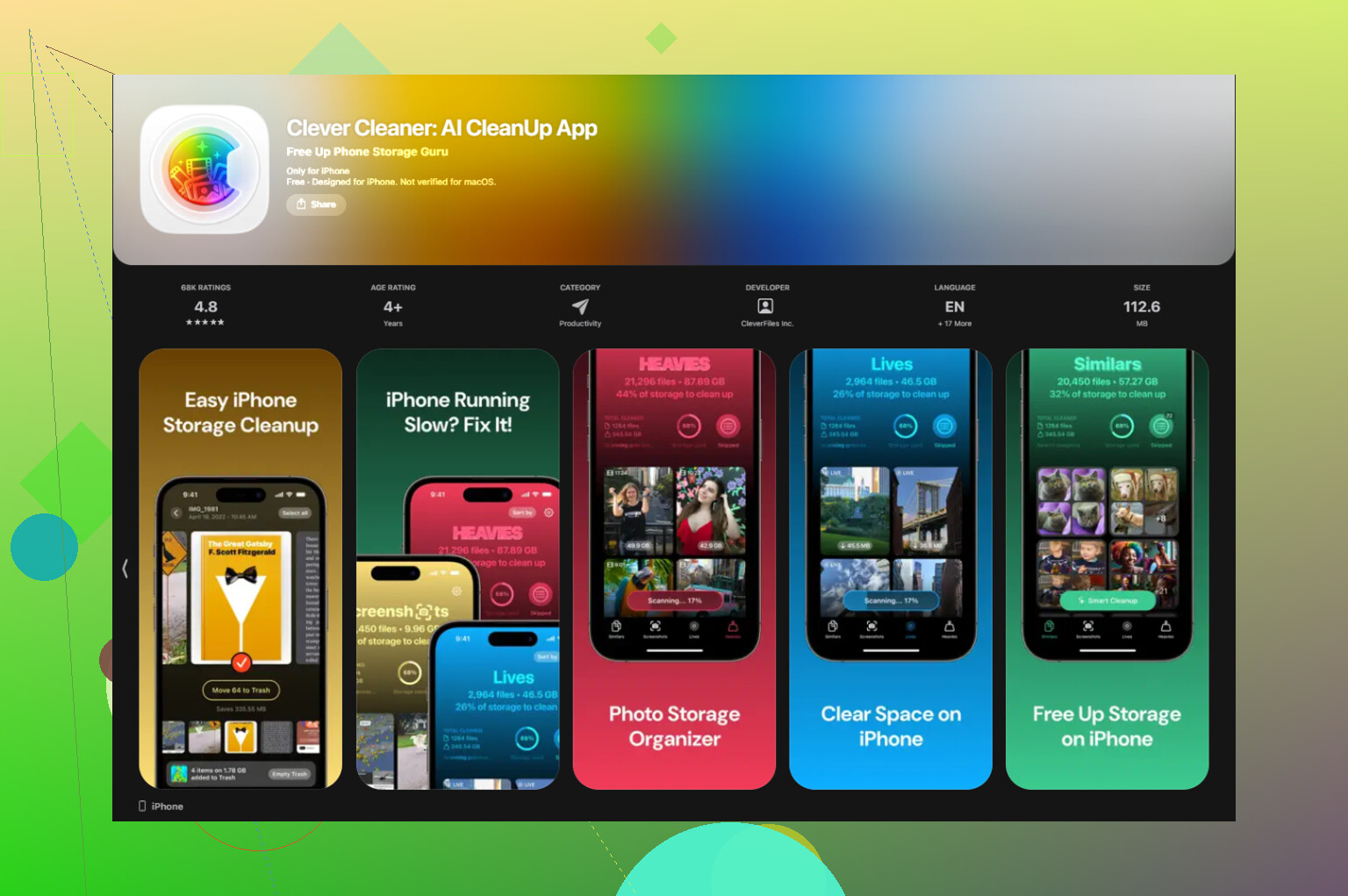
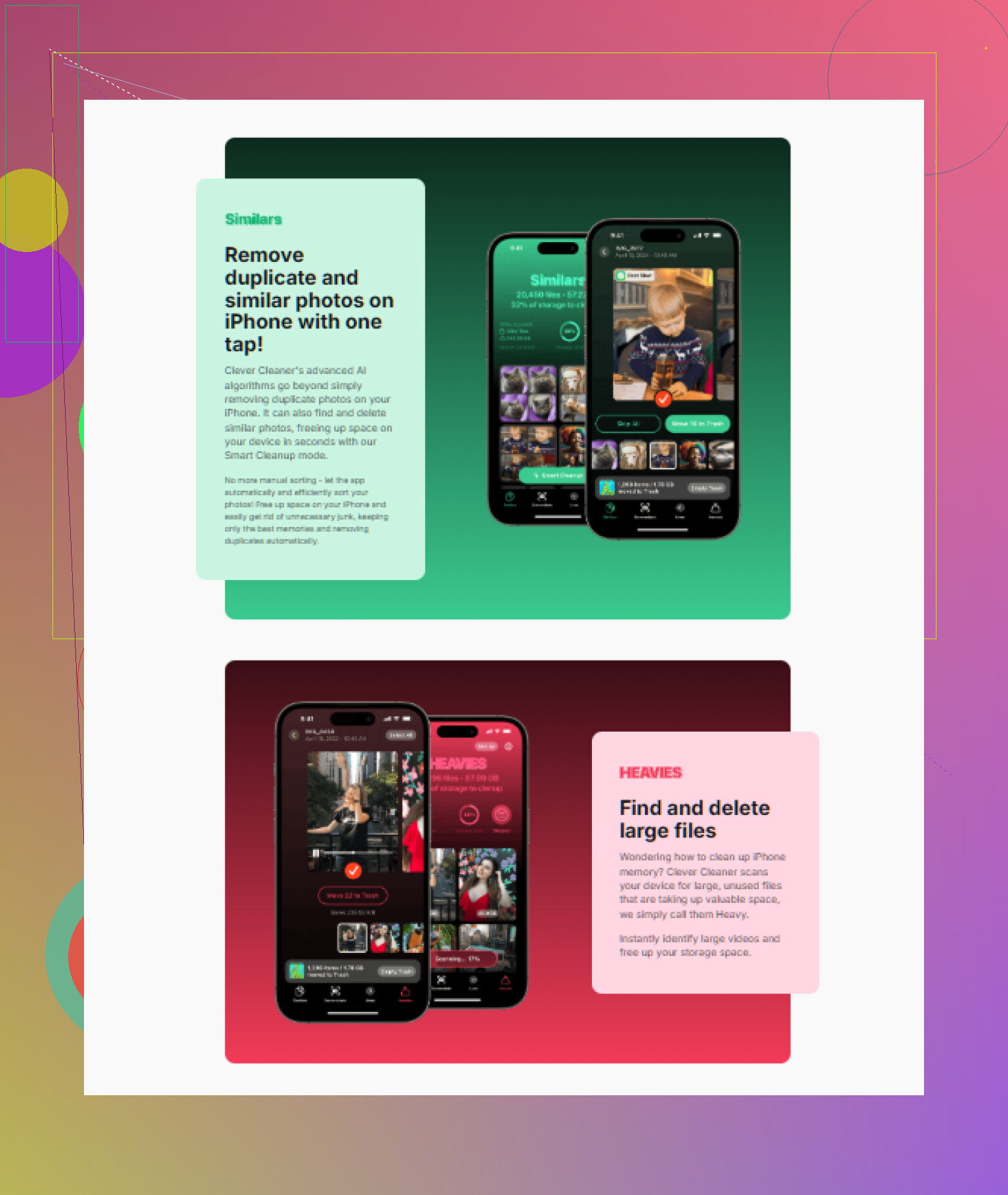
- Inizia dalla scheda Heavies. Ordina la tua libreria per dimensione del file. Grossi video in 4K, clip lunghe, raffiche inutili, tutta la roba che occupa spazio più in fretta compare per prima.
- Passa a Similars. Raggruppa gli scatti quasi duplicati, così puoi tenere una foto decente e buttare le altre quattordici.
- Controlla Screenshots. Vedi la dimensione del file direttamente sulla miniatura, il che aiuta se vuoi risultati rapidi.
- L’elaborazione resta sul dispositivo. Le foto non vengono inviate da qualche altra parte per l’analisi.
Gli album condivisi funzionano in modo diverso
Questa cosa coglie le persone di sorpresa.
Eliminare qualcosa dalla tua libreria principale non lo rimuove da un album condiviso se lo hai già pubblicato lì. Gli album condivisi sono separati. Se vuoi che un’immagine sparisca da uno di quelli, apri l’album condiviso stesso ed eliminala lì. Se è il tuo album, puoi anche rimuovere l’intero album.
No, eliminare le foto dal tuo iPhone non rimuove le copie già pubblicate negli Album condivisi. Quelle restano lì finché non le elimini dall Album condiviso stesso.
Il problema più grande è Foto di iCloud. Se è attivo, eliminare dal tuo iPhone elimina anche dalla tua libreria principale di iCloud e dagli altri tuoi dispositivi Apple. Quindi gli Album condivisi sono separati, la tua libreria sincronizzata no. È proprio questo che confonde continuamente le persone.
Una cosa che aggiungerei a quanto detto da @mikeappsreviewer. Gli Album condivisi incidono molto meno sullo spazio di archiviazione del tuo iPhone rispetto alla tua libreria principale, perché Apple ne riduce la dimensione. Quindi, se il tuo obiettivo è liberare spazio, conta di più ripulire la libreria principale che preoccuparsi degli Album condivisi.
Prima di cancellare tutto:
- Controlla se Foto di iCloud è attivo.
- Verifica che il backup sia leggibile, non mezzo danneggiato.
- Se vuoi conservare le foto solo negli Album condivisi, assicurati prima che quelle che ti interessano siano state caricate lì.
Se vuoi fare una pulizia più rapida, Clever Cleaner merita uno sguardo. Aiuta a ordinare duplicati e file di grandi dimensioni senza che l app Foto sia così frustrante. Ho trovato utile anche questo: Recensione di Clever Cleaner per liberare spazio su iPhone.
Inoltre, dopo aver eliminato, svuota Eliminati di recente o il numero dello spazio di archiviazione non cambierà per un po.
No, eliminare le foto dal tuo iPhone non le rimuove automaticamente dagli Album condivisi. Quella parte è separata, e @mikeappsreviewer/@vrijheidsvogel hanno ragione su questo punto.
La parte su cui starei più attento è questa: se Foto di iCloud è attivato, eliminare dall iPhone elimina anche dalla tua libreria foto principale di iCloud. Quindi il pericolo di solito non sono gli Album condivisi, ma cancellare tutta la tua libreria sincronizzata su tutti i dispositivi e poi renderti conto che ops, quella era l unica copia a piena risoluzione.
Una piccola cosa su cui non sarei d accordo però: non mi fiderei degli Album condivisi come vero archivio. Apple comprime quei caricamenti, e anche i video possono essere ridotti di qualità. Va bene per condividere, non è il massimo come backup principale. Quindi se hai già fatto il backup, assicurati prima che sia in un posto di backup adeguato, non solo in un album condiviso.
Vale anche la pena sapere:
- le foto salvate da altre persone in un album condiviso sono separate dalla tua libreria
- le foto che hai pubblicato tu in un album condiviso possono rimanerci anche dopo che rimuovi la tua copia locale
- se elimini l album condiviso stesso e sei il proprietario, allora sì, quelle copie condivise spariscono per tutti
Se il tuo obiettivo è solo liberare spazio, di solito gli Album condivisi non sono quelli che occupano spazio comunque. La libreria principale, i video, i download e Eliminati di recente sono i veri divoratori di spazio.
Se l app Foto sta diventando irritante, Clever Cleaner è onestamente più facile per individuare video enormi e duplicati inutili prima che tu cancelli tutto. Inoltre, questo video è piuttosto valido per come liberare rapidamente e gratuitamente lo spazio su iPhone.
Versione breve:
- Elimina dalla libreria di iPhone: non rimuove dagli Album condivisi
- Elimina con Foto di iCloud attivato: rimuove dalla tua libreria sincronizzata ovunque
- Elimina l Album condiviso stesso: rimuove anche le copie condivise
Controlla assolutamente Foto di iCloud prima di metterti a eliminare tutto. È questa la parte di cui la gente si pente.
Risposta breve: no, svuotare la libreria del tuo iPhone non cancella automaticamente le foto già presenti negli Album condivisi.
Dove sono leggermente in disaccordo con @vrijheidsvogel, @nachtdromer e @mikeappsreviewer è su un punto pratico: non considererei gli Album condivisi come un piano sicuro del tipo conserva lì e cancella gli originali. Vanno bene per visualizzare e condividere, ma non per conservare a lungo termine le copie della migliore qualità.
Ciò che conta di più è la proprietà e il comportamento della sincronizzazione:
- Elimina dalla libreria dell’app Foto: rimuove dalla tua libreria e anche da Foto di iCloud se la sincronizzazione è attiva
- Elimina da un Album condiviso: rimuove solo quel post condiviso
- Elimina l’intero Album condiviso di tua proprietà: lo rimuove per tutti in quell’album
Un altro dettaglio importante che spesso sfugge: se qualcun altro ti ha invitato a un Album condiviso, eliminare la tua copia locale non influisce affatto sul loro post nell’album. Gli Album condivisi sono più simili a copie pubblicate che a puntatori in tempo reale al tuo rullino.
Se l’obiettivo è liberare spazio, punterei su:
- video
- registrazioni dello schermo
- Live Photo duplicate
- download offline in altre app
Di solito questo libera più spazio di archiviazione più velocemente che preoccuparsi degli Album condivisi.
Clever Cleaner può aiutare se Foto è troppo macchinoso per l’ordinamento in blocco.
Pro:
- facile revisione di duplicati e file di grandi dimensioni
- più rapido dello scorrimento manuale
- utile per librerie molto grandi
Contro:
- devi comunque verificare cosa viene rimosso
- non sostituisce un vero backup
- alcune persone preferiscono usare solo gli strumenti integrati di Apple
Quindi sì, gli Album condivisi di solito restano intatti. Il vero rischio è la sincronizzazione di Foto di iCloud, non gli Album condivisi.