Estoy intentando liberar espacio en mi iPhone y quiero eliminar todas mis fotos, pero me preocupa que también desaparezcan de mis álbumes compartidos. Ya he hecho una copia de seguridad de algunas fotos, y necesito saber qué sucede antes de eliminar nada para no perder accidentalmente fotos que otras personas aún pueden ver o que fueron compartidas conmigo.
Treinta mil fotos es el punto en el que la app Fotos del iPhone empieza a sentirse endeble. Me encontré con el mismo desastre. Un mal desliz del dedo, la selección se pierde y te toca empezar de nuevo. Se siente tonto porque es tonto. La app de serie fue hecha para navegar y hacer ediciones rápidas, no para limpiar años de acumulación de una sola vez.
Por qué tu selección se sigue perdiendo
La función de seleccionar arrastrando aguanta con lotes más pequeños. Una vez que tu biblioteca entra en el rango de 10.000 a 15.000, empieza a desmoronarse. Vi cómo el teléfono se calentaba, el desplazamiento se volvía brusco y la app borraba la selección después de un pequeño error. Tiene menos que ver con que tú te equivoques y más con que la app se ahogue con la carga.
Si quieres seguir dentro de Fotos, hazlo por bloques.
- Abre Álbumes, no Todas las fotos. Algunos álbumes muestran una opción de Seleccionar todo. La biblioteca principal normalmente no.
- Trabaja en lotes de 2.000 a 3.000 elementos.
- Elimina un lote, luego detente y espera mientras el teléfono termina de procesar.
- Repite hasta terminar la biblioteca.
Tarda más. Falla menos.
La parte de iCloud importa más de lo que la gente cree
Lee esto antes de borrar nada. Esta la aprendí por las malas.
iCloud Fotos es sincronización, no copia de seguridad. Si borras fotos en tu iPhone, esas eliminaciones llegan a iCloud, tu iPad, tu Mac y cualquier otra cosa vinculada al mismo Apple ID. Borra 20.000 en el teléfono y desaparecen de todas partes.
Si tu objetivo es espacio en el teléfono, no un borrado total, haz esto en su lugar:
- Ve a Ajustes > Fotos
- Activa Optimizar almacenamiento del iPhone
- Tu teléfono mantiene versiones más pequeñas localmente y los archivos en resolución completa se quedan en iCloud
Si ya copiaste todo a un PC, una unidad externa o Google Fotos, entonces borrar del teléfono está bien. Aun así, revisa primero la copia de seguridad. Abre carpetas al azar. Haz comprobaciones rápidas de los videos. Asegúrate de que la copia terminó.
Por qué los números de almacenamiento se quedan atascados
Esta parte confunde a mucha gente porque parece que el teléfono ignoró tus eliminaciones.
Dos causas comunes:
Problema: La barra de almacenamiento no se mueve
Causa: Eliminado recientemente todavía guarda los archivos durante 40 días
Solución: Abre Álbumes > Eliminado recientemente > Eliminar todo
Problema: Las fotos vuelven o la eliminación parece incompleta
Causa: El teléfono está demasiado lleno para procesar la limpieza
Solución: Elimina primero una app grande para que iOS tenga algo de espacio temporal con el que trabajar
Si tu almacenamiento está al 99 por ciento, a iOS le cuesta terminar trabajos grandes de eliminación. Me fue mejor después de quitar primero una app grande. Un juego, Netflix, descargas de Spotify, lo que sea que ocupe 500 MB o más. Después de eso, la limpieza normalmente se completa.
Cuando vacíes Eliminado recientemente, reinicia el teléfono. A veces el gráfico de almacenamiento no se actualiza hasta después de reiniciar.
Una ruta mejor si tu biblioteca es enorme
Después de pelearme demasiado tiempo con la app de serie, creo que las herramientas de limpieza de terceros tienen más sentido una vez que tu biblioteca está en los miles. Sin embargo, la mayoría de las apps de limpieza de la App Store son molestas. Escanean gratis y luego ponen el botón de borrar detrás de una suscripción.
El flujo de trabajo que me resultó más útil fue así:
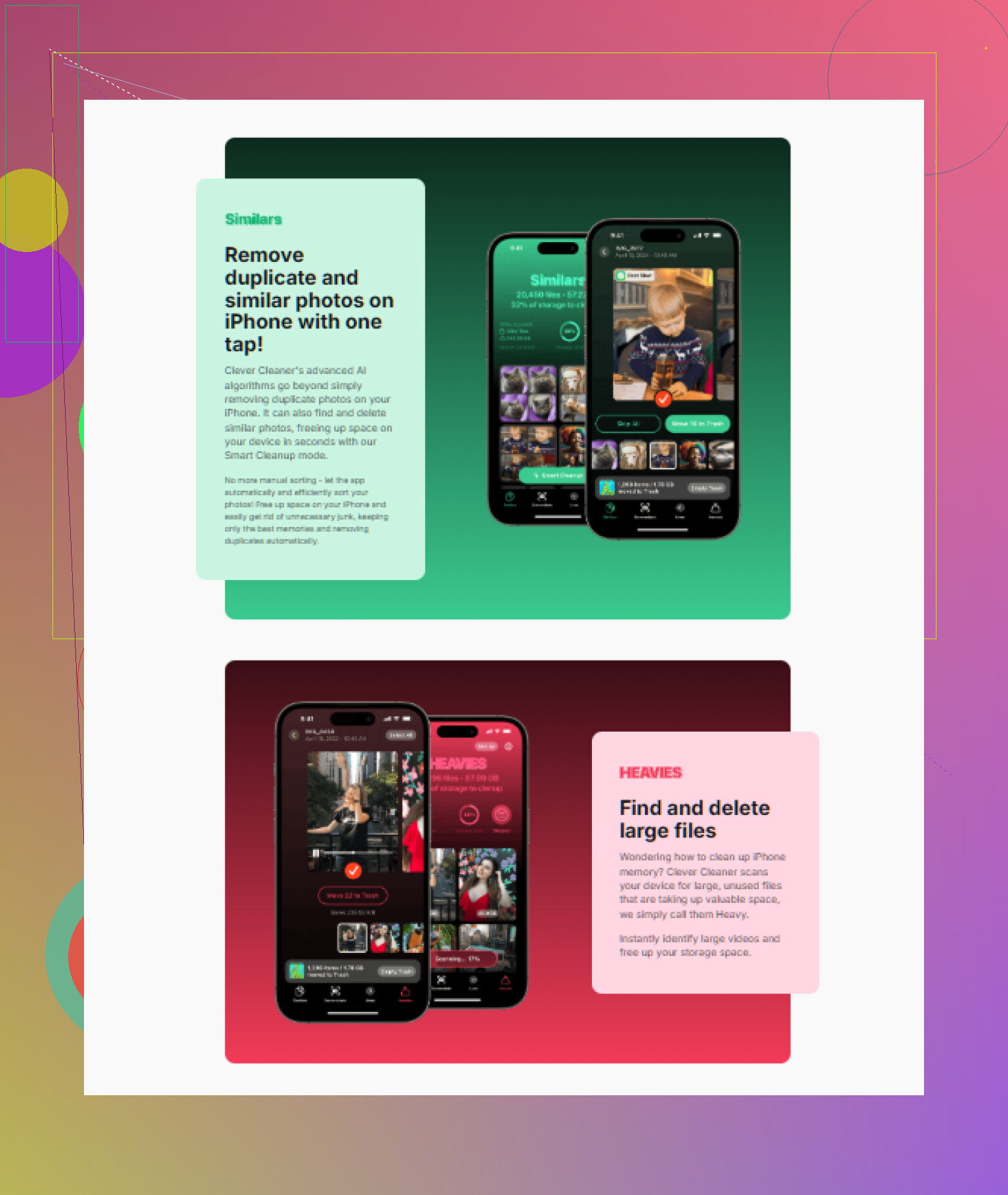
- Empieza con la pestaña Heavies. Ordena tu biblioteca por tamaño de archivo. Los videos grandes en 4K, clips largos, ráfagas inútiles, todo lo que se come el almacenamiento más rápido aparece primero.
- Pasa a Similars. Agrupa fotos casi duplicadas, así puedes quedarte con una foto decente y tirar las otras catorce descartables.
- Revisa Screenshots. Ves el tamaño del archivo directamente en la miniatura, lo que ayuda si quieres resultados rápidos.
- El procesamiento se mantiene en el dispositivo. Las fotos no se envían a otro sitio para analizarlas.
Los Álbumes compartidos funcionan de otra manera
Esto toma a la gente por sorpresa.
Eliminar algo de tu biblioteca principal no lo saca de un Álbum compartido si ya lo publicaste allí. Los Álbumes compartidos son separados. Si quieres que una imagen desaparezca de uno de esos, abre el Álbum compartido y elimínala allí. Si es tu álbum, también puedes eliminar el álbum completo.
No, eliminar fotos de tu iPhone no elimina las copias ya publicadas en Álbumes compartidos. Esas permanecen allí hasta que las elimines del propio Álbum compartido.
El problema mayor es Fotos en iCloud. Si está activado, eliminar desde tu iPhone también elimina de tu biblioteca principal de iCloud y de tus otros dispositivos Apple. Así que los Álbumes compartidos van por separado, tu biblioteca sincronizada no. Esa parte confunde a la gente todo el tiempo.
Una cosa que añadiría a lo que dijo @mikeappsreviewer. Los Álbumes compartidos no cuentan casi nada contra el almacenamiento de tu iPhone en comparación con tu biblioteca principal, porque Apple reduce su tamaño. Así que si tu objetivo es liberar espacio, importa más limpiar la biblioteca principal que preocuparse por los Álbumes compartidos.
Antes de borrar todo:
- Comprueba si Fotos en iCloud está activado.
- Confirma que tu copia de seguridad se puede leer, no está medio estropeada.
- Si quieres conservar fotos solo en Álbumes compartidos, asegúrate primero de que las que te importan se hayan subido allí.
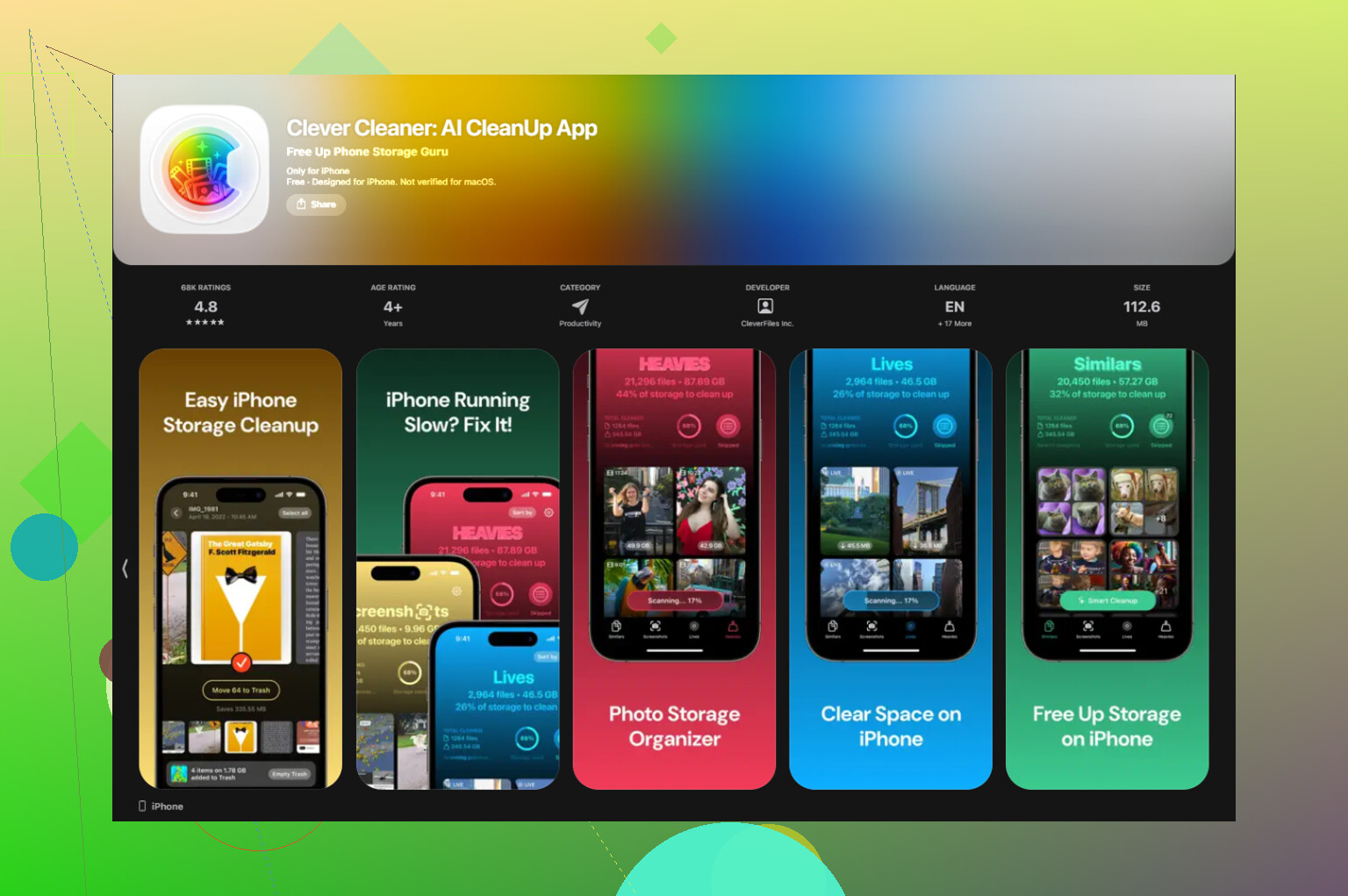
Si quieres una limpieza más rápida, vale la pena echar un vistazo a Clever Cleaner. Ayuda a ordenar duplicados y archivos grandes sin que la app Fotos sea tan molesta. También me resultó útil esto: reseña de Clever Cleaner para limpiar el almacenamiento del iPhone.
Además, después de eliminar, vacía Eliminado recientemente o la cifra de almacenamiento no cambiará durante un rato.
No, eliminar fotos de tu iPhone no las elimina automáticamente de los Álbumes compartidos. Esa parte es independiente, y @mikeappsreviewer/@vrijheidsvogel tienen razón en ese punto.
La parte con la que tendría más cuidado es esta: si Fotos en iCloud está activado, eliminar desde tu iPhone también las elimina de tu biblioteca principal de fotos de iCloud. Así que el peligro normalmente no son los Álbumes compartidos, sino borrar toda tu biblioteca sincronizada en todos los dispositivos y luego darte cuenta de que esa era la única copia completa en alta resolución.
Sin embargo, hay un pequeño punto en el que no estaría de acuerdo: no confiaría en los Álbumes compartidos como un archivo real. Apple comprime esas cargas, y los videos también pueden bajar de calidad. Está bien para compartir, pero no es ideal como tu copia de seguridad principal. Así que si ya hiciste una copia de seguridad, asegúrate de que esté en un lugar de respaldo adecuado primero, no solo guardada en un álbum compartido.
También vale la pena saber:
- las fotos guardadas por otras personas en un álbum compartido están separadas de tu biblioteca
- las fotos que tú publicaste en un álbum compartido pueden seguir ahí incluso después de eliminar tu copia local
- si eliminas el propio álbum compartido y eres el propietario, entonces sí, esas copias compartidas desaparecen para todos
Si tu objetivo es solo liberar almacenamiento, los Álbumes compartidos normalmente no son lo que ocupa espacio de todos modos. La biblioteca principal, los videos, las descargas y Eliminado recientemente son los verdaderos devoradores de espacio.
Si la app Fotos está siendo molesta, Clever Cleaner sinceramente es más fácil para detectar videos enormes y basura duplicada antes de que borres todo. Además, este video está bastante bien sobre cómo liberar almacenamiento del iPhone rápido y gratis.
Versión corta:
- Eliminar de la biblioteca del iPhone: no lo quitará de los Álbumes compartidos
- Eliminar con Fotos en iCloud activado: lo elimina de tu biblioteca sincronizada en todas partes
- Eliminar el propio Álbum compartido: eso también elimina las copias compartidas
Definitivamente revisa Fotos en iCloud antes de empezar a borrar cosas sin parar. Esa es la parte de la que la gente se arrepiente.
Respuesta corta: no, borrar tu biblioteca del iPhone no elimina automáticamente las fotos que ya están en Álbumes compartidos.
Donde discrepo un poco con @vrijheidsvogel, @nachtdromer y @mikeappsreviewer es en un punto práctico: yo no trataría los Álbumes compartidos como un plan seguro de “déjalas ahí y borra los originales”. Están bien para ver y compartir, pero no para conservar tus copias de mejor calidad a largo plazo.
Lo que más importa es la propiedad y el comportamiento de sincronización:
- Eliminar de la biblioteca de la app Fotos: las quita de tu biblioteca y también de Fotos en iCloud si la sincronización está activada
- Eliminar de un Álbum compartido: elimina solo esa publicación compartida
- Eliminar todo el Álbum compartido que te pertenece: lo elimina para todos en ese álbum
Un detalle extra que mucha gente pasa por alto: si otra persona te invitó a un Álbum compartido, borrar tu copia local no afecta en absoluto la publicación de su álbum. Los Álbumes compartidos se parecen más a copias publicadas que a enlaces activos a tu carrete.
Si el objetivo es liberar espacio, yo me centraría en:
- videos
- grabaciones de pantalla
- Live Photos duplicadas
- descargas sin conexión en otras apps
Eso normalmente libera más almacenamiento más rápido que preocuparse por los Álbumes compartidos.
Clever Cleaner puede ayudar si Fotos es demasiado torpe para ordenar en bloque.
Ventajas:
- revisión fácil de duplicados y archivos grandes
- más rápido que desplazarse manualmente
- útil para bibliotecas enormes
Desventajas:
- aun así necesitas verificar lo que se elimina
- no sustituye una copia de seguridad real
- algunas personas prefieren usar solo las herramientas integradas de Apple
Así que sí, los Álbumes compartidos normalmente permanecen intactos. Tu riesgo real es la sincronización de Fotos en iCloud, no los Álbumes compartidos.