Eliminé un gran lote de capturas de pantalla en mi iPhone porque mi almacenamiento estaba casi lleno, pero el espacio disponible apenas cambió. Ya revisé Fotos y esperaba que se liberara más almacenamiento, así que estoy confundido sobre qué es lo que sigue ocupando espacio. Necesito ayuda para averiguar por qué el almacenamiento de mi iPhone no se actualiza después de eliminar capturas de pantalla y qué debo hacer a continuación.
Me topé con este problema en mi propio iPhone hace un tiempo. Abrí Fotos y vi página tras página de capturas basura. Tarjetas de embarque de viajes que ya hice. Códigos de inicio de sesión que usé una vez. Recetas que guardé e ignoré. Memes aleatorios. Las capturas de pantalla se acumulan porque hacerlas es demasiado fácil. Pulsas dos botones y sigues con lo tuyo. Un año después, tu almacenamiento desaparece y apenas recuerdas por qué.
La parte que confunde a la gente es la eliminación. Borras cosas de la biblioteca principal, revisas el almacenamiento y casi nada cambia. La primera vez pensé que mi teléfono tenía un fallo. No era así. iOS mueve esos archivos a Eliminado recientemente en la app Fotos, dentro de Utilidades. Se quedan ahí durante 30 días, ocupando espacio todo ese tiempo. Si quieres recuperar almacenamiento ahora mismo, abre Eliminado recientemente, toca Seleccionar y luego Eliminar todo. Si te saltas esto, la limpieza se queda a medias.
Si tienes un desastre enorme de capturas de pantalla
Hacerlo una imagen a la vez es horrible. La ruta integrada más rápida es Fotos, Álbumes, Tipos de contenido, Capturas de pantalla. Pulsa Seleccionar en la esquina superior derecha. Toca la primera imagen y luego arrastra el dedo hacia los lados y hacia abajo. Puedes seleccionar un tramo largo de capturas en una sola pasada. Yo usé esto con un atraso de unos cuantos miles y me ahorró muchísimo tiempo.
Una cosa que noté, y que otras personas también han visto, es que Fotos empieza a atascarse si intentas borrar demasiado de una sola vez. Alrededor de 1.000 elementos, a veces menos en teléfonos más antiguos, se congela o te saca. Los bloques más pequeños funcionan mejor. Entre 300 y 500 por lote me pareció más seguro cuando lo hice.
Una opción con app que no resulta molesta
Probé unas cuantas apps de limpieza antes de rendirme con la mayoría. El mismo patrón cada vez. Escanean tu teléfono, muestran un montón de desorden y luego te frenan con un muro de pago. Una app que encontré y evita este lío es Clever Cleaner, y aquí hay un buen resumen: https://www.reddit.com/r/DataRecoveryHelp/comments/1d733gm/best_iphone_cleaner_apps_and_why_you_shouldnt_use/?tl=es-es
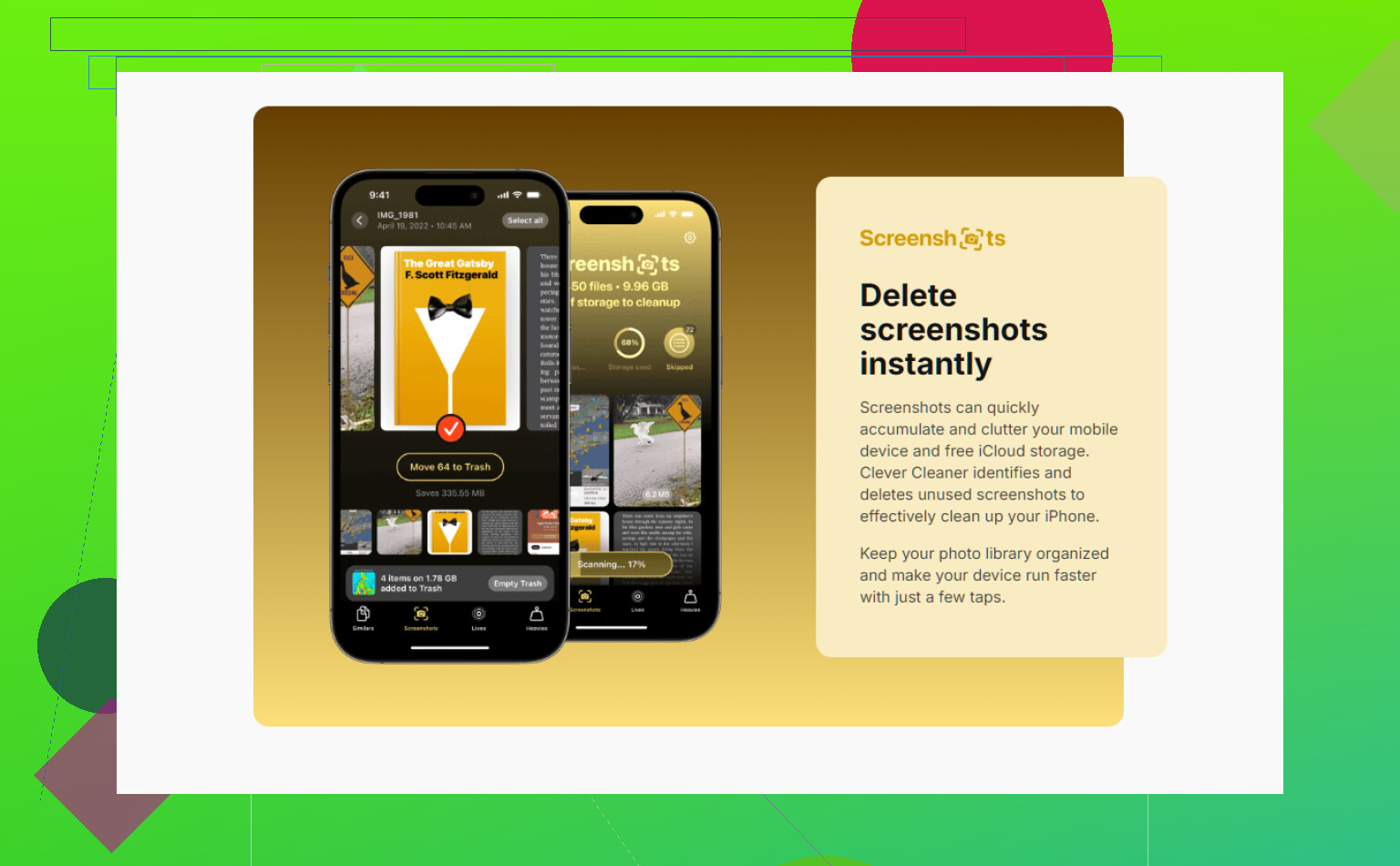
Viene del equipo de CleverFiles. No vi anuncios cuando la usé. No hay temporizador falso de prueba gratuita. Escanea la biblioteca y separa las capturas de pantalla en su propio grupo. Lo mejor es que muestra el tamaño del archivo por elemento, así que ves lo que vas a quitar antes de tocar eliminar.
La parte que más me gustó fue Heavies. Ordena los archivos multimedia por tamaño, primero los más grandes. Así, en vez de buscar entre basura interminable, vas primero a por los peores culpables. PDFs de capturas de página completa. Imágenes HDR grandes. Archivos gigantes raros que olvidaste que existían. Si tu objetivo es recuperar almacenamiento rápido, empezar por los archivos más pesados tiene más sentido que borrar en masa a ciegas.
Si quieres automatizarlo
Trasteé con Atajos para esto y funciona una vez que lo configuras bien. En Atajos, añade Buscar fotos. Fíltralo por Es una captura de pantalla. Añade otra regla para la antigüedad, como más de 30 días. Luego coloca Eliminar fotos debajo. Guarda el atajo. Después de eso, lo ejecutas tú mismo o lo activas con Siri cuando te apetezca hacer limpieza.
Hay un ajuste que la gente pasa por alto. Ve a Ajustes, Apps, Atajos, Avanzado y luego activa Permitir eliminar grandes cantidades de datos. Si dejas eso desactivado, el atajo falla. A mí se me pasó la primera vez y perdí diez minutos intentando averiguar por qué.
Antes de borrarlo todo
Yo no arrasaría toda la carpeta sin al menos revisarla una vez. Las capturas de pantalla son un caos, pero algunas contienen cosas que querías guardar. Billetes. Códigos de respaldo. Una etiqueta de envío. Una contraseña que guardaste en un momento de pánico. Una vez que vacías Eliminado recientemente, recuperar algo se vuelve mucho más difícil muy rápido. Si necesitas recuperar algo después de una eliminación permanente, el siguiente paso suele ser un software de recuperación dedicado. Esperar y confiar en que iCloud todavía tenga una copia no es un plan en el que yo confiaría.
Un cambio de hábito me ayudó a no volver a crear el mismo desastre. Después de hacer una captura de pantalla, toca la vista previa, pulsa Compartir y luego usa Copiar y eliminar. La captura va al portapapeles, así que puedes pegarla en Mensajes, Mail, Notas o donde sea. Nunca se queda en la biblioteca. No se guarda el archivo, no hay limpieza después. Ojalá hubiera empezado a hacerlo antes, la verdad.
Si el almacenamiento apenas se movió, yo miraría primero fuera de Fotos.
@mikeappsreviewer tiene razón sobre Eliminado recientemente, pero no creo que explique todos los casos. En iPhone, la pantalla de Almacenamiento se retrasa mucho. Antes he borrado de 5 a 10 GB y el número siguió viéndose raro hasta después de reiniciar y dejarlo unos minutos cargando. iOS tiene que reindexar cosas, y no se actualiza al instante. Molesto, pero normal.
Revisa esto a continuación.
-
Ajustes, General, Almacenamiento del iPhone.
Espera a que la barra de colores termine de cargarse.
Mira qué categoría sigue siendo enorme.
Si Fotos bajó pero Datos del sistema subió, tu espacio libre se lo comieron la caché, los archivos temporales o la indexación. -
Asegúrate de que Fotos en iCloud no esté confundiendo los números.
Si Optimizar almacenamiento del iPhone está activado, tu teléfono guarda copias locales más pequeñas e intercambia archivos. Borrar capturas de pantalla sí libera espacio, pero no siempre de la forma limpia 1:1 que la gente espera. El teléfono puede volver a llenar parte de ese espacio con otros elementos sincronizados. -
Mira Mensajes.
Las capturas de pantalla enviadas por iMessage muchas veces también se quedan ahí. Ve a Ajustes, General, Almacenamiento del iPhone, Mensajes, Revisar archivos adjuntos grandes. Encontré como 2 GB de basura de imágenes viejas ahí en mi propio teléfono. Un poco tonto, pero sí. -
Reinicia el teléfono.
Suena demasiado simple, pero sigue funcionando más veces de las que la gente admite. -
Si el almacenamiento está críticamente lleno, conéctalo, bloquéalo y conéctalo al Wi‑Fi durante 20 a 30 minutos.
iOS hace tareas de limpieza cuando está inactivo.
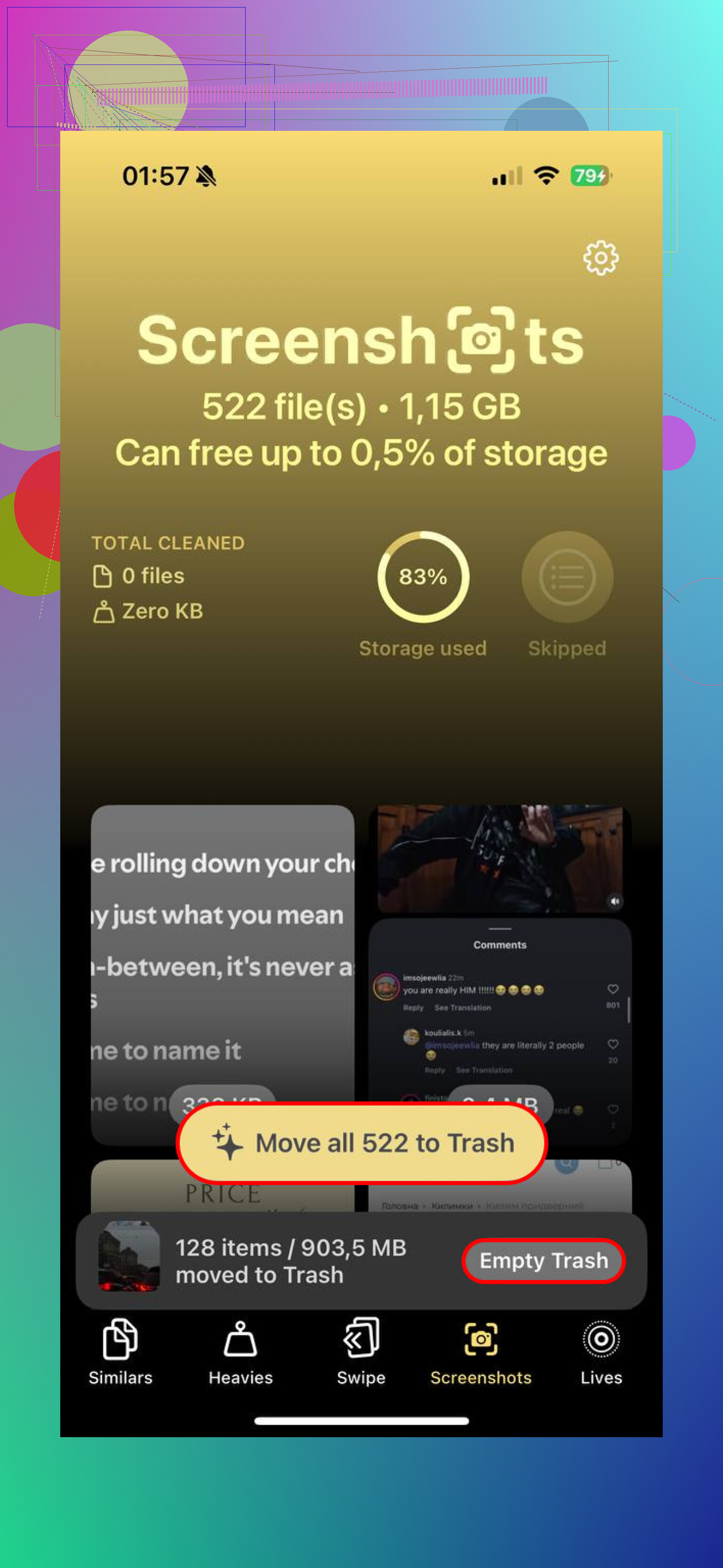
Si quieres una forma más rápida de detectar qué sigue ocupando espacio, vale la pena echarle un vistazo a Clever Cleaner. Es una app gratuita de limpieza para iPhone con clasificación de capturas de pantalla y limpieza según el tamaño. Esta es la página de la App Store para limpieza gratuita del almacenamiento del iPhone con Clever Cleaner. Mejor que ir adivinando álbum por álbum.
Versión corta: si borraste capturas de pantalla y vaciaste Eliminado recientemente, pero el almacenamiento sigue pareciendo atascado, los culpables habituales son el retraso de Almacenamiento del iPhone, el comportamiento de Fotos en iCloud, los archivos adjuntos de Mensajes o el exceso de Datos del sistema. No es divertido, pero tiene solución.
De hecho, discreparía un poco con @mikeappsreviewer y @espritlibre aquí. Si ya eliminaste las capturas de pantalla y el número apenas se movió, a veces el problema es que esas capturas nunca fueron el verdadero consumo grande de almacenamiento en primer lugar. La gente ve 2,000 imágenes y asume mucho espacio, pero muchas capturas son pequeñas en comparación con videos en 4K, contenido descargado de Netflix, datos de sitios web de Safari, mapas sin conexión o cachés de aplicaciones.
Algunos lugares que la gente pasa por alto:
- app Archivos, especialmente Descargas
- Safari, Configuración > Safari > Borrar historial y datos de sitios web
- aplicaciones de streaming con contenido sin conexión
- aplicaciones sociales que inflan el tamaño de la caché
- Notas de Voz, GarageBand, CapCut, etc.
Además, revisa la app Fotos para ver si hay duplicados de la misma captura guardados en chats o apps. Eliminarla de Fotos no quita las copias incrustadas en otros lugares. Esa es la parte molesta.
Si quieres una forma visual más rápida de encontrar a los verdaderos responsables grandes, Clever Cleaner es bastante bueno para eso, especialmente para ordenar archivos pesados en lugar de borrar en masa a ciegas. Esta discusión en un limpiador de iPhone realmente gratuito sin anuncios ni trampas de muro de pago lo explica bastante bien.
Así que sí, las capturas de pantalla podrían haber sido desorden, pero no necesariamente la razón por la que el almacenamiento siguió lleno.