Ho eliminato un grande gruppo di screenshot sul mio iPhone perché lo spazio di archiviazione era quasi pieno, ma lo spazio disponibile è cambiato a malapena. Ho già controllato Foto e mi aspettavo che si liberasse più spazio di archiviazione, quindi sono confuso su cosa stia ancora occupando spazio. Ho bisogno di aiuto per capire perché lo spazio di archiviazione del mio iPhone non si aggiorna dopo aver eliminato gli screenshot e cosa dovrei fare dopo.
Mi sono scontrato con questo problema sul mio iPhone qualche tempo fa. Ho aperto Foto e ho visto pagina dopo pagina di catture inutili. Carte d imbarco di viaggi che avevo già fatto. Codici di accesso usati una volta sola. Ricette che avevo salvato e ignorato. Meme casuali. Gli screenshot si accumulano perché l azione è fin troppo facile. Premi due pulsanti e vai avanti. Un anno dopo, lo spazio di archiviazione è finito e ricordi a malapena il perché.
La parte che confonde le persone è l eliminazione. Rimuovi le cose dalla libreria principale, controlli lo spazio di archiviazione e quasi nulla cambia. La prima volta ho pensato che il mio telefono fosse buggato. Non lo era. iOS sposta quei file in Eliminati di recente nell app Foto, sotto Utility. Restano lì per 30 giorni, occupando spazio per tutto il tempo. Se vuoi recuperare spazio subito, apri Eliminati di recente, tocca Seleziona, poi Elimina tutto. Se salti questo passaggio, la pulizia è completata solo a metà.
Se hai un enorme caos di screenshot
Farlo un immagine alla volta è terribile. Il percorso integrato più veloce è Foto, Album, Tipi di media, Screenshot. Tocca Seleziona nell angolo in alto a destra. Tocca la prima immagine, poi trascina il dito in orizzontale e verso il basso. Puoi selezionare una lunga serie di screenshot in un solo gesto. L ho usato su un arretrato di qualche migliaio di immagini e mi ha fatto risparmiare un sacco di tempo.
Una cosa che ho notato, e che anche altre persone hanno visto, è che Foto inizia ad arrancare se provi a cancellare troppo in una volta sola. Intorno ai 1.000 elementi, a volte meno sui telefoni più vecchi, si blocca o ti butta fuori. I gruppi più piccoli funzionano meglio. Quando l ho fatto io, circa 300-500 per batch sembravano più sicuri.
Una strada tramite app che non è fastidiosa
Ho provato alcune app di pulizia prima di rinunciare alla maggior parte. Stesso schema ogni volta. Scansionano il telefono, mostrano un mucchio di disordine, poi si fermano davanti a un paywall. Un app che ho trovato e che evita questo pasticcio è Clever Cleaner, e qui c è una panoramica fatta bene: https://www.reddit.com/r/DataRecoveryHelp/comments/1d733gm/best_iphone_cleaner_apps_and_why_you_shouldnt_use/?tl=it
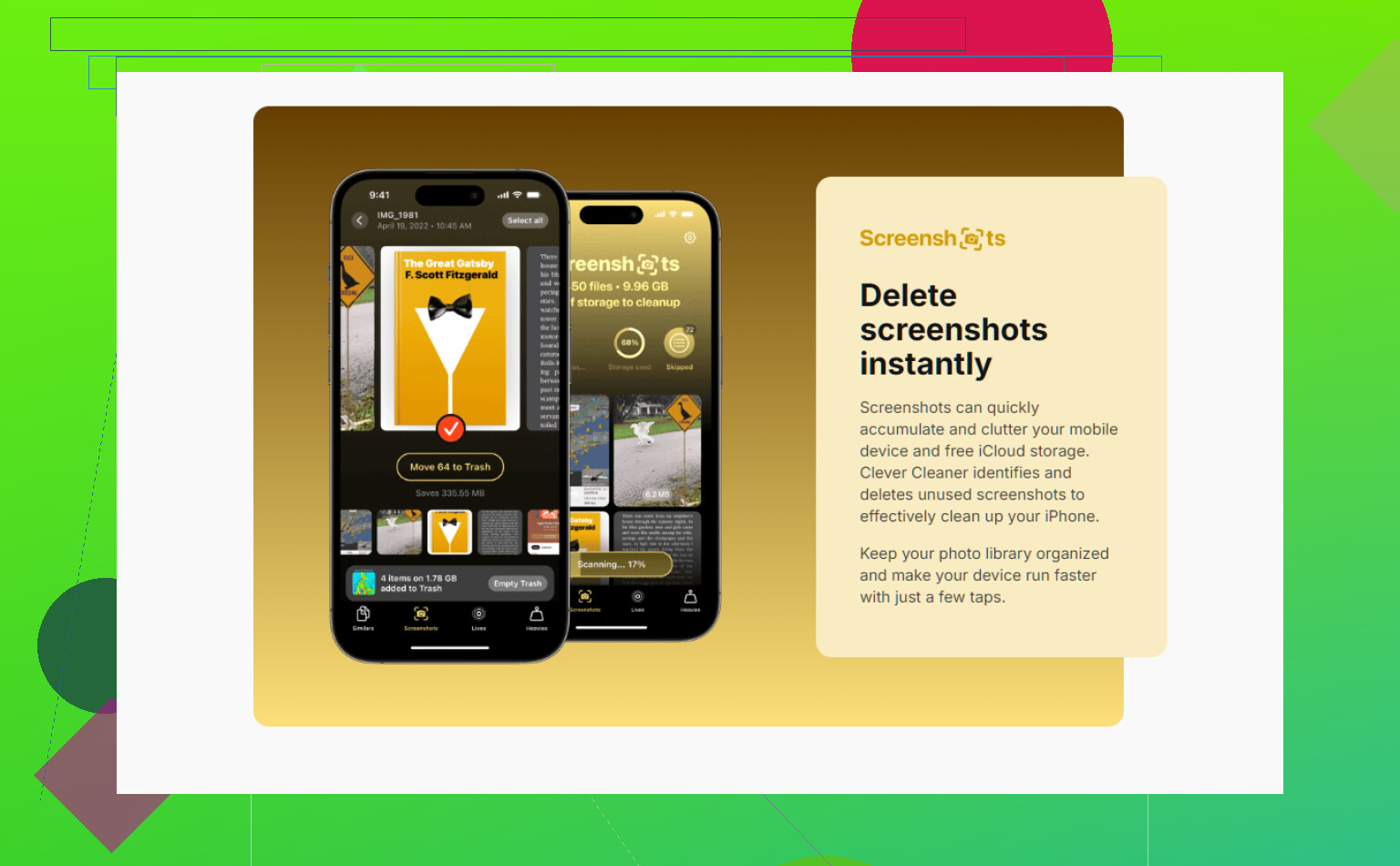
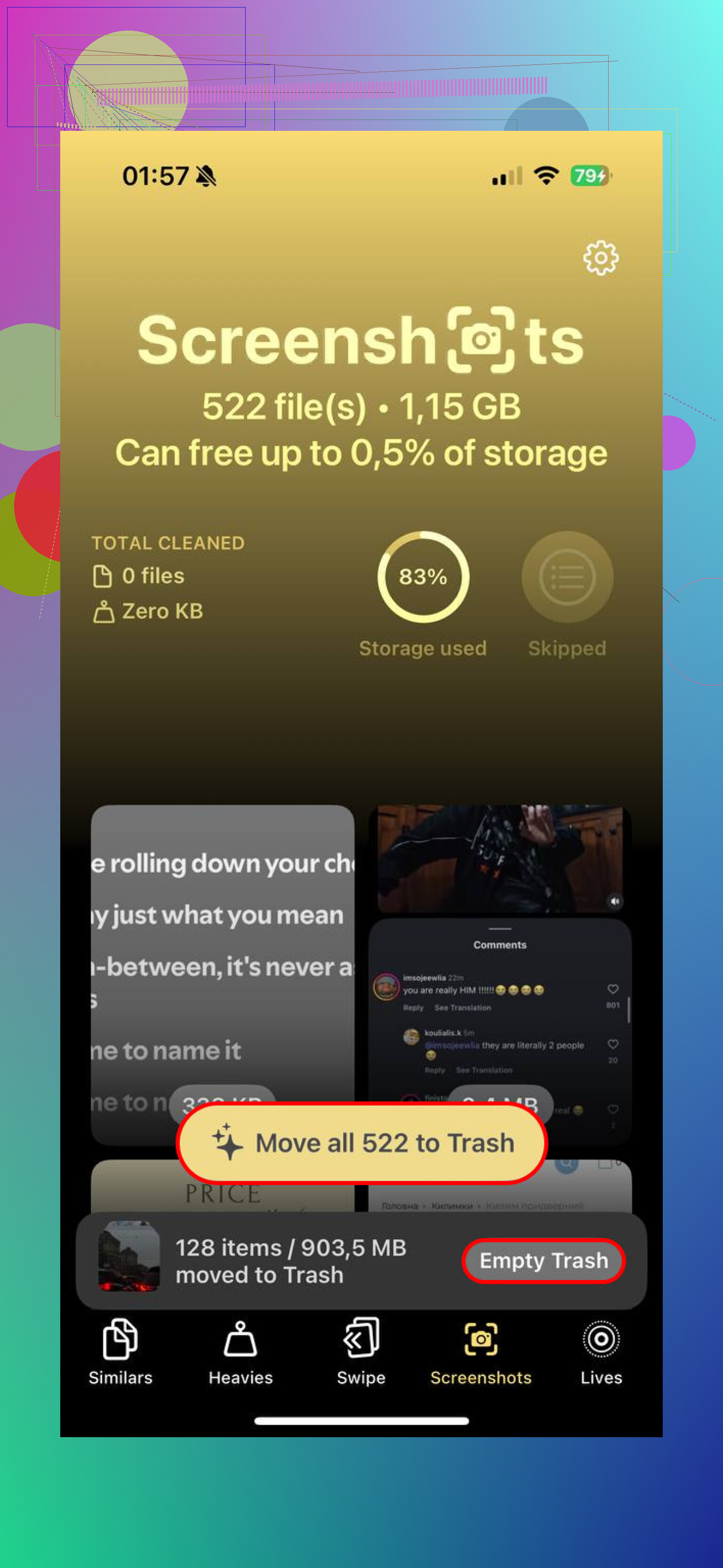
Arriva dal team di CleverFiles. Quando l ho usata, non c erano pubblicità. Nessun falso timer di prova gratuita. Scansiona la libreria e divide gli screenshot nel loro gruppo dedicato. La parte migliore è che mostra la dimensione del file per ogni elemento, così vedi cosa stai eliminando prima di toccare Elimina.
La funzione che mi è piaciuta di più era Heavies. Ordina i contenuti multimediali per dimensione, dai più grandi ai più piccoli. Quindi, invece di cercare tra infiniti file inutili, vai prima sui peggiori colpevoli. PDF di screenshot a pagina intera. Grandi immagini HDR. Strani file giganteschi di cui avevi dimenticato l esistenza. Se il tuo obiettivo è recuperare spazio rapidamente, iniziare dai file più pesanti ha più senso che eliminare in massa alla cieca.
Se vuoi automatizzare
Ho smanettato con Comandi Rapidi per questo, e funziona una volta impostato nel modo giusto. In Comandi Rapidi, aggiungi Trova foto. Filtralo con È uno screenshot. Aggiungi un altra regola per l età, per esempio più vecchie di 30 giorni. Poi inserisci Elimina foto sotto. Salva il comando rapido. Dopo di che, lo esegui manualmente oppure lo attivi tramite Siri quando hai voglia di fare pulizia.
C è un impostazione che molti si perdono. Vai su Impostazioni, App, Comandi Rapidi, Avanzate, poi attiva Consenti eliminazione di grandi quantità di dati. Se la lasci disattivata, il comando rapido fallisce. Io me la sono persa la prima volta e ho sprecato dieci minuti cercando di capire perché.
Prima di cancellare tutto
Io non farei piazza pulita dell intera cartella senza almeno darle un occhiata una volta. Gli screenshot sono disordinati, ma alcuni contengono cose che volevi conservare. Biglietti. Codici di backup. Un etichetta di spedizione. Una password che hai salvato nel panico. Una volta svuotato Eliminati di recente, il recupero diventa rapidamente molto più difficile. Se hai bisogno di riavere qualcosa dopo l eliminazione permanente, il passo successivo di solito è usare un software di recupero dedicato. Aspettare e sperare che iCloud abbia ancora una copia non è un piano di cui mi fiderei.
Un cambiamento di abitudine mi ha aiutato a smettere di creare di nuovo lo stesso caos. Dopo aver fatto uno screenshot, tocca l anteprima, premi Condividi, poi usa Copia ed elimina. Lo screenshot va negli appunti, così puoi incollarlo in Messaggi, Mail, Note o dove vuoi. Non resta mai nella libreria. Nessun file salvato, nessuna pulizia in seguito. Vorrei aver iniziato a farlo prima, onestamente.
Se lo spazio di archiviazione si è mosso appena, guarderei prima fuori da Foto.
@mikeappsreviewer ha ragione su Eliminati di recente, ma non penso che spieghi ogni caso. Su iPhone, la schermata Archiviazione è molto in ritardo. Mi è già capitato di eliminare da 5 a 10 GB e vedere il numero restare strano fino a dopo un riavvio e qualche minuto sotto carica. iOS deve reindicizzare le cose e non si aggiorna all’istante. Fastidioso, ma normale.
Controlla queste cose dopo.
-
Impostazioni, Generali, Spazio iPhone.
Aspetta che la barra colorata finisca di caricarsi.
Guarda quale categoria è ancora enorme.
Se Foto è diminuito ma Dati di sistema è aumentato, il tuo spazio libero è stato mangiato da cache, file temporanei o indicizzazione. -
Assicurati che Foto di iCloud non stia confondendo i numeri.
Se Ottimizza spazio iPhone è attivo, il telefono conserva copie locali più piccole e scambia i file in continuazione. Eliminare gli screenshot libera spazio, ma non sempre nel rapporto pulito 1:1 che la gente si aspetta. Il telefono potrebbe riempire di nuovo parte dello spazio con altri elementi sincronizzati. -
Guarda Messaggi.
Gli screenshot inviati in iMessage spesso restano anche lì. Vai su Impostazioni, Generali, Spazio iPhone, Messaggi, Rivedi allegati di grandi dimensioni. Sul mio telefono ho trovato tipo 2 GB di vecchia spazzatura di immagini proprio lì. Un po’ stupido, ma sì. -
Riavvia il telefono.
Sembra troppo semplice, ma funziona più spesso di quanto la gente ammetta. -
Se lo spazio di archiviazione è criticamente pieno, collegalo alla corrente, bloccalo e connettilo al Wi-Fi per 20-30 minuti.
iOS esegue attività di pulizia quando è inattivo.
Se vuoi un modo più rapido per individuare cosa sta ancora occupando spazio, vale la pena dare un’occhiata a Clever Cleaner. È un’app gratuita per la pulizia di iPhone con ordinamento degli screenshot e pulizia in base alle dimensioni. Questa è la pagina App Store per pulizia gratuita dello spazio di archiviazione iPhone con Clever Cleaner. Meglio che andare a tentativi album per album.
In breve, se hai eliminato gli screenshot e svuotato Eliminati di recente, ma lo spazio di archiviazione sembra ancora bloccato, i colpevoli più comuni sono il ritardo di Spazio iPhone, il comportamento di Foto di iCloud, gli allegati di Messaggi o il gonfiarsi di Dati di sistema. Non è divertente, ma si può risolvere.
In realtà dissentirei un po’ da @mikeappsreviewer e @espritlibre qui. Se hai già eliminato gli screenshot e il numero si è mosso a malapena, a volte il problema è che quegli screenshot non erano mai stati il vero elemento che occupava più spazio fin dall’inizio. Le persone vedono 2.000 immagini e pensano enorme spazio, ma molti screenshot sono minuscoli rispetto a video in 4K, contenuti Netflix scaricati, dati dei siti web di Safari, mappe offline o cache delle app.
Alcuni punti che spesso vengono trascurati:
- app File, soprattutto Download
- Safari, Impostazioni > Safari > Cancella cronologia e dati dei siti web
- app di streaming con contenuti offline
- app social che fanno aumentare enormemente la cache
- Memo vocali, GarageBand, CapCut, ecc.
Inoltre, controlla l’app Foto per vedere se ci sono duplicati dello stesso screenshot salvati in chat/app. Eliminare da Foto non rimuove le copie incorporate altrove. Questa è la parte fastidiosa.
Se vuoi un modo visivo più rapido per trovare i veri maggiori responsabili, Clever Cleaner è valido per questo, soprattutto per ordinare i file pesanti invece di eliminare in massa alla cieca. Questa discussione su un pulitore per iPhone davvero gratuito senza pubblicità o trappole paywall lo spiega piuttosto bene.
Quindi sì, gli screenshot potevano essere disordine, ma non necessariamente il motivo per cui lo spazio di archiviazione è rimasto pieno.