Mi SSD cambió repentinamente a RAW y Windows ya no me permite abrirlo. Antes funcionaba bien, pero ahora Administración de discos muestra la unidad como RAW en lugar de NTFS. Tengo archivos importantes en ella y necesito ayuda para averiguar si puedo convertir el SSD RAW a NTFS sin formatear ni perder datos.
La primera vez que me encontré con esto, no me apresuré a convertir una unidad RAW a NTFS. Creo que fue una buena decisión. Cuando Windows etiqueta una partición como RAW, normalmente significa que el sistema de archivos dejó de tener sentido para él. Lo he visto pasar después de una desconexión incorrecta, de que se interrumpiera una operación de escritura, daños en el sistema de archivos, sectores defectuosos, malware, y una vez en una vieja unidad externa que se estaba muriendo lentamente. Muchas veces, los archivos siguen ahí. Lo principal es sacar tus datos primero y luego meterte con las reparaciones.
Yo lo haría así.
Paso 1: Revisar la unidad antes de hacer cualquier otra cosa
Abre Administración de discos y comprueba si la unidad muestra el tamaño correcto. Si la capacidad parece normal, incluso con la partición marcada como RAW, la recuperación todavía tiene bastantes posibilidades. Si la unidad se desconecta, muestra un tamaño incorrecto o empieza a hacer ruidos extraños, yo pararía ahí. No sigas insistiendo. Esos son los casos en los que el almacenamiento en sí podría estar fallando.
Paso 2: Saca tus archivos con Disk Drill
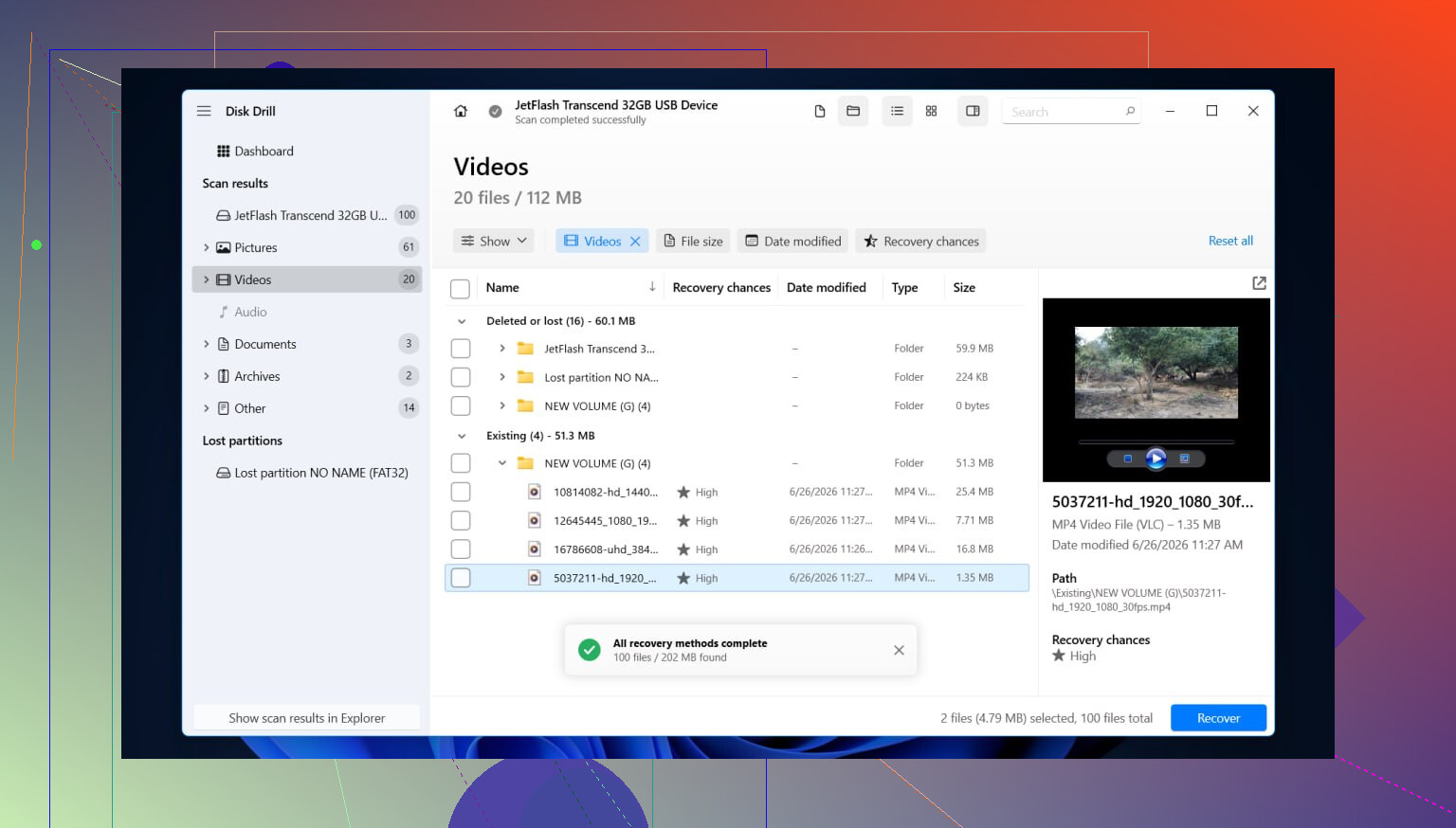
Ya he usado herramientas en volúmenes RAW antes, y Disk Drill es una de las más sencillas porque ejecuta varios métodos de recuperación en una sola pasada en lugar de hacerte adivinar desde el principio.
Así es como yo lo manejaría.
- Instala Disk Drill en una unidad diferente. No en la RAW. No escribas nada nuevo en el disco dañado si te importan los archivos.
- Ábrelo y luego elige la partición RAW o el disco físico completo.
- Haz clic en Buscar datos perdidos y deja que termine. Los análisis de RAW suelen tardar, así que yo no lo detendría a la mitad a menos que la unidad empiece a comportarse peor.
- Revisa los resultados con los filtros por tipo de archivo o el cuadro de búsqueda. Si la vista de carpetas está disponible, úsala. Ver el árbol de directorios antiguo facilita saber si la recuperación encontró la estructura original o solo fragmentos.
- Previsualiza los archivos que te importan, fotos, documentos, vídeo, lo que sea. Yo siempre hago esto primero porque un nombre de archivo por sí solo no demuestra que el archivo se abra.
- Marca lo que quieras recuperar.
- Recupéralo todo en otra unidad. Nunca escribas los datos recuperados de vuelta en la partición RAW.
Una cosa que aprendí por las malas: si la unidad empieza a desconectarse durante el análisis o lee a paso de tortuga, deja de forzarla. Haz primero una imagen byte por byte y recupera desde esa imagen en su lugar. Es más seguro, hay menos desgaste y menos probabilidades de convertir una unidad dañada en una muerta.
Paso 3: Reparar la unidad después de que tus archivos estén a salvo
Una vez que lo importante esté guardado en otro sitio, entonces ocúpate del volumen dañado. La solución depende de qué salió mal en primer lugar, así que yo no trataría todas las unidades RAW de la misma manera.
Estos son los caminos habituales.
- Formatéala a NTFS si el sistema de archivos está dañado y ya no necesitas nada de la partición.
- Restaura o reconstruye la partición si la tabla de particiones fue la afectada.
- Asigna una letra de unidad si Windows ve la partición pero se niega a montarla correctamente.
- Ejecuta CHKDSK solo después de la recuperación. Cambia el sistema de archivos. Es una herramienta de reparación, no una herramienta de recuperación de archivos.
- Actualiza o reinstala los controladores de la controladora de almacenamiento y los controladores USB si esto empezó después de una actualización de Windows o si el problema solo aparece en un PC.
- Reemplaza la unidad si siguen apareciendo alertas SMART, sectores defectuosos o fallos de lectura repetidos. Llega un momento en que repararla deja de valer tu tiempo.
Después de que parezca estar arreglada, yo la probaría un poco antes de confiar en ella. Copia algunos archivos grandes, desconéctala y vuelve a conectarla, y luego comprueba si todo sigue leyéndose bien. Si la partición vuelve a quedar RAW después de formatearla, yo dejaría de intentar salvar el dispositivo. Eso normalmente apunta a un fallo de hardware, no a un problema puntual de software.
Sí, pero no lo conviertas primero si tus archivos importan.
RAW significa que Windows ya no puede leer el sistema de archivos. Convertirlo a NTFS de la forma normal suele implicar formatear. Formatear borra los registros del sistema de archivos y reduce las posibilidades de recuperación. Así que discrepo un poco con la gente que va directo a arreglar el disco. Arréglalo después de sacar tus datos.
Primero, algunas comprobaciones.
- Prueba otro puerto USB, cable, carcasa o PC.
- Mira en la BIOS o en el Administrador de dispositivos. Comprueba si el SSD muestra el modelo y el tamaño correctos.
- Abre CrystalDiskInfo o cualquier herramienta SMART. Si el estado parece malo, deja de usar la unidad para pruebas aleatorias.
Si el SSD sigue mostrando la capacidad correcta, la recuperación de archivos suele ser posible. Disk Drill es una opción sólida para la recuperación de SSD RAW porque escanea por firmas de archivos y rastros del sistema de archivos, no solo los metadatos actuales de NTFS. Instálalo en otro disco, escanea el SSD RAW, previsualiza los archivos y luego guarda los datos recuperados en otro lugar. Este es el camino seguro si necesitas recuperar archivos de una unidad RAW sin formatear.
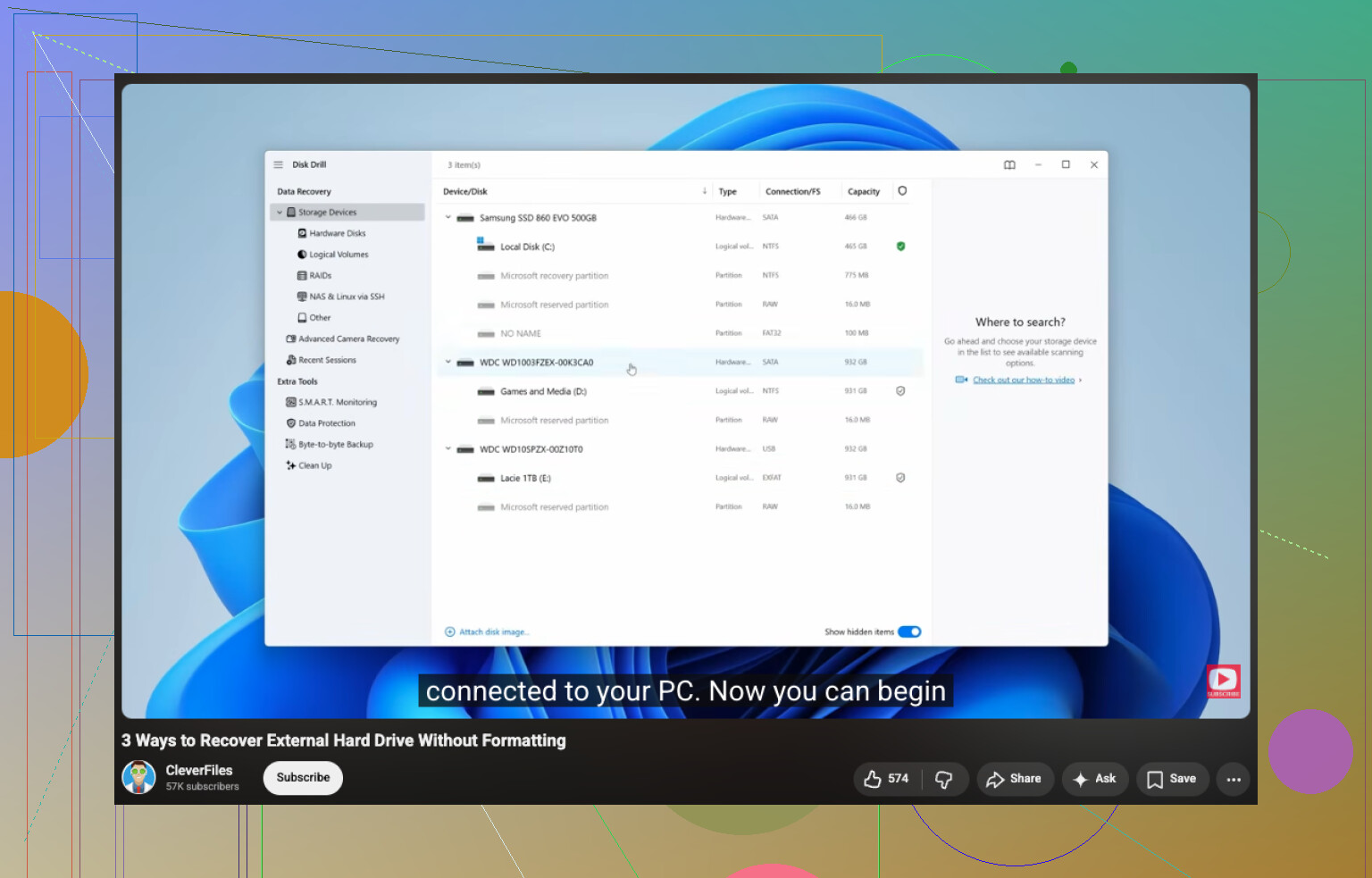
Si quieres una guía visual rápida, este video explica cómo recuperar archivos de una unidad sin formatear.
Después de la recuperación, borra el SSD y formatéalo en NTFS. Si vuelve a aparecer como RAW, el SSD es sospechoso. En ese punto, reemplázalo. @mikeappsreviewer tiene razón en una cosa, CHKDSK no es el primer paso. Edita el disco. Es una mala idea en una unidad con datos importantes.
Sí, es posible volver a ponerlo en NTFS, pero no como una especie de cosa mágica de convertir RAW a NTFS sin consecuencias. En la mayoría de los casos, pasar de RAW a NTFS significa formatear o reconstruir el sistema de archivos. Así que si los archivos importan, no hagas clic en Formatear solo porque Windows esté haciendo tonterías.
En gran parte estoy de acuerdo con @mikeappsreviewer y @viajantedoceu en la parte de recuperar primero, pero añadiría una cosa: antes siquiera de escanear, comprueba si el estilo de partición se alteró. Si el volumen perdió de repente su sistema de archivos después de un fallo, una actualización o una carcasa defectuosa, a veces el problema está en el registro de la partición, no en todo el SSD. Herramientas como TestDisk a veces pueden restaurar la estructura de la partición sin hacer un formateo completo. Más técnico, sí. Pero vale la pena saberlo.
Además, si se trata de un SSD interno, revisa el Visor de eventos en busca de errores de disco, nvme o del controlador. Si ves muchos errores de E/S o de reinicio, eso apunta más a hardware o conexión que a una simple corrupción del sistema de archivos. En los discos externos, el puente USB o la carcasa a veces son el verdadero culpable.
Si el SSD se puede leer lo suficiente, usa Disk Drill para extraer primero los datos. Luego puedes borrarlo, crear un volumen NTFS nuevo y probarlo. Si vuelve a aparecer como RAW, no le des muchas vueltas, probablemente la unidad esté acabada.
Si quieres leer más, este resumen sobre los mejores programas de recuperación y reparación de discos duros para Windows también está bastante bien.