Mi disco duro externo funcionaba con normalidad, pero ahora Windows muestra “El parámetro no es correcto” cuando intento abrirlo. Necesito ayuda para averiguar qué causa este error del disco duro externo y cómo acceder a mis archivos sin empeorar la pérdida de datos.
Me he encontrado con esto antes en una unidad externa WD antigua. Windows seguía mostrando 'El parámetro no es correcto.', y al principio pensé que la unidad estaba muerta. En mi caso era corrupción del sistema de archivos, no un fallo total de la unidad, y los datos todavía se podían recuperar.
Lo principal es esto: no la formatees todavía. Puede que Windows siga ofreciéndote esa opción, pero formatear antes de la recuperación puede empeorar las cosas. Yo también pospondría CHKDSK hasta que hayas hecho una copia de seguridad de la unidad o hayas sacado los archivos que te importan. CHKDSK puede corregir algunos errores lógicos, pero en un sistema de archivos muy dañado también puede complicar más la recuperación.
Empieza primero con las comprobaciones básicas:
- Usa un cable USB diferente.
- Prueba otro puerto USB.
- Conecta la unidad a otro ordenador.
- Abre Administración de discos y comprueba si la unidad aparece con la capacidad correcta.
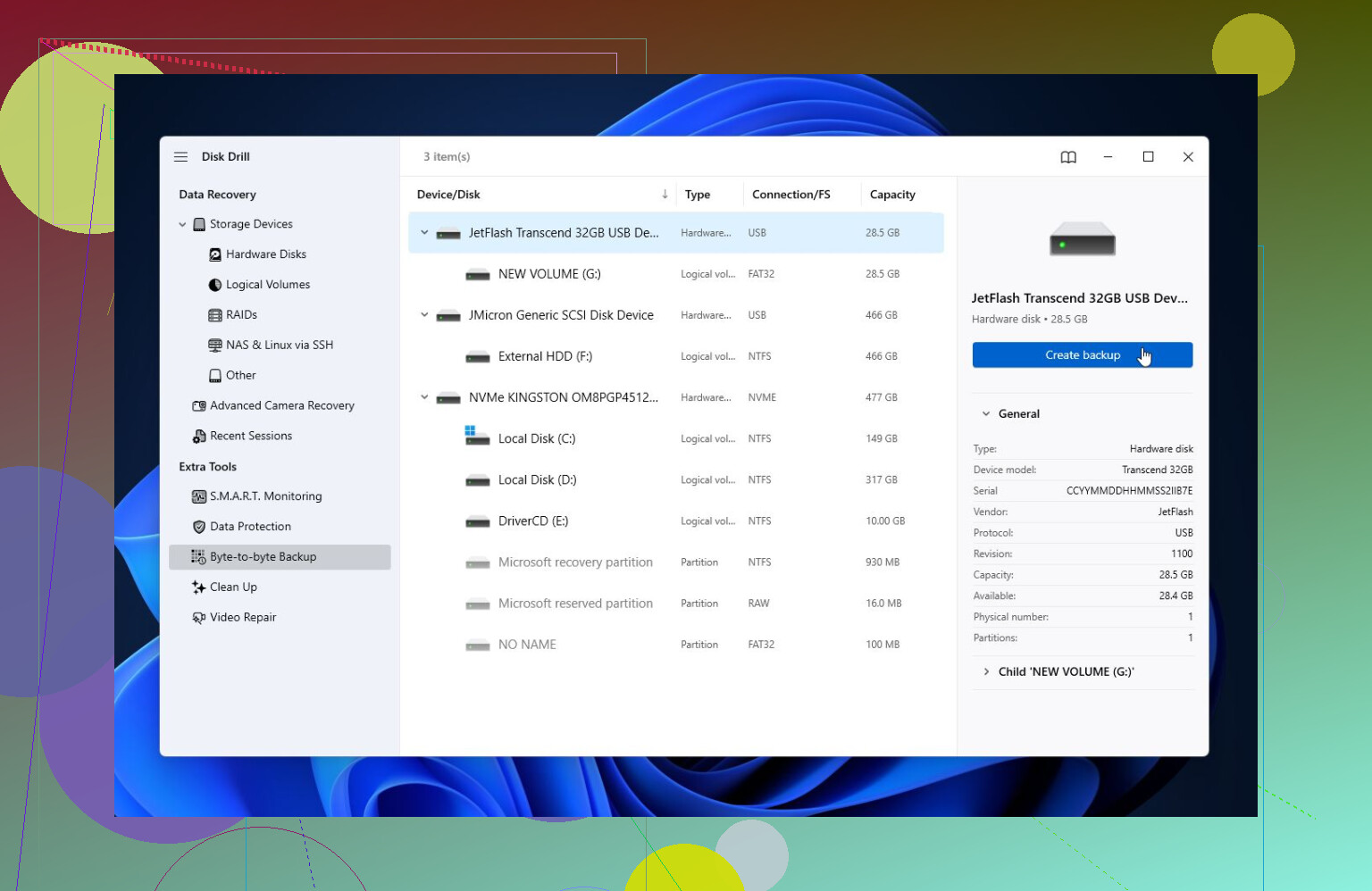
- Comprueba el estado SMART con algo como CrystalDiskInfo, o el monitor SMART integrado en Disk Drill.
Si SMART muestra un montón de sectores reasignados, sectores pendientes u otras advertencias graves, trata la unidad como si estuviera fallando. No sigas manipulándola más de lo necesario.
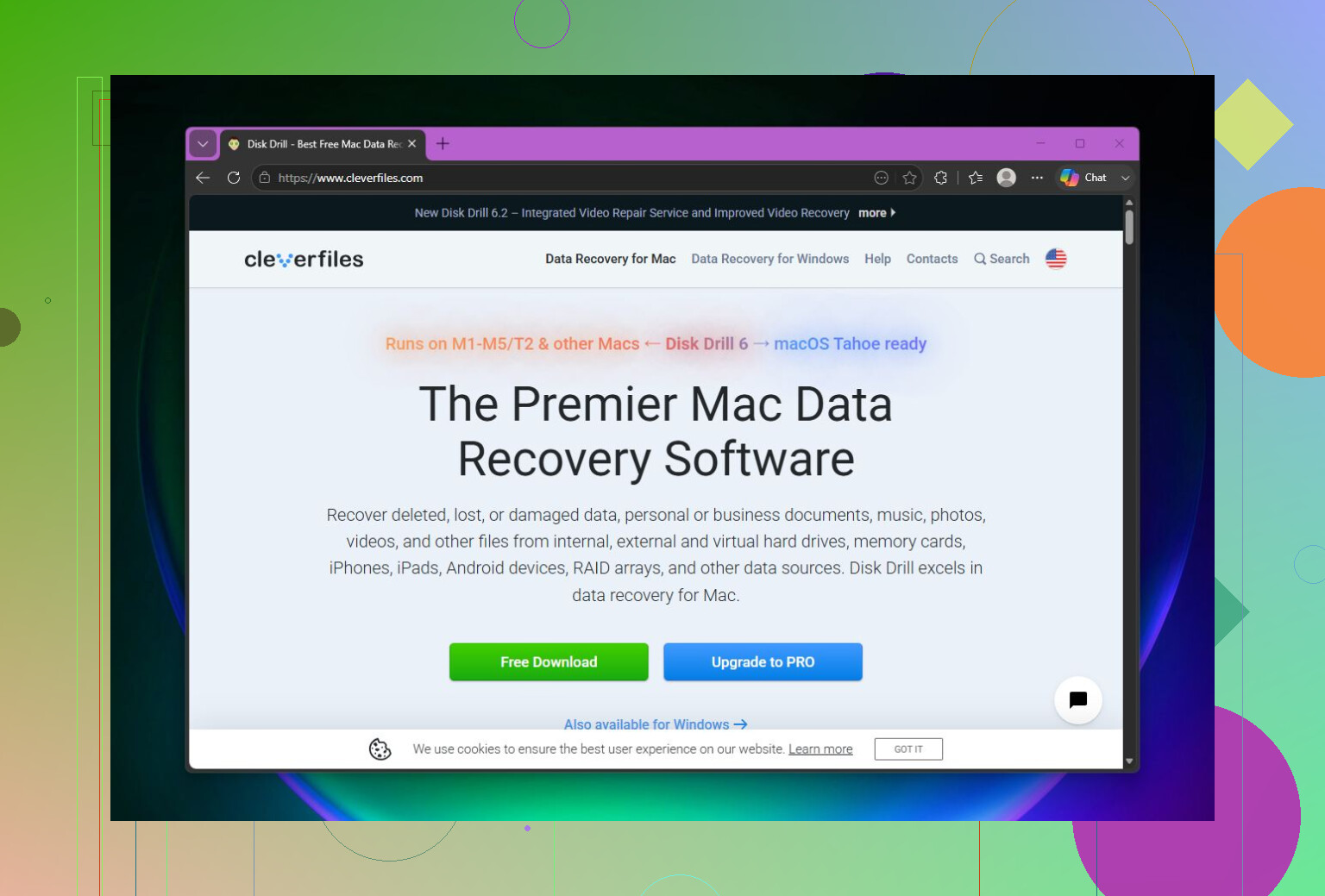
Si la unidad sigue apareciendo, yo me centraría en la recuperación antes que en la reparación. He tenido mejores resultados con Disk Drill para este tipo de situación de “Windows ve la unidad pero no la abre”. A menudo puede escanear unidades a las que el Explorador de archivos se niega a acceder debido a ese error de parámetro.
Si la unidad parece inestable, crea primero una imagen completa del disco. Luego escanea la imagen en lugar de escanear la unidad física una y otra vez. Eso importa si el hardware está empezando a fallar, porque somete menos a la tensión al disco original. Después de eso, ejecuta un Escaneo universal, previsualiza los archivos y recupéralos en una unidad diferente. No los recuperes en la misma.
La versión gratuita para Windows te permite recuperar hasta 100 MB, lo cual es útil para comprobar si tus archivos realmente se pueden recuperar antes de pagar una licencia.
Una vez que lo importante esté a salvo, entonces intentaría reparar la unidad.
- Si Windows todavía ve el sistema de archivos, prueba CHKDSK:
chkdsk X: /r - Si la unidad aparece como RAW, o CHKDSK no se ejecuta, prueba TestDisk. Ha salvado particiones dañadas para mucha gente, pero no es tan fácil para principiantes como Disk Drill.
Si la recuperación ya se ha completado y has copiado todo lo importante, un formateo rápido suele ser el siguiente paso razonable. Eso reconstruye el sistema de archivos y puede eliminar el error si la corrupción era la causa. Pero si el mismo error vuelve después de formatear, yo ya no confiaría en la unidad. En ese punto probablemente sea un problema de hardware, no solo de Windows o del sistema de archivos.
Este también es el tipo de cosa que hace que las copias de seguridad parezcan menos opcionales. Después de pasar por esto una vez, empecé a mantener al menos dos copias de cualquier cosa que me molestaría perder. Las unidades externas son prácticas, pero siguen siendo hardware, y el hardware falla.
Si la unidad hace clics, se desconecta aleatoriamente, desaparece de Administración de discos, o SMART informa problemas graves de estado, dejaría de intentar soluciones caseras y contactaría con un servicio profesional de recuperación. Cada ciclo adicional de encendido puede empeorar las cosas si la unidad está fallando físicamente.
Un puente USB inestable o un problema de alimentación puede hacer que Windows culpe al sistema de archivos cuando el disco en sí aún puede ser legible. Antes de ejecutar reparaciones, pruebe la unidad con un concentrador USB con alimentación o con otra carcasa/base si se trata de una unidad SATA extraíble, y luego copie primero los archivos más importantes. Si solo falla a través de la carcasa original, no pierda tiempo formateando la unidad.
Comprueba si la unidad se puede leer fuera del Explorador de archivos antes de dejar que Windows “arregle” nada. Ese error es molestamente impreciso, y el Explorador suele ser el peor lugar para juzgar qué está fallando realmente.
Abre Administración de discos y fíjate en algunos detalles:
- ¿La unidad muestra el tamaño correcto?
- ¿La partición todavía tiene una letra de unidad?
- ¿Muestra NTFS, exFAT o RAW?
- ¿Dice Correcto, No asignado o algo raro?
- ¿La unidad desaparece y reaparece cuando tocas el cable?
Esas respuestas importan más que el texto exacto de la ventana emergente.
Si muestra la capacidad correcta y la partición sigue ahí, es posible que la unidad solo tenga daños en el sistema de archivos. En ese caso, los archivos pueden seguir estando allí, pero Windows no puede interpretar el volumen con la suficiente limpieza como para abrirlo. Si muestra RAW, no la formatees solo porque Windows lo pida. RAW a menudo significa que Windows no puede entender los metadatos del sistema de archivos, no que los archivos hayan desaparecido al instante.
Si muestra un tamaño incorrecto, como 0 bytes, 2 TB en una unidad de 8 TB, o alguna capacidad diminuta sin sentido, eso apunta más a un problema de carcasa, puente USB, firmware o hardware. Ahí es donde importa el comentario de @andarilhonoturno sobre la carcasa. Un adaptador USB-SATA defectuoso puede hacer que un disco sano parezca averiado. Si es una unidad externa de tamaño de escritorio, asegúrate también de que el adaptador de corriente sea el correcto. Un adaptador débil o incompatible puede causar errores muy extraños.
Una prueba barata que la gente olvida es arrancar un USB live de Linux y comprobar si la unidad se monta en modo de solo lectura allí. No tienes que instalar Linux. Algo como Ubuntu desde una memoria USB es suficiente. Si Linux puede ver las carpetas, copia primero los archivos importantes a otro disco. No te compliques. No intentes reparar desde Linux a menos que sepas lo que haces. Solo copia.
Si Windows ve la unidad pero el Explorador muestra el error, también puedes intentar acceder a ella desde el Símbolo del sistema:
dir X:\
Sustituye X por la letra de la unidad. Si dir funciona, intenta copiar primero la carpeta más importante en lugar de arrastrar toda la unidad en el Explorador. El Explorador puede atascarse con carpetas dañadas, miniaturas corruptas, nombres de archivo raros o un directorio ilegible, y hacer que todo parezca peor de lo que es.
Para copiar, algo como esto puede ser menos quisquilloso que el Explorador:
robocopy X:\ D:\RecoveredDrive /E /R:1 /W:1
Eso le indica que no siga reintentando eternamente con archivos dañados. Aun así, necesitas otra unidad de destino con suficiente espacio libre. No copies los archivos recuperados de vuelta en la unidad con problemas.
Estoy de acuerdo con la advertencia sobre CHKDSK, pero yo sería aún más conservador con él. chkdsk /r puede tardar mucho tiempo y lee toda la superficie del disco. En una unidad externa que está fallando, eso puede ser justo lo que la empuje al límite. Es una herramienta de reparación, no una herramienta pensada primero para recuperar datos. Úsala después de copiar los archivos o después de haber creado una imagen.
Disk Drill, R-Studio, DMDE, UFS Explorer y herramientas similares están en la categoría de escanear y recuperar, no son lo mismo que CHKDSK. Disk Drill es más fácil para usuarios no técnicos, que probablemente es por lo que se menciona tanto. La advertencia es que cualquier escáner igualmente tiene que leer el disco, así que si la unidad hace clics, se desconecta sola o tarda una eternidad en aparecer, crea primero una imagen de la unidad o detente y considera un laboratorio de recuperación.
Las causas comunes de este error exacto en una unidad externa suelen ser una de estas:
- metadatos NTFS o exFAT dañados
- expulsión insegura o desconexión durante la escritura
- sectores defectuosos en el área del sistema de archivos
- cable USB defectuoso o puerto flojo
- fallo de la placa puente de la carcasa
- alimentación insuficiente, especialmente en unidades grandes
- daños en la tabla de particiones
- la unidad está empezando a fallar físicamente
El mensaje de error por sí solo no demuestra cuál es la causa. Windows simplemente dice “el parámetro no es correcto” cuando una solicitud a la unidad o al sistema de archivos devuelve algo que no puede manejar.
Si tu objetivo es recuperar los archivos, el orden debería ser:
- Deja de escribir en la unidad.
- Prueba con otro cable, puerto y ordenador.
- Revisa Administración de discos para ver la capacidad y el estado del sistema de archivos.
- Revisa SMART si la unidad permanece conectada el tiempo suficiente.
- Copia los archivos si se abre en algún sitio.
- Si no se abre, escanéala o crea una imagen con software de recuperación.
- Solo después de la recuperación, prueba CHKDSK o reformatea.
Después de recuperar los archivos, yo no seguiría usando esa unidad externa hasta que supere una comprobación completa de estado. Si el mismo error vuelve después de un formato nuevo, retírala. Las unidades externas son baratas en comparación con perder la única copia de tus datos.
No sigas ejecutando comandos aleatorios de “arreglo” solo porque la unidad siga apareciendo en Windows. Primero copiaría por carpetas desde la línea de comandos o con una herramienta de recuperación, porque a veces el error se activa por un directorio dañado y el Explorador hace que toda la unidad parezca inutilizable. Si se bloquea siempre en la misma carpeta, omite esa carpeta y saca el resto antes de intentar reparaciones.