Después de actualizar a la última versión de iOS, el almacenamiento de mi iPhone se llenó rápidamente aunque no agregué nuevas aplicaciones, fotos ni videos. Los datos del sistema y otro almacenamiento ahora parecen mucho mayores, y esto está causando lentitud y advertencias de poco almacenamiento. Necesito ayuda para averiguar qué cambió después de la actualización de iOS y cómo liberar espacio en el iPhone sin perder datos importantes.
Seguía viendo a gente decir que su iPhone se había comido el almacenamiento de la noche a la mañana. Por lo que vi en mi propio teléfono y en algunos teléfonos de familiares, normalmente no era un fallo de medianoche. El espacio llevaba tiempo reduciéndose, y luego iOS por fin mostró la advertencia cuando el espacio libre bajó lo suficiente.
Si quieres la versión corta, empieza aquí.
Ajustes > General > Almacenamiento del iPhone
Mira la barra y la lista de categorías. La mayoría de las veces, una o dos secciones son las que están causando casi todo el problema.
Las fotos suelen apoderarse del espacio primero
En muchos teléfonos, Fotos es el problema principal. En el mío lo fue.
No eran solo las fotos que quería conservar. También era toda la basura extra acumulada:
- fotos casi duplicadas tomadas en el mismo minuto
- capturas de pantalla
- grabaciones de pantalla
- Live Photos
- vídeos largos
- ráfagas de fotos
Un par de vídeos de viajes, recibos aleatorios, fotos de mascotas que hiciste 8 veces, todo suma rápido. Ignoré lo mío durante meses y terminé con gigabytes de desorden que ni siquiera recordaba haber guardado.
Las apps crecen después de instalarlas
Esta parte pilla a la gente por sorpresa. El tamaño de una app en la App Store casi no te dice nada sobre en lo que se convierte después.
Las apps sociales, de chat, de compras y de streaming guardan archivos en caché y temporales. Luego le sumas listas sin conexión, series descargadas, podcasts y clips guardados. El espacio desaparece.
He visto apps que aparecían con unos pocos cientos de MB hincharse hasta varios GB en el propio teléfono. Si una app parece mucho más grande de lo que debería, borrarla e instalarla otra vez a veces elimina la basura.
Mensajes y Descargas importan más de lo que la gente cree
Durante mucho tiempo pasé esto por alto.
Mensajes guarda fotos, vídeos, GIF, clips de audio y todo tipo de archivos adjuntos de forma local. Lo mismo pasa con la carpeta Descargas en Archivos. Esos dos sitios no siempre encabezan la lista, pero aun así pueden comerse varios GB sin mucho esfuerzo.
Si la cifra de almacenamiento te parece incorrecta, revisa ambos.
Datos del sistema es un desastre
Luego está Datos del sistema.
Esto incluye archivos de caché, registros, restos de actualizaciones y otras cosas temporales de iOS en segundo plano. Que el tamaño fluctúe un poco es normal. Aun así, he visto que se hace más grande de lo esperado sin una razón evidente. Apple no te da un botón manual claro para borrarlo, y eso es molesto.
Así que si ya limpiaste fotos y apps y el espacio usado sigue pareciendo raro, mira ahí después.
Por dónde empezaría yo
Si Fotos es la categoría más grande, yo no perdería tiempo eliminando apps primero. Limpiar contenido multimedia suele liberar más espacio y más rápido.
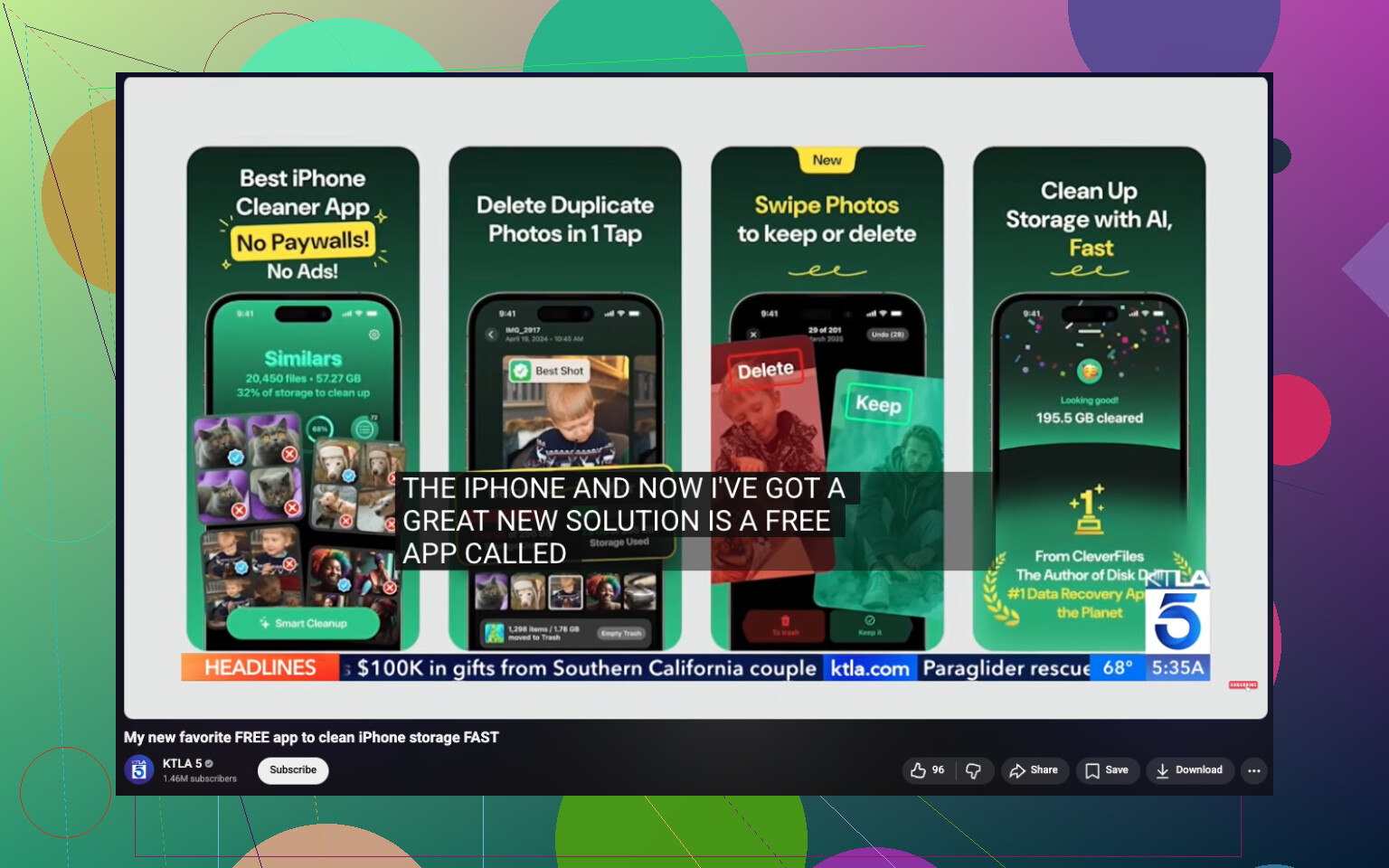
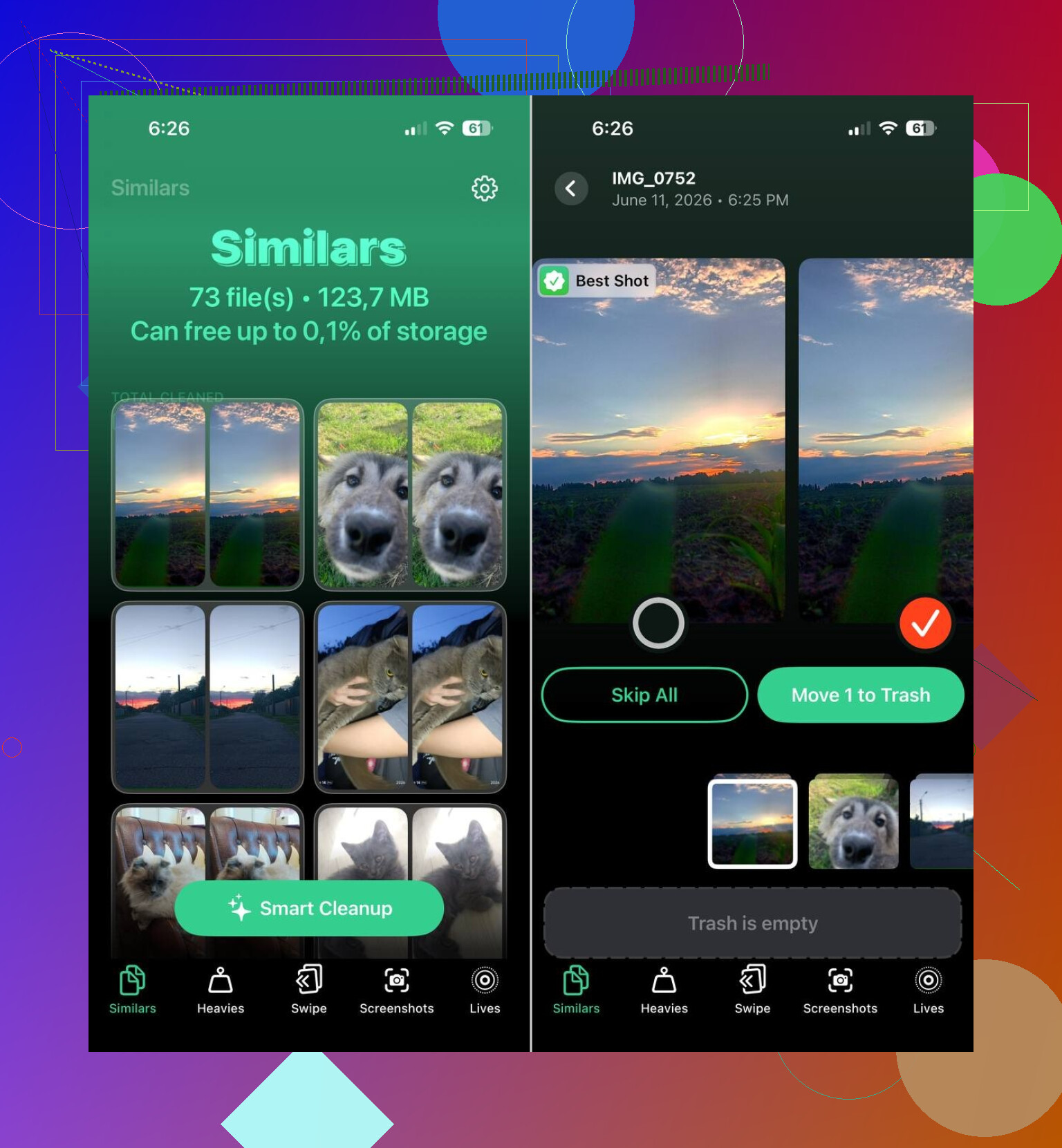
Una opción que la gente sigue usando es Clever Cleaner. El álbum Duplicados integrado de Apple solo detecta copias exactas. Este también busca fotos similares, que en mi caso era el problema mayor. Los casi duplicados ocupaban más espacio que los duplicados reales.
Lo que me llamó la atención:
- encuentra fotos similares automáticamente
- detecta las fotos y vídeos más grandes
- agrupa capturas de pantalla para que puedas borrarlas por lotes
- convierte Live Photos en fotos normales
Vi informes de gente liberando 10 GB, 20 GB e incluso 30 GB después de recortar fotos similares, capturas de pantalla y Live Photos. Lo mío no fue tan alto, pero sí lo suficiente como para detener las advertencias de almacenamiento.
El orden que yo seguiría
Si el almacenamiento de tu iPhone se sigue llenando, esta es la secuencia que seguiría:
- abre Almacenamiento del iPhone y encuentra la categoría más grande
- limpia fotos similares, capturas de pantalla y Live Photos
- busca vídeos enormes
- elimina contenido descargado dentro de las apps
- revisa los archivos adjuntos de Mensajes y las descargas de Archivos
- inspecciona las apps con un uso de almacenamiento extrañamente alto
La mayoría de las veces, el teléfono no está generando datos misteriosos por sí solo. Son medios antiguos, basura en caché de las apps, descargas y archivos adjuntos que se van acumulando en silencio. Una vez que detectas la categoría real, normalmente puedes liberar mucho espacio sin tocar las cosas que te importan.
Esto ocurre mucho después de una actualización de iOS. Sin embargo, no estoy del todo de acuerdo con @mikeappsreviewer en un punto. No siempre se trata de basura antigua que por fin pasa factura. Las actualizaciones de iOS suelen activar una reindexación, análisis de fotos, reconstrucción de Mensajes y aumento de caché. Los Datos del sistema se disparan durante 24 a 72 horas en algunos teléfonos. He visto aumentos de 5 GB a 20 GB, y luego parte de eso baja más tarde.
Lo que yo haría primero:
- Reiniciar el iPhone.
- Conectarlo a la corriente, conectarlo al Wi-Fi y dejarlo toda la noche.
- Comprobar si iOS terminó de descargar archivos extra, voces, paquetes de idioma o datos de seguridad.
- Abrir Safari y borrar el historial y los datos de sitios web.
- Eliminar el archivo de actualización anterior de iOS si sigue apareciendo en Almacenamiento del iPhone.
- Desactivar y volver a activar la sincronización de Mensajes o Fotos solo si esas categorías parecen atascadas.
Si los Datos del sistema siguen siendo enormes después de 2 o 3 días, haz una copia de seguridad del teléfono y luego restaúralo con Finder o iTunes. A mí me lo solucionó cuando Otro se volvió loco después de 17.x. Molesto, pero funcionó.
Revisa también Mail. La app nativa Mail acumula archivos adjuntos y cachés de cuentas como una locura. Lo mismo pasa con los mapas sin conexión.
Si quieres una app gratuita para limpiar iPhone, Clever Cleaner es una de las mejores opciones para borrar fotos duplicadas, tomas similares, capturas de pantalla y contenido multimedia pesado rápidamente. Este video lo explica mejor: mejor app gratuita para limpiar iPhone y liberar almacenamiento
Si el teléfono va lento y el almacenamiento tiene menos de 5 GB libres, libera espacio rápido. Los iPhone empiezan a fallar cuando están demasiado llenos. Un poco tonto, pero sí, así es iOS.
Estoy mayormente de acuerdo con @mikeappsreviewer y @reveurdenuit, pero no creo que esto siempre sea “basura oculta que olvidaste”. A veces las actualizaciones de iOS realmente inflan los Datos del sistema durante un tiempo porque Spotlight, Fotos y Mensajes empiezan a reconstruir cosas en segundo plano. Apple actúa como si esto fuera normal, lo cual es… tierno.
Una cosa que revisaría y en la que realmente no profundizaron es los datos de Analíticas del iPhone y los archivos de registro. Ve a:
Ajustes > Privacidad y seguridad > Análisis y mejoras > Datos de análisis
No puedes limpiarlo ordenadamente desde ahí, pero si tu teléfono ha estado entrando en un bucle de errores después de una actualización, esos registros pueden acumularse. Lo mismo ocurre con los intentos fallidos de sincronización de Fotos de iCloud o Mail. He visto que el almacenamiento se vuelve loco cuando Fotos se quedaba atascado en “sincronizando” para siempre.
También revisa esto:
- Notas de voz
- biblioteca de sonidos de GarageBand
- voces de Siri descargadas
- datos de Mapas sin conexión
- papelera de “eliminados recientemente” de Mail
- Podcasts con la descarga automática activada
Una solución astuta es desactivar las sincronizaciones de poco valor que no necesitas y luego reiniciar. Cosas como:
- sincronización de Contactos de cuentas adicionales
- cuentas de Mail antiguas
- archivos adjuntos de Notas
- sincronización de pestañas de Safari
Si Fotos es el principal culpable, Clever Cleaner es sinceramente una de las formas más fáciles de lidiar con ello, especialmente para fotos similares y videos gigantes que olvidé que siquiera estaban ahí. Esta reseña completa de Clever Cleaner para limpiar el almacenamiento del iPhone explica lo que realmente hace.
Si el gráfico de almacenamiento sigue cambiando cada hora, eso normalmente significa que la indexación todavía está ocurriendo. Si sigue inflado durante unos 3 días, entonces sí, yo empezaría a pensar en una actualización con errores, no en desorden del usuario. En ese punto, haz una copia de seguridad, restaura y ahórrate el dolor de cabeza.
Yo lo dividiría en dos grupos: una rotación real posterior a la actualización y categorías de almacenamiento que solo se vuelven evidentes después de que la actualización recalcula todo. Así que coincido en parte con @reveurdenuit, @viajantedoceu y @mikeappsreviewer, pero no con la idea de que normalmente es solo basura vieja que por fin se “muestra”. A veces iOS realmente informa mal o sobreasigna durante un tiempo.
Un par de cosas que yo revisaría y que no se cubrieron del todo:
- Almacenamiento local de la app Archivos. “En mi iPhone” puede guardar discretamente ZIP, exportaciones de video, PDF y carpetas de apps.
- Apps de streaming con descargas inteligentes. Netflix, Spotify, YouTube y las apps de podcasts adoran volver a almacenar en caché.
- Restos de instantáneas de APFS de la actualización. Es raro, pero he visto espacio tipo copia de seguridad que no se libera hasta otra actualización o una restauración completa.
- Descargas de álbumes compartidos y cachés de renderizado de fotos editadas en Fotos.
Una cosa que en realidad no me apresuraría a hacer es activar y desactivar un montón de interruptores de sincronización a la vez. Eso puede crear aún más almacenamiento temporal mientras iCloud reprocesa las cosas.
Lo que yo haría en su lugar:
- Revisar Almacenamiento y luego esperar unos minutos en esa pantalla para que los tamaños de las categorías terminen de recalcularse.
- Comparar las apps más grandes con sus descargas reales dentro de la app.
- Abrir Archivos y ordenar por tamaño.
- Revisar los medios descargados en las apps de streaming.
- Actualizar todas las apps. Las versiones antiguas de apps a veces filtran caché después de grandes actualizaciones de iOS.
Si Fotos es el culpable evidente, Clever Cleaner es útil para una limpieza rápida.
Ventajas:
- bueno con fotos similares, no solo duplicados exactos
- fácil detectar videos grandes y capturas de pantalla
- más rápido que hacerlo manualmente
Desventajas:
- aun así necesitas revisar los resultados con cuidado
- menos útil si tu problema realmente es Datos del sistema, no contenido multimedia
- algunas personas esperan magia de “un toque” y no es eso
Si el almacenamiento sigue disparándose después de varios días, eso apunta más a un bug de iOS o a una restauración corrupta que a una indexación normal.