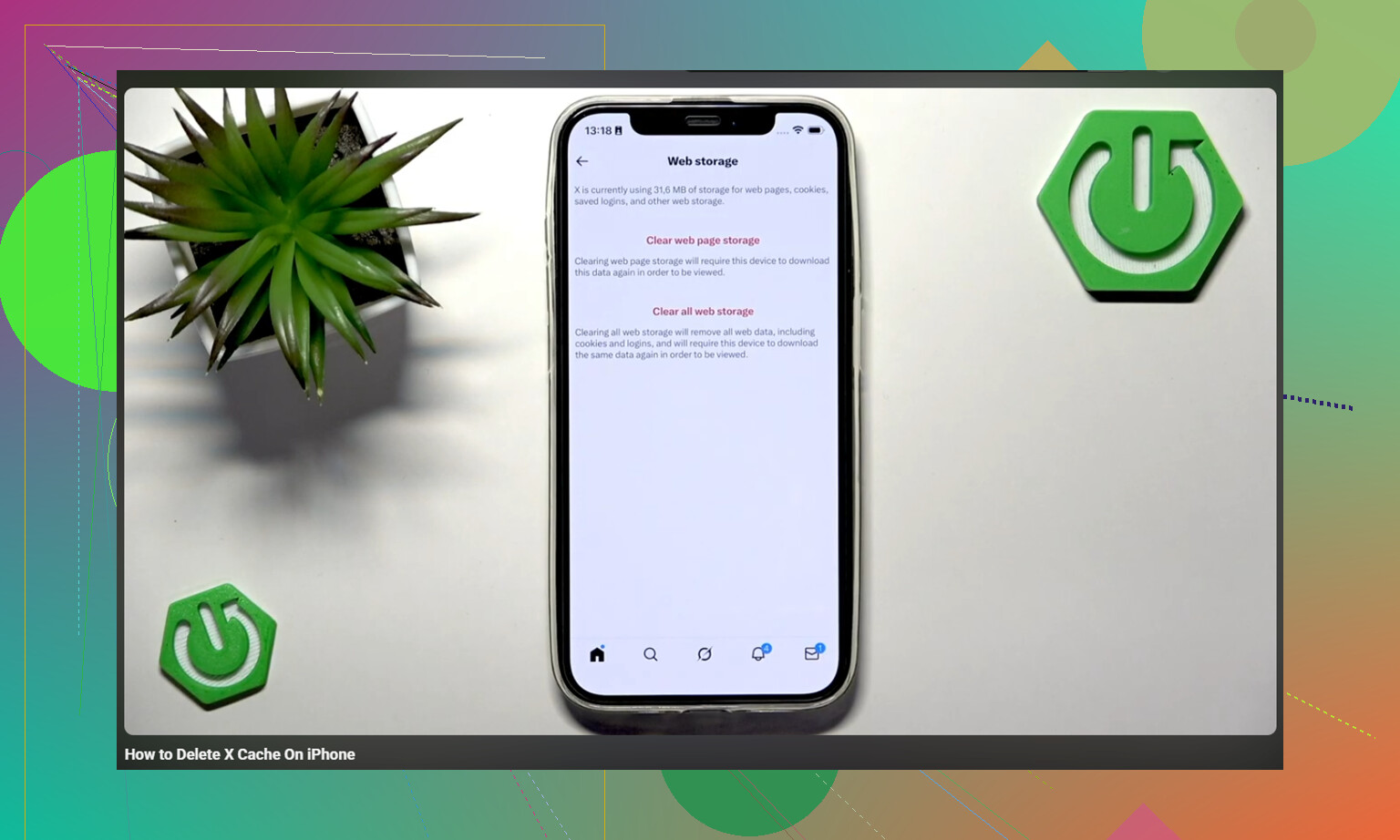
Le stockage de mon iPhone reste faible, et Twitter/X semble à nouveau accumuler un énorme cache peu après que je l’ai vidé. J’essaie de comprendre pourquoi le cache de Twitter grossit si rapidement sur iPhone et quelle est la meilleure façon de le vider sans supprimer des données importantes de l’application.
Quand Twitter occupe plusieurs gigaoctets sur un iPhone, cela paraît généralement pire que ça ne l’est. Une grande partie de cet espace correspond à des éléments temporaires que l’app a enregistrés pendant que vous faisiez défiler, ouvriez des liens, regardiez des clips et chargiez des images. Vous pouvez les effacer sans supprimer votre compte.
Votre compte Twitter n’est pas stocké sur le téléphone
Vos tweets, abonnés, signets et messages privés sont liés à votre compte Twitter sur les serveurs de Twitter. Vider le cache supprime uniquement les fichiers temporaires locaux de l’iPhone. Cela n’efface pas vos publications, messages, éléments enregistrés ni les données de votre compte.
Vider le cache Twitter depuis l’application
Le réglage est un peu caché, mais il est bien là :
- Ouvrez Twitter et touchez votre icône de profil en haut à gauche
- Allez dans Paramètres et assistance, puis Paramètres et confidentialité
- Appuyez sur Accessibilité, affichage et langues
- Ouvrez Utilisation des données
- Faites défiler jusqu’à la section Stockage
Vous devriez y voir deux options de stockage.
Le stockage des médias est l’option la plus sûre à vider en premier. Cela supprime les photos en cache, les GIF, les miniatures de vidéos et les fichiers similaires que Twitter a enregistrés pendant que vous utilisiez l’application. Vous restez connecté.
Le stockage web concerne les pages et les cookies des liens ouverts dans Twitter. Effacer le stockage des pages web supprime simplement les données de site mises en cache dans la plupart des cas. Effacer tout le stockage web supprime aussi les cookies, ce qui peut vous déconnecter. Assurez-vous de connaître votre mot de passe avant d’utiliser cette option.
Si cela ne libère pas assez d’espace, désinstallez partiellement l’application
Pour un nettoyage plus poussé, utilisez plutôt les réglages de stockage de l’iPhone :
Réglages iPhone → Général → Stockage iPhone → Twitter → Désinstaller l’app
La désinstallation partielle supprime l’application, mais conserve ses documents et les données liées à la connexion. Ensuite, touchez Réinstaller l’app. Cela peut supprimer les préchargements de vidéos en cache et d’autres fichiers inutiles que les boutons de cache intégrés à l’application ne détectent pas toujours. Dans de nombreux cas, Twitter se rouvre avec le compte toujours connecté.
Le cache Twitter n’est peut-être pas le vrai problème de stockage
Vider le cache Twitter peut aider, mais cela ne restitue généralement qu’environ 1 à 3 Go. Si votre iPhone semble toujours lent, ou si l’avertissement de stockage revient immédiatement, Twitter n’était probablement pas le problème principal.
iOS a besoin d’espace libre pour fonctionner correctement. Quand le stockage est presque plein, tout le téléphone commence à moins bien fonctionner. Les apps s’ouvrent plus lentement, l’appareil photo peut ralentir et le passage d’une app à l’autre devient saccadé. Le cache Twitter peut aggraver le problème, mais les photos et vidéos s’accumulent généralement bien plus vite avec le temps.
La photothèque est souvent l’endroit où se cache le vrai stockage utilisé
Après avoir vidé le cache Twitter, le plus gros problème peut toujours venir de vieilles captures d’écran, de vidéos énormes, de rafales et de photos en double qui traînent depuis des mois. Tout cela peut occuper bien plus d’espace que le cache Twitter.
Clever Cleaner aide justement pour cette partie. C’est gratuit, sans publicité, et cela ne nécessite pas d’abonnement. L’app ne vide pas le cache Twitter et ne touche pas aux données Twitter, vous devez donc toujours effectuer les étapes Twitter manuellement. En revanche, elle rend le nettoyage des photos moins pénible.
L’onglet Heavies trie votre photothèque par taille de fichier, du plus grand au plus petit, avec la taille affichée pour chaque élément. Une vieille vidéo placée en haut peut prendre plus de place qu’un gros tas entier de cache Twitter.
L’onglet Similars regroupe les photos qui se ressemblent presque et choisit une Meilleure photo pour chaque série. Cela facilite la suppression des photos en rafale ou des tentatives répétées sans devoir vérifier chaque image une par une.
L’app affiche aussi la taille des fichiers des captures d’écran avant leur suppression, ce qui permet de voir assez clairement quand d’anciennes captures ont fini par représenter plusieurs gigaoctets.
Tout fonctionne sur l’appareil, donc votre photothèque n’est pas envoyée vers un serveur externe.
L’ordre le plus pratique
Commencez par vider le stockage des médias Twitter. Si le téléphone semble toujours plein ou ralenti, vérifiez ensuite la photothèque au lieu de vous focaliser sur Twitter. Utilisez les étapes manuelles du cache Twitter pour un nettoyage rapide, utilisez Clever Cleaner pour le gros désordre de photos et vidéos, puis ouvrez Photos et videz le dossier Supprimés récemment. Les photos et vidéos supprimées peuvent y rester 30 jours et continuer à compter dans votre stockage tant que vous ne videz pas ce dossier.
Vider le cache peut en fait rendre Twitter un peu moins agréable pendant un moment, car l’application doit retélécharger les mêmes avatars, images, vidéos et aperçus de liens dès que vous recommencez à faire défiler.
S’il se remplit à nouveau rapidement, cela signifie généralement que votre utilisation comporte beaucoup de vidéos, et non que le bouton d’effacement a échoué. Désactiver la lecture automatique ou utiliser l’économiseur de données dans X ralentira davantage la reconstruction que vider le stockage de façon répétée.

Attendez-vous à ce que cela revienne en une journée si votre fil est rempli de vidéos, de GIF, de publicités, d’aperçus d’images et de cartes de liens. C’est un comportement normal de l’application, et pas généralement le signe que quelque chose est cassé.
Ce que les gens oublient, c’est que X ne met pas seulement en cache les publications que vous ouvrez volontairement. Il peut stocker des miniatures, des photos de profil, des aperçus vidéo, des médias publicitaires, des données du navigateur intégré et des éléments du fil qu’il pense que vous allez faire défiler ensuite. Le fil Pour vous aggrave la situation, car il continue à vous proposer des médias provenant de comptes que vous ne suivez pas. Si la lecture automatique est activée, l’application peut commencer à charger une vidéo avant même que vous ne la touchiez.
Je suis d’accord avec le point ci-dessus concernant la désactivation de la lecture automatique ou l’utilisation de l’économiseur de données. Cela compte davantage que de vider le cache chaque matin. Vider le cache est un bouton de réinitialisation. L’économiseur de données change la vitesse à laquelle le désordre se reconstitue.
Le petit bémol que j’ajouterais : Stockage iPhone peut rendre cela plus confus qu’en réalité. Le nombre affiché sous Twitter/X n’est pas toujours un chiffre net de cache. Il peut inclure l’application elle-même, les documents et données locaux, les données web, les journaux de plantage, les fichiers de connexion/session et les médias mis en cache. Donc si Réglages indique que X utilise plusieurs Go, les boutons de cache dans l’application ne supprimeront peut-être pas tout cela. Parfois, le nombre ne se met pas non plus à jour instantanément tant qu’iOS n’a pas recalculé le stockage.
Si vous avez besoin d’un nettoyage rapide, je ferais cela dans cet ordre :
- Activez d’abord l’économiseur de données dans X, ou au moins désactivez la lecture automatique des vidéos.
- Effacez le stockage des médias dans X.
- Effacez le stockage web seulement si cela ne vous dérange pas d’être éventuellement déconnecté des sites ouverts dans X.
- Redémarrez le téléphone si le chiffre de stockage semble toujours incorrect.
- Si vous avez encore besoin d’espace immédiatement, supprimez et réinstallez l’application au lieu de vider le cache sans fin.
C’est sur ce dernier point que je ne suis pas tout à fait d’accord avec l’idée que Décharger l’app serait la solution la plus efficace. Décharger peut aider dans certains cas, mais son but même est de supprimer l’application tout en conservant ses documents et données. Si les déchets se trouvent dans ces données enregistrées, le déchargement peut ne pas être aussi propre que les gens l’espèrent. Supprimer l’app est plus radical. L’inconvénient est évident : vous devez connaître votre mot de passe X et avoir accès à votre méthode de double authentification avant de le faire.
Une solution de contournement simple consiste à arrêter d’utiliser l’application X pendant un moment et à utiliser x.com dans Safari à la place. Ce n’est pas aussi fluide, les notifications sont moins bonnes et certaines fonctions de l’application peuvent être moins pratiques, mais cela empêche l’application dédiée de regonfler à nouveau. Safari met aussi des éléments en cache, mais c’est plus facile à gérer si vous essayez simplement de tenir avec un iPhone presque plein.
La vraie solution n’est pas vider le cache plus fort. C’est faire en sorte que l’application télécharge moins de choses. L’économiseur de données, l’absence de lecture automatique, moins de défilement de vidéos et le fait d’éviter le navigateur intégré ralentiront cela. Si votre téléphone est constamment sous les 5 à 10 pour cent d’espace libre, cependant, X est probablement juste la première application que vous avez remarquée. Les photos, les vidéos, les pièces jointes de Messages et la musique ou les podcasts téléchargés sont généralement là où se cache le plus gros problème d’espace à long terme.