Mój dysk SSD nagle zmienił się na RAW i system Windows nie pozwala mi już go otworzyć. Wcześniej działał poprawnie, ale teraz Zarządzanie dyskami pokazuje dysk jako RAW zamiast NTFS. Mam na nim ważne pliki i potrzebuję pomocy w ustaleniu, czy mogę przekonwertować dysk SSD RAW na NTFS bez formatowania lub utraty danych.
Za pierwszym razem, gdy się z tym spotkałem, wstrzymałem się z konwersją dysku RAW do NTFS. Myślę, że to była dobra decyzja. Gdy Windows oznacza partycję jako RAW, zwykle znaczy to, że system plików przestał być dla niego zrozumiały. Widziałem to po nieprawidłowym odłączeniu, przerwanym zapisie, uszkodzeniu systemu plików, słabych sektorach, malware, a raz na starym dysku zewnętrznym, który powoli umierał. Bardzo często pliki nadal tam są. Najważniejsze to najpierw odzyskać dane, a dopiero potem bawić się w naprawy.
Ja zrobiłbym to tak.
Krok 1: Sprawdź dysk, zanim zrobisz cokolwiek innego
Otwórz Zarządzanie dyskami i sprawdź, czy dysk pokazuje właściwy rozmiar. Jeśli pojemność wygląda normalnie, nawet jeśli partycja jest oznaczona jako RAW, odzyskanie danych nadal ma spore szanse powodzenia. Jeśli dysk znika z systemu, pokazuje zły rozmiar albo zaczyna wydawać dziwne dźwięki, zatrzymałbym się na tym etapie. Nie męcz go dalej. To są przypadki, w których samo urządzenie pamięci masowej może ulegać awarii.
Krok 2: Zgraj swoje pliki za pomocą Disk Drill
Używałem już narzędzi na woluminach RAW i Disk Drill jest jednym z prostszych, ponieważ uruchamia kilka metod odzyskiwania w jednym przebiegu, zamiast zmuszać cię do zgadywania na początku.
Tak bym do tego podszedł.
- Zainstaluj Disk Drill na innym dysku. Nie na tym RAW. Nie zapisuj nic nowego na uszkodzonym dysku, jeśli zależy ci na plikach.
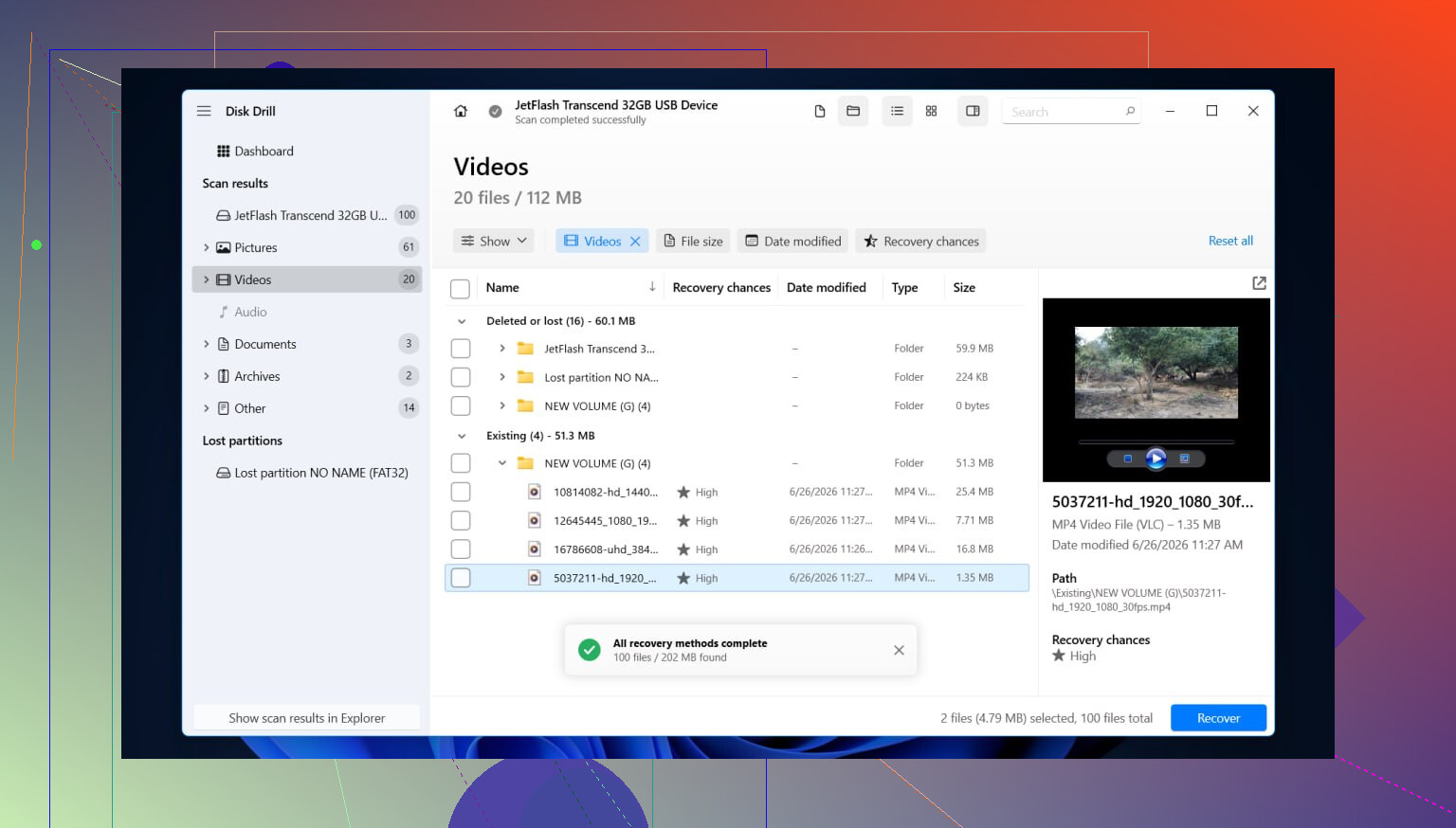
- Otwórz program, a następnie wybierz partycję RAW albo cały fizyczny dysk.
- Kliknij Szukaj utraconych danych i poczekaj na zakończenie. Skanowanie RAW zwykle trwa długo, więc nie przerywałbym go w połowie, chyba że dysk zacznie zachowywać się jeszcze gorzej.
- Przejrzyj wyniki, używając filtrów typów plików albo pola wyszukiwania. Jeśli dostępny jest widok folderów, użyj go. Zobaczenie starej struktury katalogów ułatwia ocenę, czy odzyskiwanie odnalazło oryginalną strukturę, czy tylko fragmenty.
- Podejrzyj pliki, na których ci zależy — zdjęcia, dokumenty, wideo, cokolwiek. Zawsze robię to najpierw, bo sama nazwa pliku nie dowodzi, że plik da się otworzyć.
- Zaznacz to, co chcesz odzyskać.
- Odzyskaj wszystko na inny dysk. Nigdy nie zapisuj odzyskanych danych z powrotem na partycji RAW.
Jednej rzeczy nauczyłem się w trudny sposób. Jeśli dysk zaczyna się rozłączać podczas skanowania albo odczytuje dane bardzo wolno, przestań go męczyć. Najpierw utwórz obraz bajt po bajcie i odzyskuj dane z obrazu. Bezpieczniej, mniejsze zużycie, mniejsze ryzyko, że z uszkodzonego dysku zrobisz martwy.
Krok 3: Napraw dysk, gdy twoje pliki są już bezpieczne
Gdy ważne rzeczy są już zapisane gdzie indziej, wtedy zajmij się uszkodzonym woluminem. Sposób naprawy zależy od tego, co poszło nie tak na początku, więc nie traktowałbym każdego dysku RAW tak samo.
To są najczęstsze ścieżki.
- Sformatuj go do NTFS, jeśli system plików jest uszkodzony i nie potrzebujesz już niczego z tej partycji.
- Przywróć lub odbuduj partycję, jeśli uszkodzona została tablica partycji.
- Przypisz literę dysku, jeśli Windows widzi partycję, ale nie potrafi jej poprawnie zamontować.
- Uruchamiaj CHKDSK dopiero po odzyskaniu danych. To narzędzie zmienia system plików. To narzędzie naprawcze, a nie narzędzie do odzyskiwania plików.
- Zaktualizuj lub zainstaluj ponownie sterowniki kontrolera pamięci masowej i sterowniki USB, jeśli zaczęło się to po aktualizacji Windows albo jeśli problem występuje tylko na jednym komputerze.
- Wymień dysk, jeśli nadal pojawiają się alerty SMART, uszkodzone sektory albo powtarzające się błędy odczytu. W pewnym momencie naprawa przestaje być warta twojego czasu.
Gdy już będzie wyglądało na naprawione, trochę bym go przetestował, zanim znów mu zaufam. Skopiuj kilka dużych plików, odłącz i podłącz go ponownie, a potem sprawdź, czy wszystko nadal daje się normalnie odczytać. Jeśli partycja po formatowaniu znowu zmieni się na RAW, przestałbym próbować ratować to urządzenie. To zwykle wskazuje na awarię sprzętu, a nie jednorazowy bałagan po stronie oprogramowania.
Tak, ale nie konwertuj go najpierw, jeśli Twoje pliki są ważne.
RAW oznacza, że Windows nie odczytuje już systemu plików. Konwersja do NTFS w normalny sposób zazwyczaj oznacza formatowanie. Formatowanie usuwa rekordy systemu plików i zmniejsza szanse na odzyskanie danych. Dlatego trochę nie zgadzam się z osobami, które od razu przechodzą do „naprawy dysku”. Naprawiaj go dopiero po odzyskaniu danych.
Najpierw kilka kontroli.
- Wypróbuj inny port USB, kabel, obudowę lub komputer.
- Sprawdź w BIOS-ie lub Menedżerze urządzeń. Zobacz, czy SSD pokazuje poprawny model i pojemność.
- Otwórz CrystalDiskInfo lub dowolne narzędzie SMART. Jeśli stan wygląda źle, przestań używać dysku do losowych testów.
Jeśli SSD nadal pokazuje prawidłową pojemność, odzyskanie plików jest często możliwe. Disk Drill to solidna opcja do odzyskiwania danych z dysku SSD RAW, ponieważ skanuje według sygnatur plików i śladów systemu plików, a nie tylko aktualnych metadanych NTFS. Zainstaluj go na innym dysku, przeskanuj SSD RAW, wyświetl podgląd plików, a następnie zapisz odzyskane dane w innym miejscu. To bezpieczna ścieżka, jeśli chcesz odzyskać pliki z dysku RAW bez formatowania.
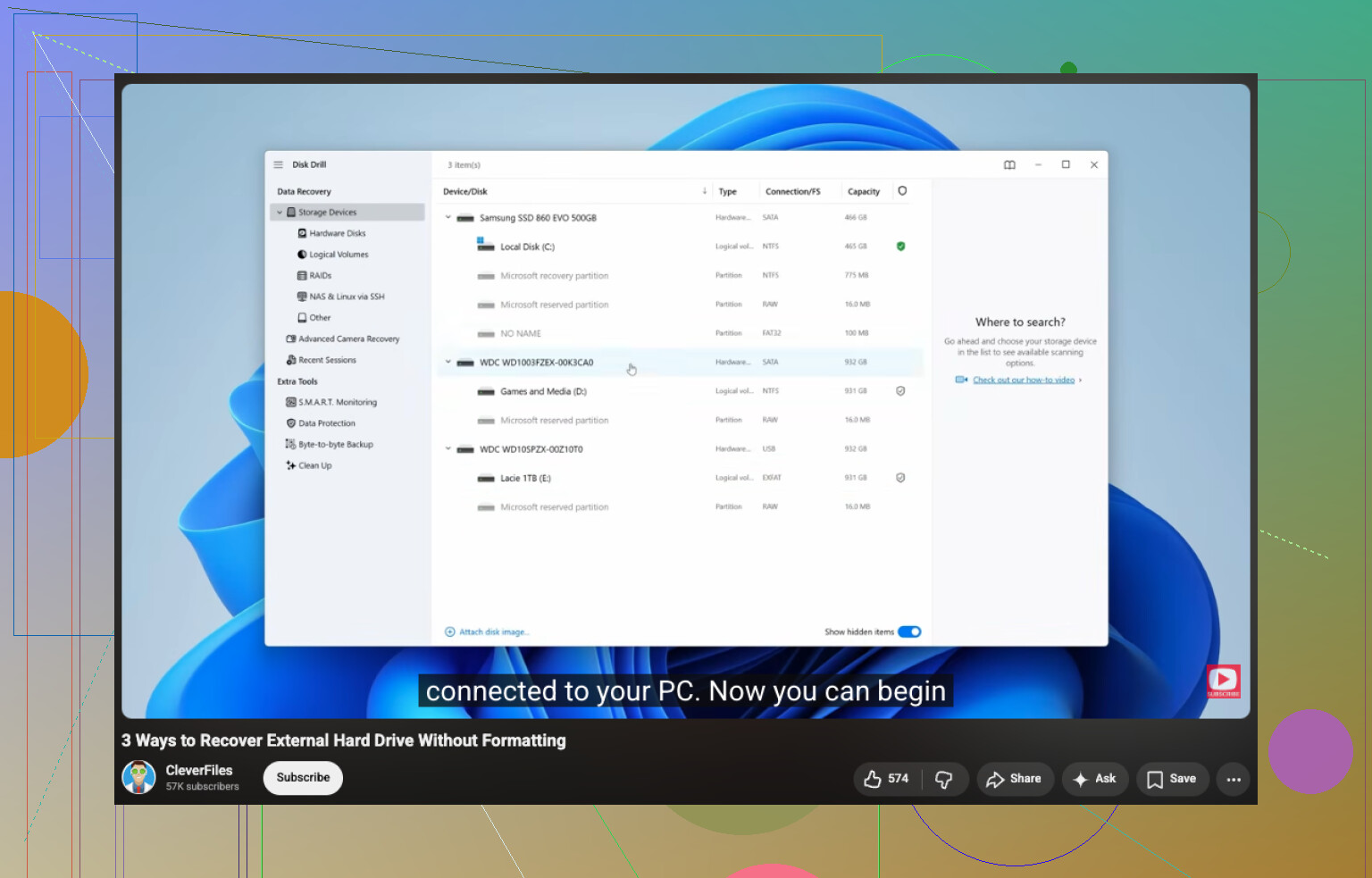
Jeśli chcesz krótki przewodnik wizualny, ten film pokazuje jak odzyskać pliki z dysku bez formatowania.
Po odzyskaniu danych wyczyść SSD i sformatuj go do NTFS. Jeśli znowu stanie się RAW, SSD budzi podejrzenia. W tym momencie go wymień. @mikeappsreviewer ma rację co do jednej rzeczy, CHKDSK nie jest pierwszym krokiem. Modyfikuje dysk. To zły ruch w przypadku dysku z ważnymi danymi.
Tak, można to przywrócić do NTFS, ale nie jako jakieś magiczne „konwertowanie RAW na NTFS bez konsekwencji”. W większości przypadków przejście z RAW do NTFS oznacza sformatowanie/odbudowanie systemu plików. Więc jeśli pliki są ważne, nie klikaj Formatuj tylko dlatego, że Windows wariuje.
W dużej mierze zgadzam się z @mikeappsreviewer i @viajantedoceu co do części „najpierw odzysk”, ale dodałbym jedną rzecz: zanim w ogóle zaczniesz skanowanie, sprawdź, czy nie namieszało się w stylu partycji. Jeśli wolumin nagle stracił system plików po awarii/aktualizacji/wadliwej obudowie, czasem problem dotyczy rekordu partycji, a nie całego SSD. Narzędzia takie jak TestDisk potrafią czasem przywrócić strukturę partycji bez pełnego formatowania. Bardziej techniczne, owszem. Ale warto o tym wiedzieć.
Jeśli to wewnętrzny SSD, sprawdź też w Podglądzie zdarzeń błędy dysku/NVMe/kontrolera. Jeśli widzisz dużo błędów I/O albo resetów, bardziej wskazuje to na sprzęt/połączenie niż tylko uszkodzenie systemu plików. W dyskach zewnętrznych prawdziwym winowajcą bywa czasem mostek USB/obudowa.
Jeśli SSD jest na tyle czytelny, użyj Disk Drill, aby najpierw zgrać z niego dane. Potem możesz go wyczyścić, utworzyć nowy wolumin NTFS i go przetestować. Jeśli znowu przełączy się na RAW, nie rozkminiaj tego za bardzo, dysk prawdopodobnie jest już martwy.
Jeśli chcesz poczytać coś więcej, to zestawienie o najlepszym oprogramowaniu do odzyskiwania i naprawy dysków twardych dla Windows też jest całkiem niezłe.