USB flaş sürücüm düzgün çalışıyordu, ancak bugün taktığımda tüm dosyalarım birdenbire kaybolmuştu. İçinde önemli fotoğraflarım ve iş belgelerim vardı ve dosyaların silinip silinmediğini, gizlenip gizlenmediğini veya sürücünün bozulmaya başlayıp başlamadığını anlamak için gerçekten yardıma ihtiyacım var. Durumu daha da kötüleştirmeden bir USB flaş sürücüden kaybolan dosyaları kurtarmanın en güvenli yolları nelerdir?
USB dosyası yanlışlıkla silindi, benim ilk yapacağım şeyler
Bunu bir kereden fazla yaşadım. USB bellekler silinen dosyalara ana sürücünüzle aynı şekilde davranmaz. Çoğu zaman, bir flash sürücüden bir şeyi sildiğinizde Geri Dönüşüm Kutusu atlanır ve dosya anında gitmiş gibi görünür. Sinir bozucu, evet. Sonsuza kadar yok oldu, her zaman değil.
İlk hamle, sürücüye dokunmayı bırakın
En önemli kısım bu.
USB belleği kullanmaya devam etmeyin.
Ciddiyim. Son bir dosyayı daha kopyalamayın. Klasörlerin adını değiştirmeyin. Biçimlendirmeyin. Eski bir forum yanıtında öyle yazıyor diye rastgele temizleme veya onarma araçları çalıştırmayın. Silinen veriler çoğu zaman aynı alana yeni veriler yazılana kadar orada durur. Küçük bir flash sürücüde üzerine yazma hızlı olur. Hata yaptıktan sonra küçücük bir docx kaydettikleri için geri istedikleri şeyi kaybeden insanlar gördüm. Şu final_final_USE_THIS_ONE_v3.docx tarzı şeyler. Tipini biliyorsunuz.
Kısa versiyon
Bu benim sürücüm olsaydı, şunu yapardım:
- Fişini çekip taramaya hazır olana kadar dokunmadan bırakırdım.
- Kurtarma yazılımını USB’ye değil, bilgisayarınıza veya başka bir diske indirirdim.
- Kurtarılan dosyaları başka bir yere kaydederdim.
- Sürücüde okuma sorunları yoksa başlangıçta onarım araçlarını atlarım.
Tarama öncesi, basit şeyleri kontrol edin
Yine de kurtarmadan önce hızlı bir kontrol yapardım.
USB’yi açın ve gizli dosyaları görünür yapın. Bazen dosyalar aslında hiç silinmemiş olur. Bir aksaklıktan, garip bir öznitelik değişikliğinden veya kötü amaçlı yazılım saçmalıklarından sonra gizlendiklerini gördüm.
Ayrıca şu gizli çöp klasörlerine bakın:
- $RECYCLE.BIN
- RECYCLER
- RECYCLED
- .Trashes
Sonuncusu, bellek bir Mac’te kullanıldıysa görünür.
Bu kontrolün çoğu durumu çözmesini beklemem ama bir dakikanızı alır ve hiçbir maliyeti yoktur.
Sonra kurtarma yazılımı çalıştırırdım
Bu tür bir iş için başlangıç noktam Disk Drill olurdu.
Mucize yarattığı için değil. Onu önce seçmemin nedeni sürecin takip edilmesinin kolay olması ve dosya önizlemesinin çok yardımcı olması. Önizleme önemli bir mesele. Bir dosya önizlemede açılıyorsa, şansınız genelde daha iyidir. Elinizde sadece recovered_file_001, recovered_file_002 gibi adlara sahip bir yığın gizemli öğe kalıyorsa, evet, verinizi yine geri alabilirsiniz ama sonradan ayıklaması uğraştırır.
Taramayı ben nasıl yapardım
- Disk Drill’i USB belleğe asla değil, bilgisayarınıza kurun.
- Flash sürücüyü takın ve aygıt listesinden seçin.
- Standart bir kayıp veri taraması başlatın.
- Taramanın bitmesine izin verin. Dosyalar önemliyse yarıda kesmeyin.
- Arama, filtreler ve önizleme ile sonuçları daraltın.
- Dosyaları dahili sürücünüze, harici bir HDD’ye veya farklı bir USB’ye kurtarın.
İyi tarama sonuçları nasıl görünür
Benim baktığım birkaç işaret:
- Önizleme sorunsuz açılıyor
- Orijinal dosya adı görünüyor
- Eski klasör yolu hâlâ duruyor
Bunların hepsi iyi işaretlerdir.
Yazılım dosyaları yalnızca genel adlarla bulursa, kurtarma yine de işe yarayabilir. Sadece daha dağınık olur. Sonuçları tek tek açıp elle ayırmaya daha fazla zaman harcarsınız. Eğlenceli değil, ama hepsini kaybetmekten yine de iyidir.
Bunun USB belleklerde neden sık işe yaradığı
Çoğu flash sürücü FAT32, exFAT veya NTFS kullanır. Gördüğüm kadarıyla Disk Drill bu dosya sistemlerini yeterince iyi işliyor. Ayrıca dosya sistemi kayıtlarını kontrol ediyor ve bunlar hasarlıysa dosya imzasına göre tarama yapıyor. Bu da bellek kötü şekilde çıkarıldıysa, bozulduysa veya silmeden önce garip davranmaya başladıysa yardımcı oluyor.
Recuva hakkında
Recuva’yı da deneyebilirsiniz. Basit işler için kullandım.
Benim görüşüm, daha çok yedek seçenek gibi. Daha eski, yalnızca Windows’ta çalışıyor ve eksik dosyalar önemliyse veya birçok farklı biçime dağılmışsa onu ilk sıraya koymam. Birkaç JPG, PDF veya Word dosyası için elbette deneyin. Daha ciddi bir şey içinse sonuçları ayıklaması daha kolay olduğu için yine de Disk Drill’e yönelirdim.
Erken aşamada yapmayacağım bir şey
Birisi büyük harflerle “try chkdsk” yazdı diye hemen CHKDSK çalıştırmazdım.
CHKDSK dosya sistemi onarımı içindir. Silinmiş dosyaları geri getirme aracı değildir. Bazen sürücü hatalarında yardımcı olur. Bazen de işleri kurtarmayı daha karmaşık hale getirecek kadar değiştirir. Yıllardır kuralım basit:
Önce kurtar. Sonra onar.
Yazılımın yanlış araç olduğu durumlar
USB bellek hiç algılanmıyorsa, 0 bayt gösteriyorsa, bağlantıyı birkaç saniyede bir kesiyorsa veya konektör eğilmişse yazılım denemelerini bırakın. O noktada artık normal bir silme vakasıyla uğraşmıyorsunuz demektir. Dosyalar önemliyse bir veri kurtarma laboratuvarına bakın.
Yazılım arızalı donanımı düzeltmez.
Dosyalar bir anda kaybolduysa, bunu silinme durumu gibi değerlendirmeden önce bir dosya sistemi hatasını kontrol ederdim. Küçük fark, büyük etki.
@mikeappsreviewer diske yeni hiçbir şey yazmama konusunda haklı. Bu kısma yüzde 100 katılıyorum. Biraz farklı düşündüğüm nokta, önce bir ek kontrol daha yapmam. Windows’ta Disk Yönetimi’ni açın ve USB’nin dosya sistemi, boyutu ve bölüm durumunda ne göründüğüne bakın. RAW, ayrılmamış alan olarak görünüyorsa veya boyut yanlış görünüyorsa, sorun normal bir silinme değil, bozulmadır.
Ben olsam sırasıyla şunları yapardım:
- Farklı bir USB portuna ve başka bir bilgisayara takın.
- Yalnızca Dosya Gezgini’ni değil, Disk Yönetimi’ni de kontrol edin.
- Dosyalar kayıp görünüyorsa ama kullanılan alan hâlâ duruyorsa, bilgisayarınızda kötü amaçlı yazılım taraması çalıştırın.
- Komut İstemi’nde şunu deneyin:
attrib -h -r -s /s /d X:*.*
X yerine USB sürücü harfinizi yazın.
Bu komut, kötü amaçlı yazılım veya hatalı öznitelikler nedeniyle gizlenen dosyaları sık sık geri getirir. Kurtarma uygulamalarından daha fazla kez boş görünen flash bellekleri düzelttiğini gördüm.
Hâlâ boş görünüyorsa, o zaman Disk Drill kullanın. Özellikle fotoğraflar ve belgeler bozulmadan sonra kaybolduğunda USB kurtarma için sağlamdır. Geri yüklenen dosyaları belleğe değil, bilgisayarınıza kaydedin.
Bir şey daha. Sürücüde kullanılan alan hâlâ eski veri boyutunuzla eşleşiyorsa, gizli dosyalar veya dizin hasarı daha olasıdır. Boş alan birden arttıysa, silinme veya dosya tablosu hasarı daha olasıdır.
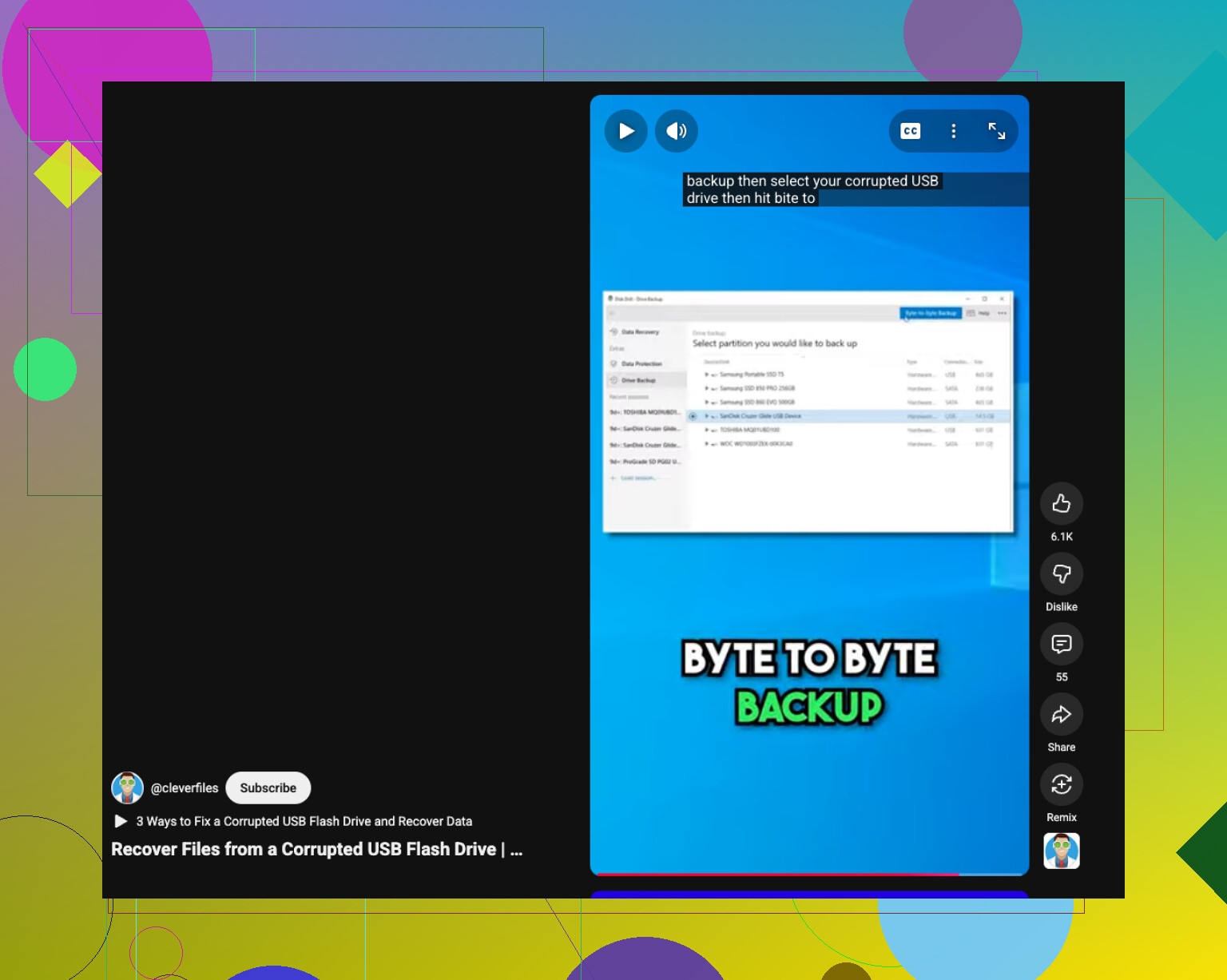
Hızlı bir görsel rehber için bu yardımcı olur:
bozulmuş bir USB sürücüsünden veri kurtarma
Henüz biçimlendirme, hata denetimi veya sürücüyü onar çalıştırmayın. Bu araçlar önce değil, daha sonra yardımcı olur.
Dosyalar bir anda kaybolduysa, USB’nin yanlış kapasite gösterip göstermediğini de kontrol ederdim. Bu, ne @mikeappsreviewer ne de @reveurdenuit’in gerçekten üzerinde durduğu bir ipucu. Eğer 64 GB belleğiniz aniden birkaç MB gibi tuhaf bir şey gösteriyorsa, bu basit bir silinmeden ziyade denetleyici veya bölüm tablosu sorununa işaret edebilir.
Bir şey daha: mümkünse bir Linux live USB veya bir Mac deneyin. Windows klasörler yokmuş gibi davrandığında, orada normal şekilde açılan “boş” flash sürücülerim oldu. Kulağa saçma geliyor ama yeterince sık işe yarıyor, bu yüzden 10 dakikaya değer.
Ayrıca, bunlar çoğunlukla fotoğraflar ve ofis belgeleriyse, önce USB Image Tool veya nasıl kullanılacağını biliyorsanız dd gibi bir araçla flash sürücünün tam bir imajını alırdım. Sonra orijinal bellek yerine imajı tarardım. Sürücü bozulmaya başlıyorsa daha güvenli. Biraz inek işi, evet, ama daha az riskli.
Onların ikisine de bir konuda katılıyorum: biçimlendirmeyin, Windows’un henüz “düzeltmesine” izin vermeyin.
Sürücü kararlıysa ve düzgün algılanıyorsa, o zaman evet, Disk Drill makul bir sonraki adım çünkü silinen dosyaları ve hasarlı dosya sistemlerini oldukça iyi işler, ayrıca önizleme gerçekten kurtarılabilecekleri ayıklamaya yardımcı olur. Önce düzgün bir açıklama isterseniz, şu faydalı olabilir: bu Disk Drill kurtarma rehberi ve incelemesini izleyin
USB bağlantısı sürekli kopuyorsa, aşırı ısınıyorsa veya başlatılmak istediğini söylüyorsa, onunla uğraşmayı bırakın. İşte burada kendin yap kurtarma “belki”den “eyvah, daha kötü yaptım” aşamasına geçer.