Mon disque externe Seagate a soudainement cessé de se monter sur mon Mac, et je reçois sans arrêt l’erreur com.apple.diskmanagement.disenter dans Utilitaire de disque. Le disque fonctionnait auparavant, et j’ai besoin d’aide pour déterminer s’il s’agit d’un problème macOS, d’un problème de système de fichiers ou de signes indiquant que le disque est en panne.
Je suis tombé sur le même bazar d erreur disenter sur macOS, et ça ne pointe jamais vers une seule cause claire. Ce que j ai vu revenait à quelque chose de plus simple que ce que l alerte laisse entendre. Le Mac détecte le disque, mais la partie de macOS qui gère les disques refuse de monter le système de fichiers.
Le cas que j ai rencontré le plus souvent, c était un processus fsck bloqué. macOS lance fsck, abréviation de File System Check, après qu un disque a été débranché de la mauvaise façon. Sur les gros disques externes, surtout en ExFAT et sur certains volumes APFS, je l ai vu rester bloqué indéfiniment. Le disque apparaît, mais reste verrouillé, comme si le système avait mis un pêne dormant dessus.
Si vous voulez tenter la solution la plus rapide, ouvrez Terminal depuis Spotlight et exécutez :
sudo pkill -f fsck
Vous aurez besoin de votre mot de passe administrateur. Quand je l ai fait, le disque s est monté juste après sur un MacBook, et sur un autre il est revenu en lecture seule. Ça me convenait. À ce stade, je voulais seulement récupérer mes fichiers avant que la situation n empire.
L Utilitaire de disque est l endroit où beaucoup de gens perdent du temps, parce qu ils réparent le mauvais niveau. Moi aussi. Ouvrez Utilitaire de disque, cliquez sur Présentation, puis sur Afficher tous les appareils. Commencez tout en haut avec le disque physique. Ensuite, lancez S O S sur le conteneur. Puis faites le volume en dernier. Si une erreur apparaît une fois, je ne m arrêterais pas après la première tentative. J ai déjà vu le deuxième ou le troisième passage corriger un problème de B-tree ou un vilain souci de table de partition.
Si S O S renvoie le code de sortie 8, ou dit que le volume ne peut pas être réparé, j arrêterais d insister. J ai appris ça de la manière agaçante. Des tentatives répétées de montage sur un disque endommagé ont rendu la récupération plus difficile, pas plus facile. À ce stade, j ai privilégié la récupération d abord, la réparation ensuite.
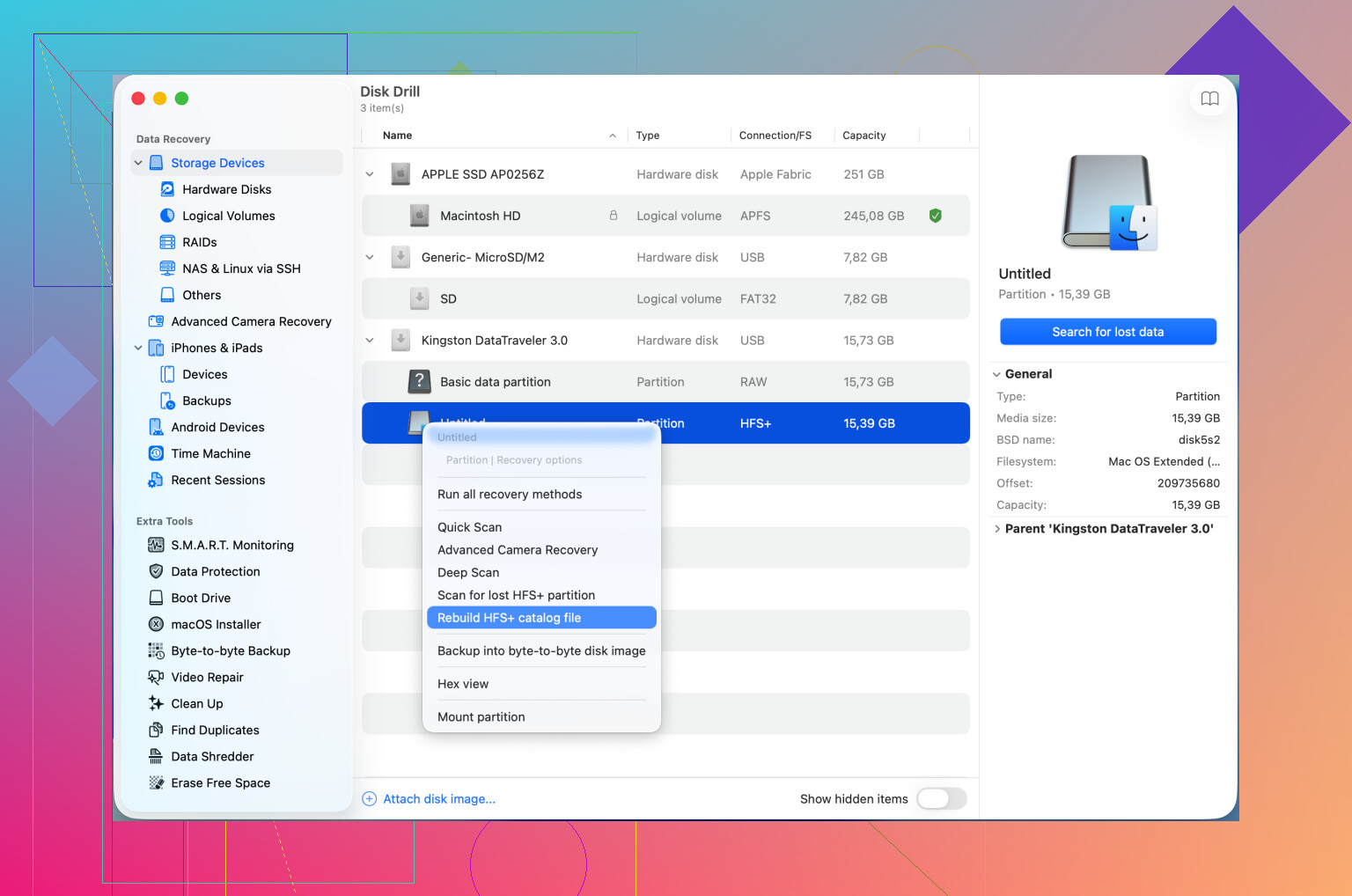
Disk Drill m a aidé dans les cas où macOS refusait complètement de monter le volume. Ce qui m a marqué, c était l aperçu des fichiers et l analyse brute. Sur un SSD externe endommagé, il a reconstitué l arborescence de dossiers suffisamment bien pour que je puisse copier l essentiel vers un autre disque avant d effacer le mauvais. Si votre objectif est de récupérer les données, et non de sauver le système de fichiers, cette approche a plus de sens que de forcer le montage encore et encore.
Une autre correction un peu étrange. J ai vu des versions plus récentes de macOS se comporter bizarrement avec DiskManagement. Me déconnecter de mon compte puis me reconnecter a réglé le problème une fois. Le mode sans échec a marché sur une autre machine. Un redémarrage complet vaut aussi la peine d être tenté, surtout si le disque semble physiquement en bon état et que l erreur est apparue de nulle part.
Mon ordre approximatif serait celui-ci :
1. Tuer fsck avec Terminal.
2. Essayer Utilitaire de disque avec Afficher tous les appareils activé.
3. Relancer S O S sur le disque, le conteneur et le volume.
4. Si la réparation échoue avec le code 8, passer à la récupération.
5. Essayer la déconnexion, le redémarrage ou le mode sans échec avant de formater.
Si le disque se monte en lecture seule, je considérerais ça comme une petite victoire et je copierais d abord vos fichiers. N essayez pas de faire le malin et de tester des choses pendant une heure. Récupérez les données pendant que la porte est ouverte.
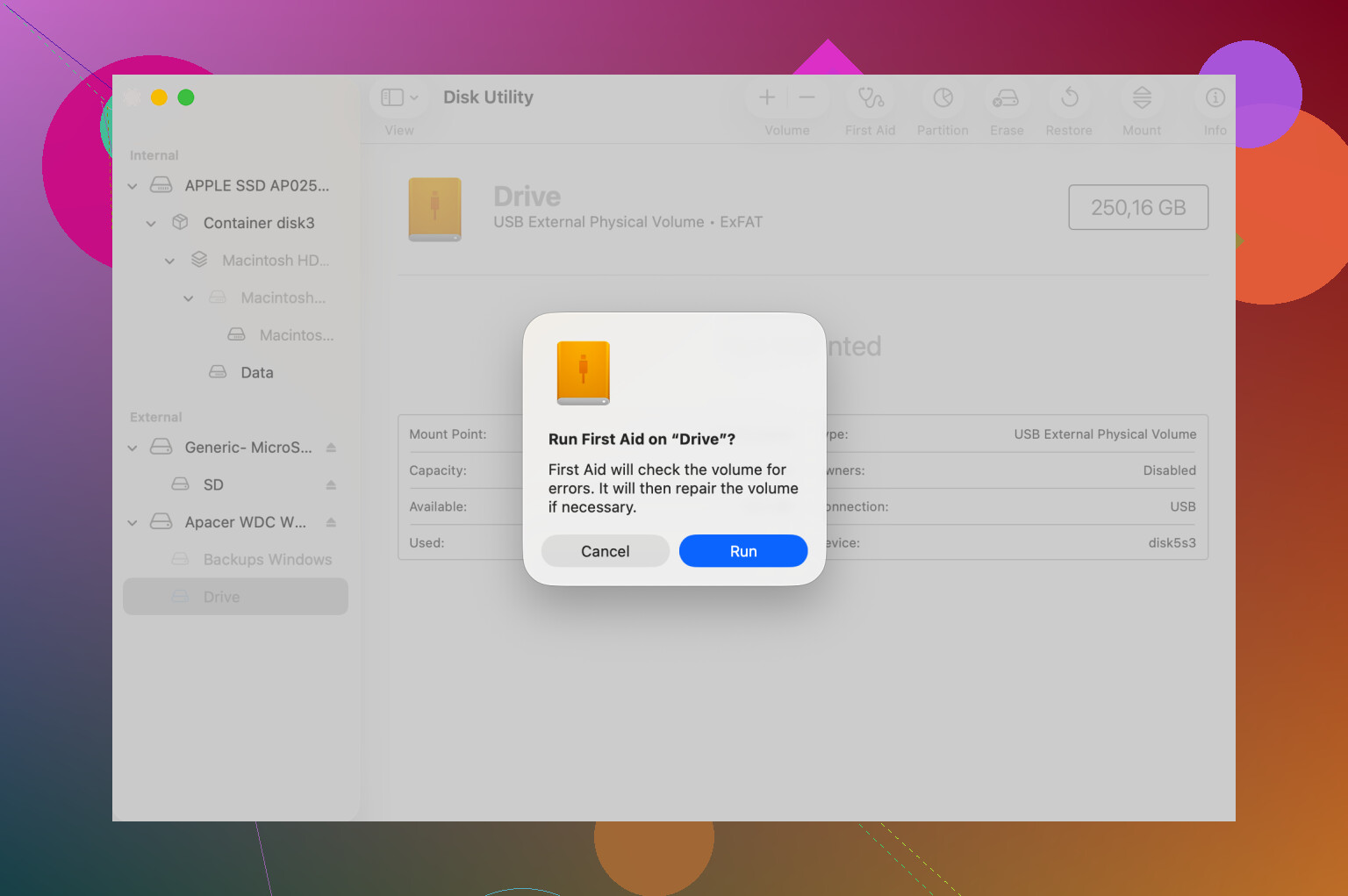
Si le Seagate s’affiche dans Utilitaire de disque mais renvoie com.apple.diskmanagement.disenter, je vérifierais d’abord le chemin de connexion, pas le système de fichiers. Je sais que @mikeappsreviewer s’est concentré sur fsck et Premiers secours. C’est pertinent. J’ai vu beaucoup de cas où le problème venait du pont USB, d’un câble défectueux ou d’une alimentation insuffisante depuis un hub.
Essayez dans cet ordre.
-
Remplacez le câble.
Les disques Seagate sont capricieux avec les câbles USB bon marché. Un mauvais câble permet quand même au disque d’apparaître, mais le montage échoue. -
Branchez-le directement au Mac.
Pas de hub. Pas de station d’accueil. Pas de chaîne d’adaptateurs. Si vous utilisez l’USB-C, essayez aussi un autre port. -
Vérifiez Informations système.
Menu Apple, À propos de ce Mac, Rapport système, USB. Si le disque se connecte et se déconnecte à cet endroit, cela ressemble à un problème matériel, pas à macOS. -
Testez sur un autre Mac ou un PC Windows.
S’il se monte ailleurs, le problème vient de la configuration de votre Mac. S’il échoue partout, le problème vient du disque ou du boîtier. -
S’il s’agit d’un ancien disque dur de bureau Seagate, écoutez-le.
Des clics, des boucles de démarrage et d’arrêt de rotation, ou une détection lente indiquent généralement un problème matériel. Arrêtez de tenter des réparations si vous entendez ces bruits. -
Exécutez ceci dans Terminal :
diskutil list
Puis :
diskutil info /dev/diskX
Remplacez X par le numéro de disque de votre Seagate. Recherchez File System Personality et Read-Only Media. Si macOS signale une structure corrompue ou non reconnue, concentrez-vous d’abord sur la récupération.
Si votre objectif est de récupérer des fichiers, Disk Drill est une bonne étape suivante avant le formatage. Une meilleure recherche pour votre cas serait :
comment réparer un catalogue HFS et récupérer des données à partir d’une erreur disenter
Encore une chose. Si le disque est en exFAT, testez-le sous Windows. J’ai vu macOS bloquer sur des volumes exFAT marqués sales plus souvent qu’avec APFS. C’est agaçant, mais c’est vrai.
Si vous avez déjà essayé les choses évidentes que @mikeappsreviewer et @techchizkid ont mentionnées, je vérifierais un aspect qu’ils ont un peu contourné : la confidentialité de macOS et les assistants de montage, pas seulement des dommages au disque.
Parfois, com.apple.diskmanagement.disenter apparaît parce que Finder ou Disk Arbitration se mélange les pinceaux, pas parce que le Seagate est mort. J’ai déjà vu ça se régler en lançant Utilitaire de disque, puis en utilisant Terminal :
diskutil unmountDisk force /dev/diskX
diskutil mountDisk /dev/diskX
Si ça échoue, essayez de monter le volume précis au lieu de tout le disque :
diskutil mount /dev/diskXs1
Vérifiez aussi si le volume est en NTFS. macOS le voit souvent, mais ne le monte pas proprement si le journal est sale. Dans ce cas, n’insistez pas sur le Mac. Testez d’abord sous Windows et lancez une vérification des erreurs là-bas.
Une chose avec laquelle je ne suis pas totalement d’accord : arrêter fsck n’est pas toujours la première chose à faire. Si le disque est déjà instable, interrompre les vérifications peut compliquer davantage la situation. Je ne ferais ça que si Moniteur d’activité montre que fsck est bloqué depuis longtemps et que le disque est par ailleurs en bon état.
Si votre priorité, ce sont les fichiers, arrêtez d’essayer des réparations au hasard après 2 ou 3 tentatives ratées. Utilisez Disk Drill et récupérez d’abord les données. C’est généralement l’approche la plus intelligente avec un disque externe impossible à monter.
Pour choisir une application de récupération, ceci correspond probablement davantage à ce qu’il vous faut : meilleur logiciel de récupération de données pour un disque externe impossible à monter
Vérifiez aussi Console.app pour voir s’il y a des erreurs d’E/S répétées. Si vous en voyez, c’est mauvais signe et pas juste un bug étrange de macOS.
Je vérifierais une couche plus bas que ce qu’ont couvert @techchizkid, @codecrafter et @mikeappsreviewer : la table de partition elle-même.
Dans Terminal :
diskutil list
Vérifiez si le Seagate affiche un GUID_partition_scheme valide, un conteneur APFS, ou simplement de l’espace libre / Microsoft Basic Data avec des tailles inhabituelles. Si la capacité du disque physique semble incorrecte, cela indique plutôt un micrologiciel du boîtier en cause ou un support défaillant, et pas seulement un problème de montage.
Exécutez aussi :
log show --last 10m --predicate 'process == 'diskarbitrationd'
Cela peut révéler si macOS refuse le montage à cause d’un en-tête de volume non pris en charge ou endommagé.
Petit désaccord : je ne continuerais pas à relancer Premiers secours plusieurs fois si le disque continue à se reconnecter. C’est souvent comme ça qu’un disque déjà fragile empire.
Si l’état SMART est disponible dans Utilitaire de disque ou via diskutil info, vérifiez-le aussi. “Verified” n’est pas une garantie, mais “Failing” change immédiatement la marche à suivre : copier les données uniquement.
Si les fichiers sont importants, Disk Drill est raisonnable avant tout reformatage. Avantages : aperçu facile, efficace pour les disques qui apparaissent mais ne se montent pas, interface simple. Inconvénients : les analyses approfondies peuvent prendre une éternité, les noms de récupération peuvent être désordonnés, et les meilleures fonctionnalités sont payantes.
Si la table de partition est endommagée mais que le matériel est stable, la récupération d’abord est généralement préférable à la réparation d’abord.