Mon disque dur semble corrompu, mais Windows le détecte toujours dans la Gestion des disques. Il a peut-être cessé de fonctionner après un plantage ou une déconnexion non sécurisée, et je ne peux pas accéder aux fichiers normalement. J’ai besoin de conseils sur les étapes sûres de récupération des données avant de le formater ou d’essayer des réparations qui pourraient aggraver la situation.
Un disque corrompu ne signifie pas toujours que les données ont disparu. Si Windows voit encore le disque dans Gestion des disques et que la taille semble correcte, il y a de bonnes chances que ce soit le système de fichiers qui soit endommagé, et non les fichiers eux-mêmes.
L’essentiel est d’arrêter toute opération qui écrit sur le disque jusqu’à ce que vous ayez récupéré les fichiers importants. Ne le formatez pas lorsque Windows le propose. N’y copiez rien de nouveau. Je ne lancerais pas non plus CHKDSK immédiatement, même si c’est la première chose que beaucoup de gens suggèrent. CHKDSK peut modifier le système de fichiers en essayant de le réparer, ce qui n’est pas idéal si vous devez encore récupérer des fichiers.
Un disque peut finir dans cet état pour tout un tas de raisons banales : coupure de courant, retrait non sécurisé, plantage, secteurs défectueux, malware, usure générale, etc. Parfois, Windows ne parvient tout simplement plus à lire le système de fichiers, même si les fichiers sont encore présents.
Si le disque est toujours détecté, je ferais ceci en premier :
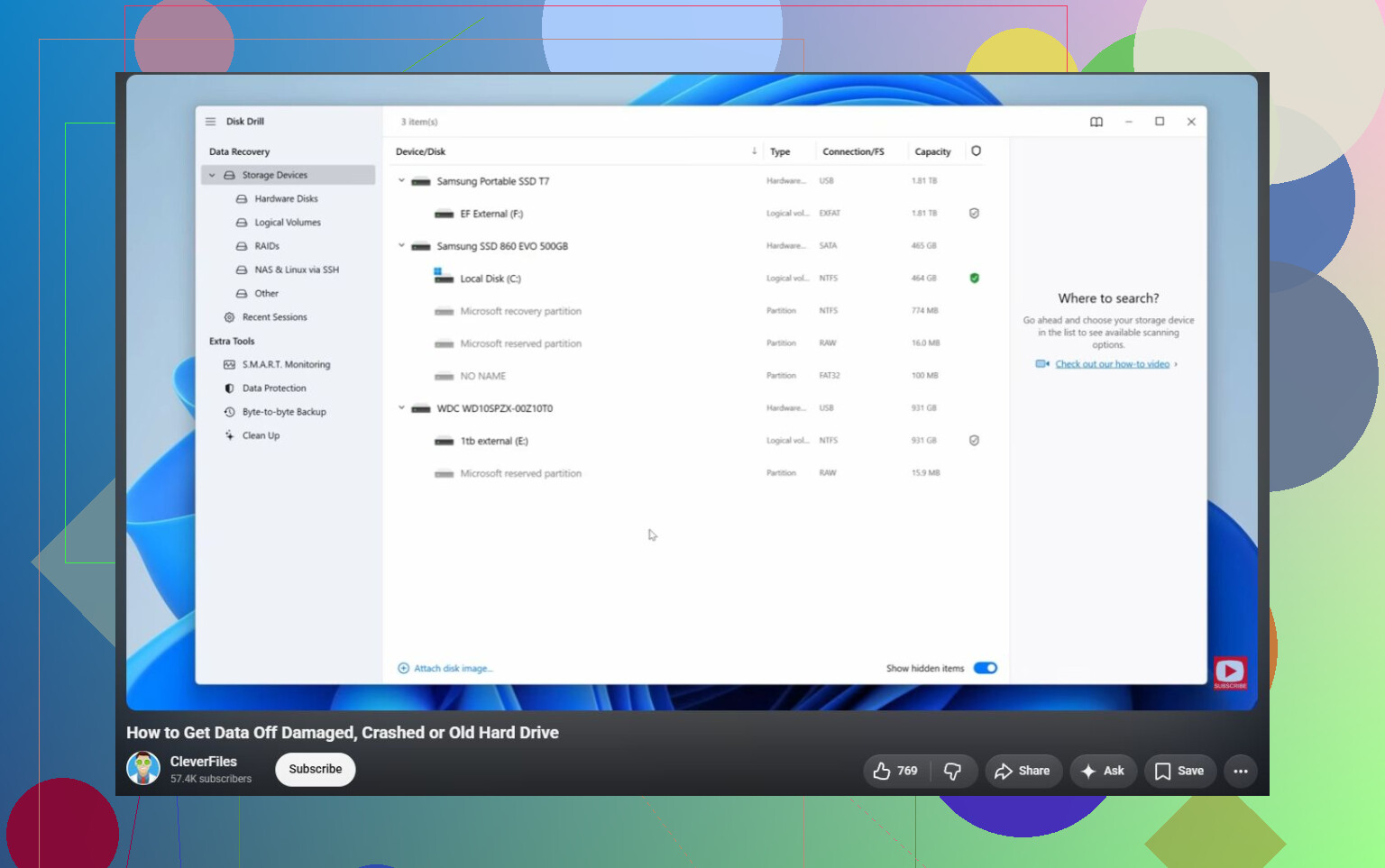
- Ouvrez Gestion des disques et vérifiez si le disque affiche la bonne capacité.
- Pour un disque externe, essayez un autre câble USB, un autre port ou un autre ordinateur, simplement pour écarter un problème de connexion.
- Récupérez les fichiers avant d’essayer de réparer le disque.
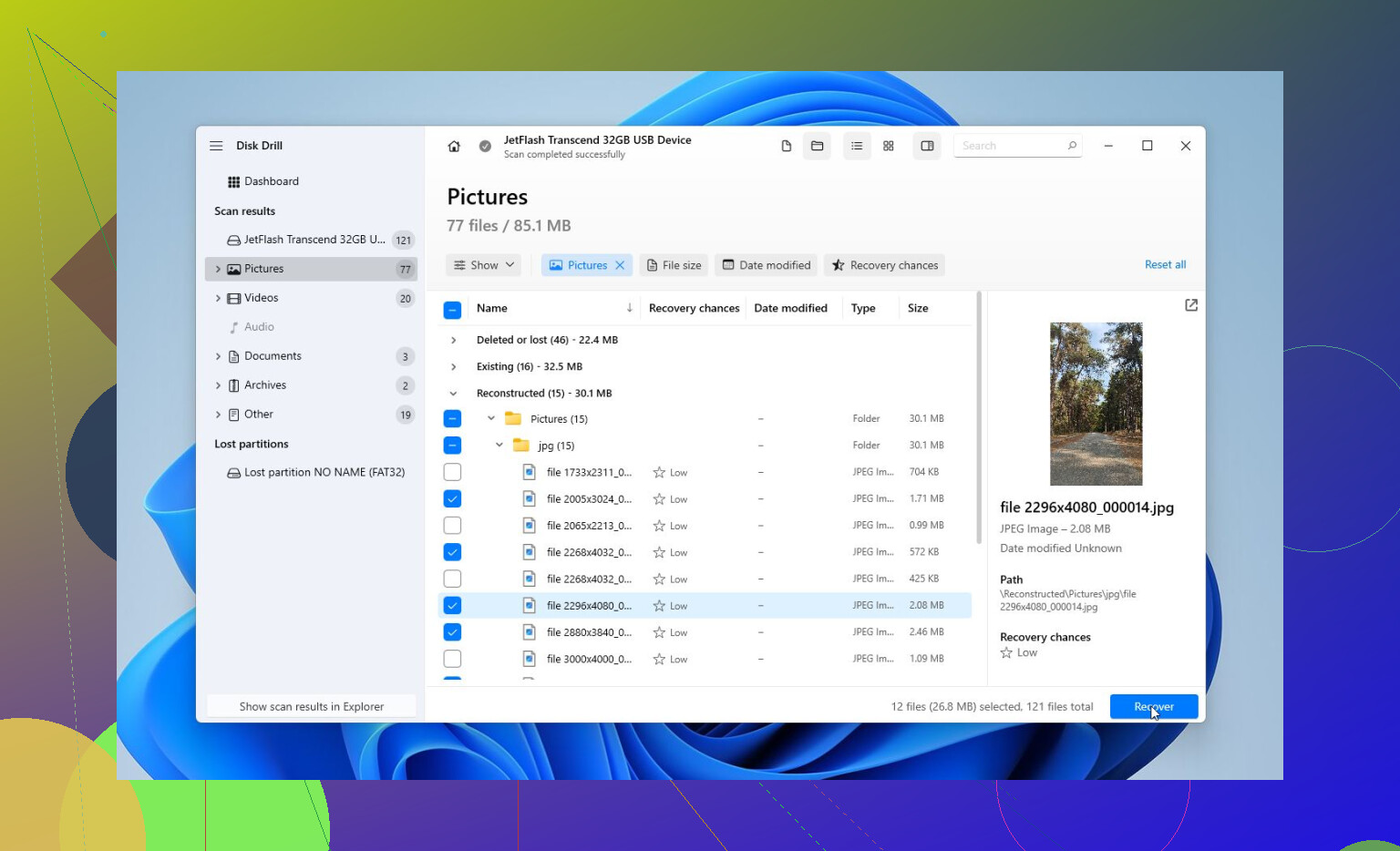
Pour la partie récupération, Disk Drill est une option solide ici, car il peut d’abord créer une image complète du disque. C’est important si le disque est instable. Vous ne voulez pas continuer à analyser le disque d’origine encore et encore s’il est potentiellement en train de tomber en panne.
Le flux de travail le plus sûr est en gros le suivant :
- Installez Disk Drill ailleurs, pas sur le disque corrompu.
- Créez une image complète du disque corrompu, si le disque est suffisamment lisible.
- Chargez cette image dans Disk Drill.
- Lancez Universal Scan.
- Prévisualisez les résultats.
- Récupérez les fichiers vers un autre disque sain.
L’étape de prévisualisation est utile, car elle vous permet de vérifier si les fichiers sont réellement intacts avant de vous engager dans leur récupération. Même sans payer, vous pouvez généralement analyser et prévisualiser ce qui est récupérable, ce qui vous donne une meilleure idée de l’intérêt de continuer.
Une fois vos fichiers en sécurité, vous pourrez alors vous préoccuper de la réparation du disque.
J’essaierais généralement les options de réparation dans cet ordre :
- CHKDSK, mais seulement après la récupération, et uniquement si le système de fichiers est encore lisible. Il peut corriger les erreurs du système de fichiers, mais il écrit aussi des modifications sur le disque.
- TestDisk si la partition apparaît comme RAW ou si la table de partition semble endommagée. Il peut parfois restaurer la partition sans formatage.
- Formater le disque si rien d’autre ne fonctionne. Un formatage rapide peut effacer une corruption logique en créant un nouveau système de fichiers. Si le même disque se corrompt de nouveau plus tard, je ne lui confierais rien d’important.
Surveillez aussi le comportement du disque. Des clics, des déconnexions aléatoires, une capacité erronée ou une disparition de Gestion des disques sont de mauvais signes. Cela indique davantage une panne matérielle qu’une simple corruption.
Si vous constatez ce genre de comportement, arrêtez les tentatives de récupération maison et tournez-vous vers un laboratoire de récupération professionnel. Ils peuvent diagnostiquer le disque, traiter les composants endommagés si nécessaire, le cloner avec un équipement adapté et récupérer les données depuis le clone au lieu de solliciter davantage le disque défaillant. De nombreux laboratoires réputés travaillent aussi selon le principe pas de données, pas de frais, donc vous ne payez normalement que s’ils récupèrent réellement quelque chose.
Donc oui, un disque dur corrompu peut souvent être réparé. Mais récupérez d’abord les fichiers. Une fois les données en sécurité, réparer ou formater le disque devient beaucoup moins risqué.
Ne supposez pas que visible dans la Gestion des disques signifie que Windows lit réellement le disque correctement. Parfois, cela signifie seulement que le contrôleur a répondu et signalé un disque, tandis que le système de fichiers, la table de partition, ou même le pont USB continue de tout perturber.
Je suis d’accord avec l’avertissement de ne pas exécuter CHKDSK en premier. La vérification manquante que je ferais avant d’utiliser un logiciel de récupération serait de regarder comment le disque est affiché. S’il indique RAW, non alloué, une mauvaise taille, ou demande à être initialisé, revenez en arrière et ne validez rien. S’il s’agit d’un disque externe, essayez de retirer le hub USB de l’équation et branchez-le directement sur le PC. Si c’est un disque externe de 3,5 pouces, assurez-vous aussi que le bloc d’alimentation fonctionne bien. Une alimentation faible peut faire paraître un disque corrompu alors qu’en réalité il se déconnecte en plein milieu de la lecture.
Pour la récupération logicielle, l’analyse est acceptable si le disque est stable, mais n’enregistrez pas les fichiers récupérés sur ce même disque. Disk Drill ou des outils similaires sont utiles lorsque vous pouvez d’abord prévisualiser les fichiers, mais si le disque émet des clics, fige tout l’ordinateur, ou se déconnecte pendant les analyses, arrêtez. À ce stade, chaque nouvelle tentative peut aggraver la récupération finale. Si les données comptent plus que le coût du disque, clonez créez une image d’abord ou confiez-le à un laboratoire. Si les données sont remplaçables, alors oui, essayez la récupération logicielle, copiez ce que vous pouvez sur un autre disque, et seulement après cela envisagez de le formater ou de le réparer.
Ne continuez pas à l’éteindre et le rallumer juste pour voir s’il revient. Un disque en panne peut empirer à force de reconnexions répétées, surtout s’il se bloque, clique ou met une éternité à apparaître.
Ce qui est souvent négligé, c’est que corrompu ne désigne pas un seul problème. Il faut déterminer si vous avez affaire à des dommages logiques ou à un disque en train de mourir. Cela ne se traite pas de la même façon. Si le disque se monte parfois, affiche la bonne taille et ne fige pas la machine, un logiciel de récupération peut suffire. S’il bloque l’Explorateur Windows, disparaît pendant les lectures, indique une mauvaise capacité ou émet des bruits étranges, considérez cela comme un problème matériel et cessez d’utiliser les outils Windows classiques.
Je ne passerais pas non plus beaucoup de temps à parcourir le disque dans l’Explorateur. L’Explorateur est mauvais pour ça, car un seul dossier défectueux ou un aperçu de miniature peut le faire rester bloqué indéfiniment. On peut avoir l’impression que tout le disque est mort alors que Windows s’étouffe simplement sur un répertoire endommagé. Si les données sont importantes, passez directement à un processus de récupération au lieu de double-cliquer partout et de réessayer dix fois le même dossier.
Avant de lancer une analyse, vérifiez les choses basiques :
Utilisez un câble dont vous savez qu’il fonctionne.
Branchez-le directement sur un port USB de la carte mère s’il est externe.
Évitez les ports USB en façade et les hubs.
S’il s’agit d’un disque SATA nu, connectez-le en interne si vous le pouvez.
Assurez-vous d’avoir un second disque avec assez d’espace libre pour les fichiers récupérés, et de préférence assez d’espace pour une image complète.
Ce dernier point compte plus que les gens ne le pensent. S’il s’agit d’un disque de 2 To, il vous faudra peut-être presque 2 To rien que pour l’image, plus encore pour les fichiers récupérés. Commencer une analyse puis se rendre compte que vous n’avez nulle part où enregistrer les résultats est une excellente façon de perdre une journée entière.
Je suis d’accord avec les autres sur le fait de ne pas lancer CHKDSK en premier, mais je serais encore plus direct : CHKDSK est un outil de réparation, pas un outil de récupération. Il peut être utile après que vos fichiers ont été copiés vers un endroit sûr. Avant cela, il peut renommer des éléments, supprimer des entrées de répertoire cassées ou corriger le système de fichiers d’une manière qui rend la récupération moins propre.
Si le disque sonne et se comporte normalement, je ferais ceci :
- Ne l’initialisez pas, ne le formatez pas et ne le réparez pas.
- Vérifiez si Gestion des disques affiche la taille correcte.
- Vérifiez l’état SMART avec un outil en lecture seule si le disque reste connecté assez longtemps.
- Si SMART semble mauvais, clonez ou créez une image d’abord.
- Analysez le clone ou l’image, pas l’original, quand c’est possible.
- Enregistrez les fichiers récupérés sur un autre disque.
Disk Drill convient très bien pour la partie analyse et aperçu, surtout si vous êtes plus à l’aise avec une interface graphique qu’avec des outils en ligne de commande. La réserve honnête, c’est qu’aucun programme de récupération ne peut à lui seul réparer un disque physiquement défaillant. Si le disque se déconnecte ou renvoie énormément d’erreurs de lecture, le logiciel n’est pas la partie magique. L’important est de réduire les lectures sur le disque d’origine et d’obtenir une image pendant qu’il répond encore.
Si vous êtes à l’aise avec des outils plus techniques, cloner avec quelque chose comme ddrescue est souvent une meilleure première étape qu’une analyse de récupération de fichiers sur le disque d’origine. Il est conçu pour ignorer les zones défectueuses et y revenir plus tard au lieu de rester bloqué indéfiniment. Mais il est moins convivial, et choisir la mauvaise source et la mauvaise destination peut effacer le mauvais disque, donc ne l’utilisez pas à la légère si vous n’êtes pas sûr de ce que vous faites.
Petit cas particulier : si le disque a été utilisé avec BitLocker, un NAS, un DVR, un Mac, Linux ou un programme de sauvegarde, Windows peut l’afficher dans Gestion des disques sans comprendre le système de fichiers. Cela ne signifie pas toujours qu’il est corrompu. Cela peut simplement vouloir dire que Windows ne peut pas le monter normalement. Dans ce cas, le formater ou l’initialiser serait la pire réponse possible.
Autre chose à surveiller : le chiffrement. Si les fichiers étaient chiffrés et que vous perdez la clé ou les identifiants du compte Windows d’origine, récupérer les fichiers bruts peut ne pas suffire. Récupérez la clé de récupération BitLocker, l’ancien mot de passe ou les identifiants nécessaires avant de supposer que les fichiers récupérés s’ouvriront.
Si le disque contient quoi que ce soit d’irremplaçable, photos de famille, dossiers professionnels, documents juridiques, arrêtez-vous avant que la phase DIY ne devienne compliquée. Un laboratoire coûte cher comparé au prix d’un nouveau disque, mais peu comparé au fait de rendre la récupération définitivement plus difficile. S’il s’agit de données remplaçables, une récupération logicielle est une tentative raisonnable, mais j’éviterais quand même d’écrire quoi que ce soit sur ce disque tant que vous n’avez pas terminé.
Après la récupération, je ne ferais plus confiance à ce disque simplement parce qu’un formatage fonctionne. Les disques qui se corrompent une fois après une mauvaise déconnexion peuvent aller bien, mais les disques qui disparaissent, ralentissent au point de ramper ou affichent des avertissements SMART vont dans la pile peut-être disque temporaire, jamais stockage important. Sauvegardez d’abord, réparez ensuite, puis remplacez-le s’il se comporte ne serait-ce qu’un peu de façon suspecte.
Laisser le disque connecté pendant que vous réfléchissez à quoi faire peut quand même causer des dommages, même si vous n’ouvrez pas de fichiers. Windows peut essayer de le monter, de l’indexer, de l’analyser avec un antivirus, de créer des dossiers de corbeille/system volume info, ou de continuer à retenter des lectures défectueuses en arrière-plan. Donc si les données comptent, je le débrancherais jusqu’à ce que vous ayez un disque cible et un plan.
Je suis d’accord avec les autres sur le fait d’éviter CHKDSK au début, mais je serais un peu plus strict sur le fait d’écarter Windows de l’équation si le disque se comporte bizarrement. Si l’Explorateur se fige, que la Gestion des disques se bloque, ou que le disque continue à faire le son de connexion/déconnexion, ne continuez pas à le tester depuis Windows normal. C’est comme ça que des gens transforment par accident un disque récupérable en un cas pire, parce que chaque laisser-moi juste vérifier encore une fois ajoute une nouvelle série de lectures.
Une approche simple et assez sûre est la suivante : préparez un autre disque, démarrez sur quelque chose qui ne réparera pas automatiquement le disque, puis créez une image du disque défectueux avant de faire la récupération de fichiers. Si Linux ou ddrescue est trop compliqué, alors un outil avec interface graphique comme Disk Drill peut être raisonnable tant que vous l’utilisez pour créer une image ou analyser prudemment et récupérer vers un autre disque. L’important, ce n’est pas la marque du logiciel, c’est de ne pas enregistrer les résultats sur le disque endommagé et de ne pas laisser un outil de réparation le modifier avant d’en avoir une copie.
Un petit point pratique que les gens oublient : notez ce que la Gestion des disques affiche avant de changer quoi que ce soit. Capacité, disposition des partitions, s’il indique RAW, non alloué, sain, initialisé, GPT/MBR, tout cela. Prenez une photo avec votre téléphone si nécessaire. Si vous demandez ensuite de l’aide, ces informations seront bien plus utiles que Windows le voit mais ne veut pas l’ouvrir.
Et si les fichiers valent de l’argent ou beaucoup de stress, fixez-vous une limite. Par exemple, une seule tentative pour en faire une image, pas d’analyses répétées s’il commence à se déconnecter, pas d’astuces de congélateur, ne pas ouvrir le boîtier, ne pas cliquer sur le bouton initialiser le disque. S’il se comporte normalement et que la corruption est seulement logique, la récupération logicielle peut très bien fonctionner. S’il est instable, la solution DIY la moins chère peut devenir la plus coûteuse très rapidement.